Quản lý phòng trọ11 phút đọc
Cách quản lý phòng trọ bằng Google Sheets (và Excel): từ chốt số tới công nợ
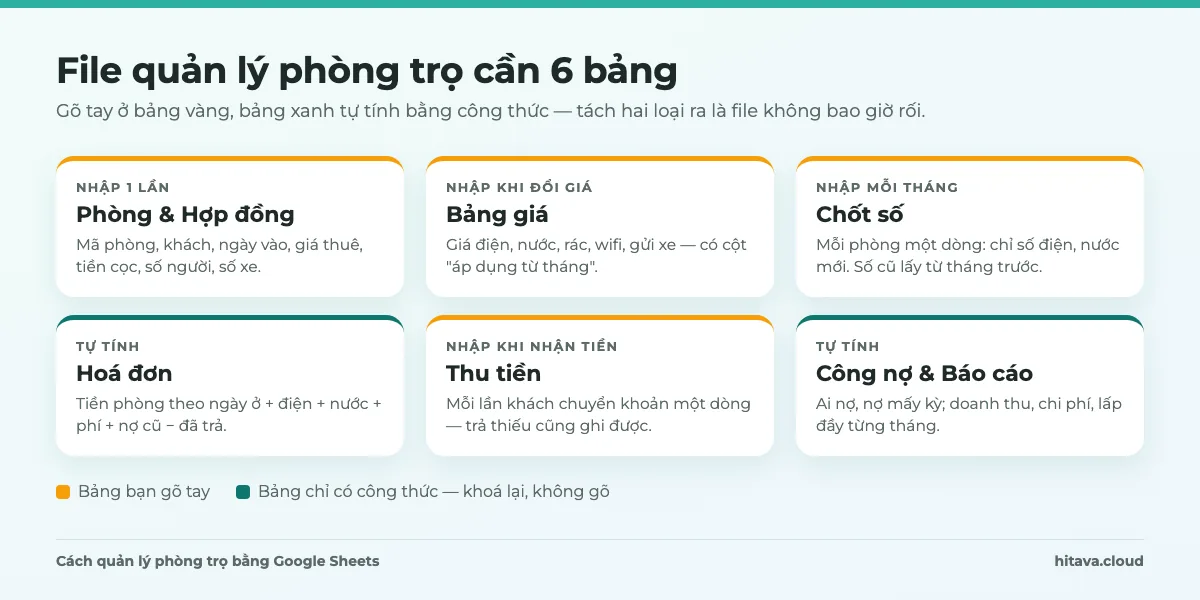
Hướng dẫn dựng file quản lý phòng trọ: 6 bảng cần có, công thức tính tiền điện nước, tiền phòng theo ngày, công nợ và vòng 6 bước mỗi tháng.
Quản lý phòng trọ · 12 phút đọc
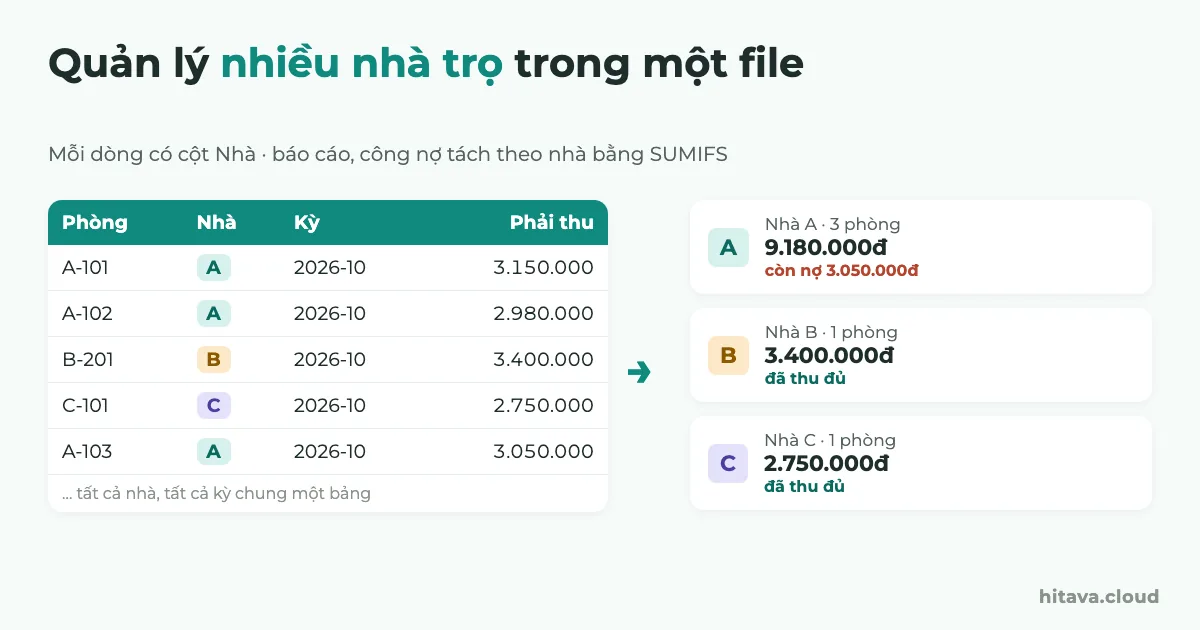
Muốn quản lý nhiều nhà trọ cùng lúc mà không rối, hãy để tất cả các nhà trong **một file**, mỗi dòng có thêm cột **Nhà**, và đặt mã phòng có tiền tố nhà như A-101, B-201. Khi đó doanh thu, công nợ, lấp đầy của từng nhà chỉ là một công thức SUMIFS hoặc QUERY lọc theo cột Nhà. Bài này đi qua cách đặt mã, khi nào nên tách file, chốt số điện nước theo dãy, báo cáo và công nợ theo nhà, cách chia quyền cho người quản lý từng nhà và lịch đi thu hằng tháng.
Có nhà thứ hai, phản xạ tự nhiên là sao chép file cũ thành "Nhà B". Vài tháng sau, muốn biết tổng hai nhà thu bao nhiêu phải mở từng file mà cộng, sửa giá điện phải sửa hai nơi.
| Một file, có cột Nhà | Mỗi nhà một file | |
|---|---|---|
| Tổng doanh thu, công nợ cả hệ thống | Một công thức | Phải gộp bằng IMPORTRANGE hoặc cộng tay |
| Đổi giá điện, thêm cột, sửa công thức | Sửa một lần | Sửa ở từng file |
| So sánh nhà nào lời hơn | Có sẵn khi lọc theo Nhà | Phải dựng file tổng |
| Cho người quản lý chỉ thấy nhà của họ | Không làm được trong cùng file | Chia sẻ đúng file của nhà đó |
Nguyên tắc giống bài cách quản lý phòng trọ bằng Google Sheets: mọi tháng nằm chung một bảng. Mở rộng ra nhiều nhà thì mọi nhà cũng nằm chung một bảng. Bảng Chốt số, Hoá đơn, Thu tiền, Chi phí đều thêm cột Nhà; không tạo tab "Nhà A", "Nhà B".
Lý do duy nhất đáng để tách file là quyền xem: Google Sheets chia sẻ theo cả file. Cách xử lý ở phần chia quyền cho người quản lý bên dưới.
Hai nhà đều có "phòng 101" là nguồn nhầm lẫn số một: tiền phòng 101 nhà A bị ghi vào 101 nhà B, công thức lấy số điện cũ lấy nhầm nhà. Cách chữa là cho mã phòng duy nhất trong cả hệ thống:
Vẫn nên có cột Nhà riêng dù mã đã có tiền tố, vì SUMIFS và QUERY lọc theo cột gọn hơn nhiều so với cắt chuỗi. Nếu bảng cũ chỉ có mã phòng, lấy mã nhà ra bằng công thức (B2 là mã phòng):
=LEFT(B2; FIND("-"; B2) - 1)Thử lại: B2 = "HV-205". FIND("-"; B2) = 3, LEFT(B2; 3 − 1) = HV. Với "A-101": FIND = 2, LEFT 1 ký tự = A.
Lập thêm bảng Nhà: mã nhà, tên, địa chỉ, người quản lý, ngày chốt số. Cột Nhà ở các bảng khác chọn từ danh sách thả xuống lấy từ bảng này — cách làm ở bài tạo danh sách thả xuống trong Google Sheets.
Khi có ba nhà ở ba nơi, bạn không thể chốt số tất cả trong một buổi. Cách làm gọn:
Gom theo nhà còn giúp đối chiếu với đồng hồ tổng EVN: tổng kWh các phòng phải gần bằng số trên hoá đơn EVN của nhà đó. Bảng Chốt số có A = Kỳ, C = Nhà, H = kWh của phòng:
=SUMIFS('Chốt số'!H:H; 'Chốt số'!A:A; "2026-10"; 'Chốt số'!C:C; "A")Thử lại: nhà A có đồng hồ tổng EVN báo 1.920 kWh, công thức trên ra 1.784 kWh. Hao hụt = (1.920 − 1.784) ÷ 1.920 = 7,1%. Phần chênh này gồm điện cầu thang, bơm nước, đèn chung. Nếu tháng nào nhảy lên 15–20% thì đi kiểm tra đồng hồ phòng.
Bẫy: Sheets tự đổi "2026-10" thành ngày
Gõ 2026-10 vào ô thường, Google Sheets có thể hiểu là ngày 01/10/2026 và SUMIFS so với chữ "2026-10" sẽ ra 0. Định dạng cột Kỳ thành văn bản thuần trước khi gõ (trong menu Định dạng › Số), hoặc gõ thêm dấu nháy đơn phía trước. Cách tính tiền điện từ số kWh, giá bậc thang hay giá cố định, xem cách tính tiền điện nước phòng trọ.
Giả sử bảng Hoá đơn có A = Kỳ, B = Phòng, C = Nhà, D = Khách, E = Phải thu. Năm dòng của kỳ 2026-10:
| Kỳ | Phòng | Nhà | Phải thu |
|---|---|---|---|
| 2026-10 | A-101 | A | 3.150.000 |
| 2026-10 | A-102 | A | 2.980.000 |
| 2026-10 | B-201 | B | 3.400.000 |
| 2026-10 | C-101 | C | 2.750.000 |
| 2026-10 | A-103 | A | 3.050.000 |
=SUMIFS('Hoá đơn'!E:E; 'Hoá đơn'!A:A; $B$1; 'Hoá đơn'!C:C; A3)Thử lại với A3 = "A": 3.150.000 + 2.980.000 + 3.050.000 = 9.180.000. Nhà B ra 3.400.000, nhà C ra 2.750.000. Cách SUMIFS ghép nhiều điều kiện có ở bài hàm SUMIFS, COUNTIFS.
Muốn cả bảng tổng hợp hiện ra một lần mà không phải gõ danh sách nhà, dùng QUERY. Thêm nhà mới thì bảng tự có thêm dòng:
=QUERY('Hoá đơn'!A1:E; "select C, count(B), sum(E) where A = '2026-10' group by C label C 'Nhà', count(B) 'Số phòng', sum(E) 'Phải thu'"; 1)| Nhà | Số phòng | Phải thu |
|---|---|---|
| A | 3 | 9.180.000 |
| B | 1 | 3.400.000 |
| C | 1 | 2.750.000 |
Cùng cách đó cho chi phí theo nhà (tiền điện EVN, nước, internet, lương người quản lý) rồi lấy doanh thu trừ chi phí là ra lợi nhuận từng nhà. Chi phí chung (phí đăng tin, phần mềm, công đi lại) để Nhà = "Chung" và chia theo tỷ lệ số phòng nếu muốn so công bằng. Cú pháp QUERY chi tiết ở bài hàm QUERY trong Google Sheets.
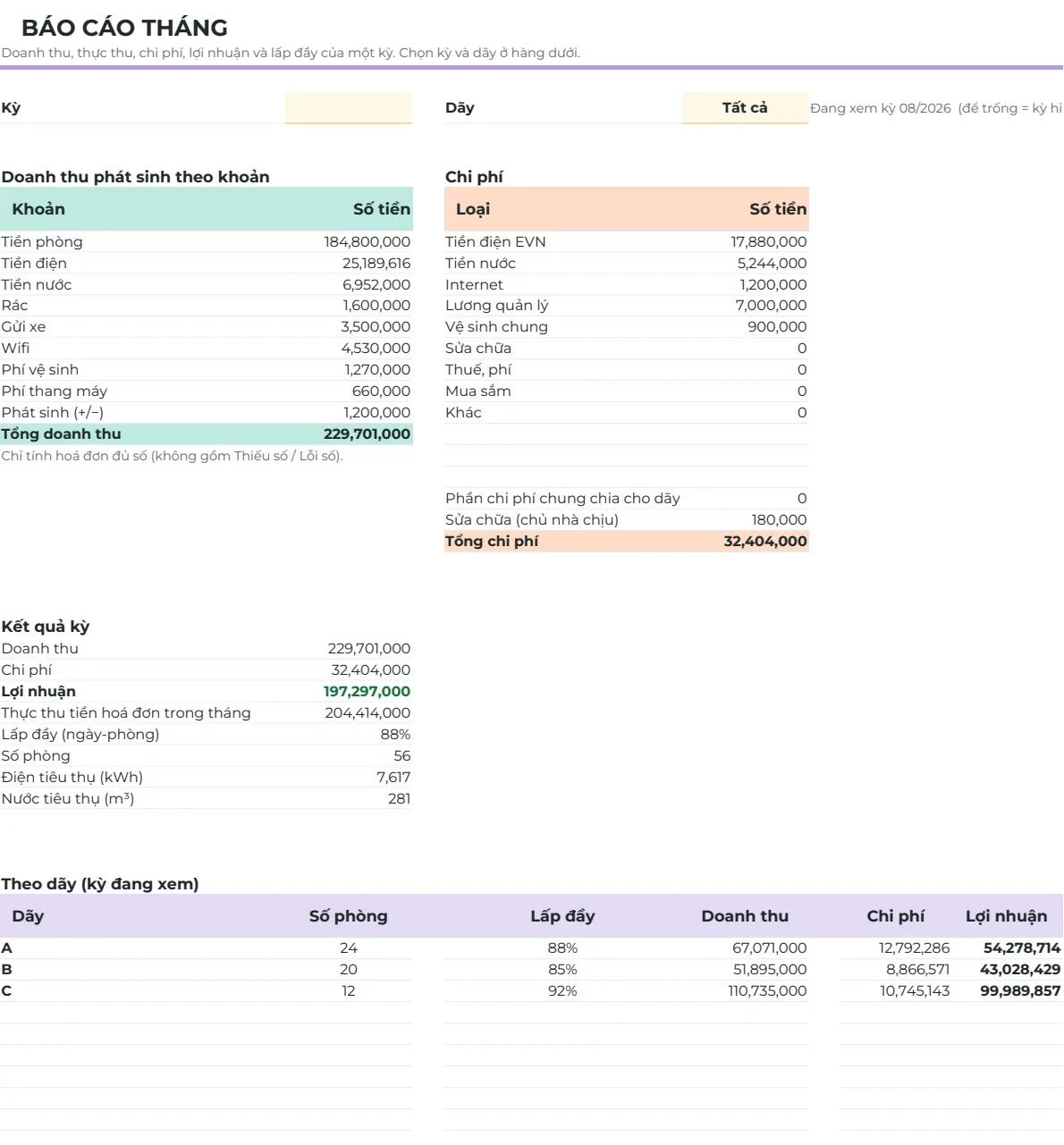
Tỷ lệ lấp đầy từng nhà cũng một dòng: bảng Phòng có C = Nhà, E = Trạng thái.
=COUNTIFS('Phòng'!C:C; A3; 'Phòng'!E:E; "Đang thuê") / COUNTIF('Phòng'!C:C; A3)Công nợ = tổng hoá đơn − tổng đã thu. Làm theo nhà thay vì theo phòng để thấy nhà nào thu tiền kém, thường là nhà bạn ít ghé. Bảng Thu tiền có A = Ngày, B = Phòng, C = Nhà, D = Số tiền:
=SUMIFS('Hoá đơn'!E:E; 'Hoá đơn'!C:C; A3) - SUMIFS('Thu tiền'!D:D; 'Thu tiền'!C:C; A3)Thử lại: kỳ 2026-10 đã thu A-101 3.150.000, A-102 2.980.000, B-201 3.400.000, C-101 2.750.000; phòng A-103 chưa trả. Nhà A: 9.180.000 − 6.130.000 = 3.050.000 còn nợ. Nhà B và C ra 0.
Nên thêm cột số phòng đang nợ: nhà có 1 phòng nợ 3 triệu khác hẳn nhà có 6 phòng mỗi phòng nợ 500 nghìn. Cách theo dõi tuổi nợ và nhắc nợ ở bài quản lý công nợ khách hàng.
Ghi Nhà ngay lúc ghi thu tiền
Đừng chỉ ghi "Phòng 101" ở bảng Thu tiền rồi để công thức đoán nhà. Cột Nhà trong bảng Thu tiền nên tự lấy từ mã phòng (công thức LEFT ở trên) hoặc từ hợp đồng, để tiền không bao giờ bị cộng nhầm sang nhà khác.
Đây là chỗ nhiều chủ trọ hiểu sai. Trong Google Sheets:
Vì vậy có ba cách, tuỳ mức độ tin tưởng:
| Tình huống | Cách làm | Lưu ý |
|---|---|---|
| Người nhà, được xem hết | Một file chung, chia quyền sửa, khoá các trang công thức | Đơn giản nhất |
| Quản lý chỉ cần xem hoá đơn, công nợ nhà mình | File chính của bạn + một file "cửa sổ" cho từng nhà, lấy dữ liệu bằng IMPORTRANGE + QUERY lọc theo Nhà | Chỉ cho quản lý quyền xem file cửa sổ |
| Quản lý tự chốt số, ghi thu tiền nhà mình | Mỗi nhà một file nhập liệu, file tổng của bạn gộp lại bằng IMPORTRANGE | Các file nhập phải cùng cấu trúc cột |
=QUERY(IMPORTRANGE("https://docs.google.com/spreadsheets/d/…"; "'Hoá đơn'!A2:E"); "select * where Col3 = 'B'"; 0)Điều quan trọng: theo trợ giúp của Google, người có quyền sửa file đích dùng được IMPORTRANGE để lấy bất kỳ phần nào của file nguồn, không chỉ vùng bạn đã chọn. Nên file cửa sổ chỉ chia quyền xem cho người quản lý; người chỉ xem thấy đúng những dòng QUERY đang hiện. Cách gộp nhiều file, cấp quyền và sửa lỗi #REF! có đủ ở bài hàm IMPORTRANGE.
Với nhiều nhà, việc khó nhất không phải tính tiền mà là nhịp làm việc. Một lịch cố định mỗi tháng, ví dụ cho 3 nhà:
| Ngày | Việc | Nhà |
|---|---|---|
| 28 | Chốt số điện nước, kiểm tra phòng trống | A |
| 29 | Chốt số điện nước | B |
| 30 | Chốt số, đối chiếu đồng hồ tổng EVN cả 3 nhà | C |
| 1 | Gửi hoá đơn tất cả các phòng (Zalo hoặc email) | Tất cả |
| 5 | Hạn đóng tiền | Tất cả |
| 6 | Nhắc các phòng chưa trả, xem công nợ theo nhà | Tất cả |
| 10 | Gọi trực tiếp phòng nợ quá 5 ngày, ghé nhà có nhiều phòng nợ | Theo bảng công nợ |
| 15 | Chốt sổ tháng: doanh thu, chi phí, lợi nhuận từng nhà | Tất cả |
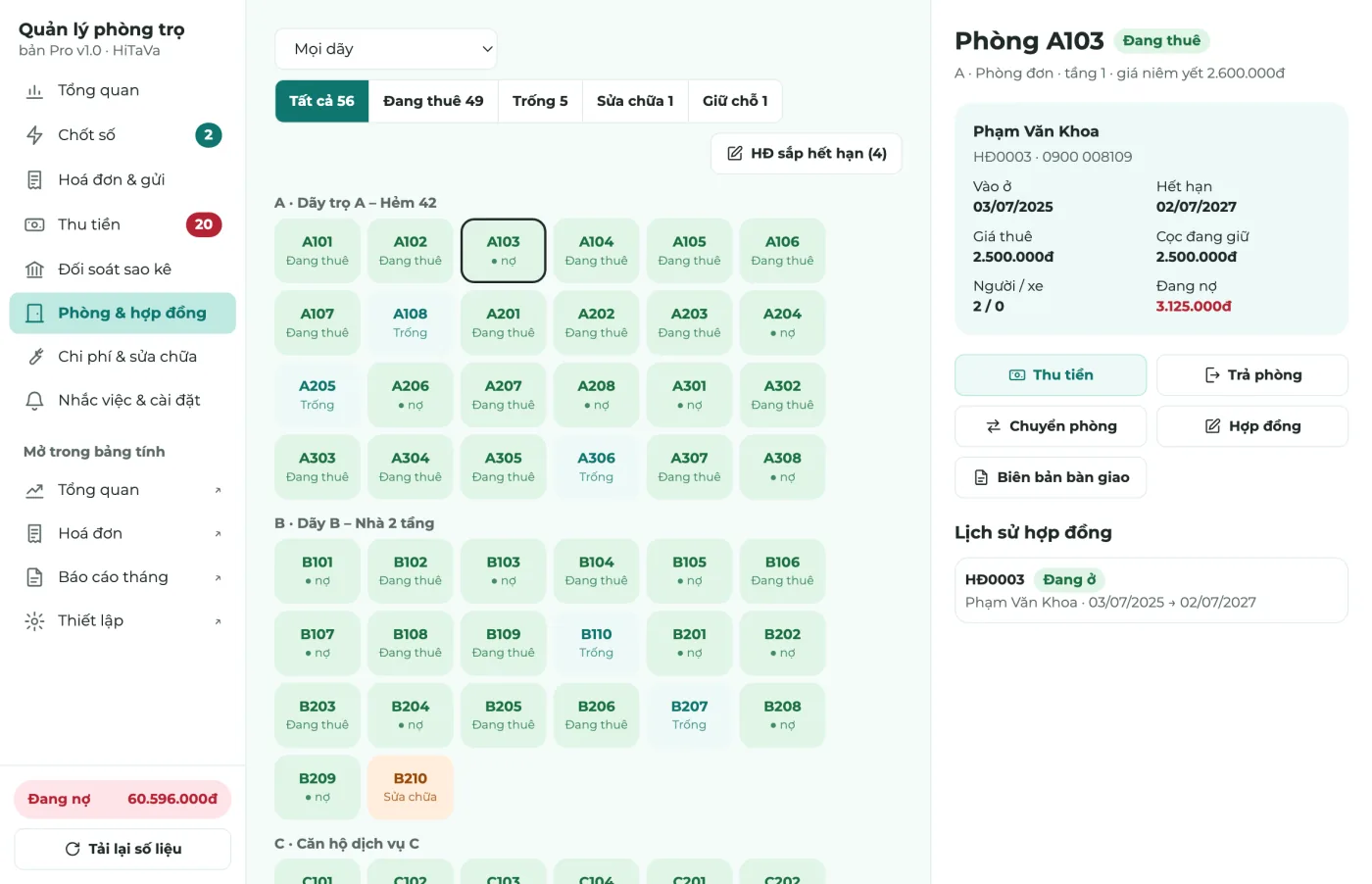
Hướng dẫn cài đặt và sử dụng Quản lý phòng trọ PRO trên Google Sheets
Xem trên YouTube ↗Chậm do số công thức và số năm dữ liệu hơn là số nhà. Khi file chậm, chuyển các kỳ cũ sang một file lưu trữ, chỉ giữ 12–24 tháng gần nhất.
Thêm cột Nhà vào bảng giá, mỗi nhà một dòng giá kèm cột "áp dụng từ kỳ". Công thức tiền điện lấy giá theo cả nhà và kỳ của hoá đơn, nên nhà A tăng giá không ảnh hưởng nhà B và hoá đơn tháng cũ giữ nguyên.
Một tài khoản là đủ nếu nội dung chuyển khoản có mã phòng kèm tiền tố nhà (ví dụ B-201 202610): nhìn sao kê là biết tiền của nhà nào. Nếu từng nhà có chủ sở hữu khác nhau hoặc góp vốn chung thì nên tách tài khoản để quyết toán rõ ràng.
Nếu dùng chung một file thì có, kể cả khi bạn ẩn hoặc khoá trang. Muốn giấu, cho họ quyền xem một file riêng chỉ lấy dữ liệu nhà B bằng IMPORTRANGE và QUERY, như phần chia quyền ở trên.
Tuỳ bạn muốn xem báo cáo thế nào. Nếu các dãy dùng chung đồng hồ tổng EVN và chung người quản lý, coi là một nhà và thêm cột Dãy. Nếu mỗi dãy có đồng hồ tổng riêng, giá riêng, nên coi mỗi dãy là một mã riêng để đối chiếu điện và lợi nhuận từng dãy.
Hướng dẫn dựng file quản lý phòng trọ: 6 bảng cần có, công thức tính tiền điện nước, tiền phòng theo ngày, công nợ và vòng 6 bước mỗi tháng.
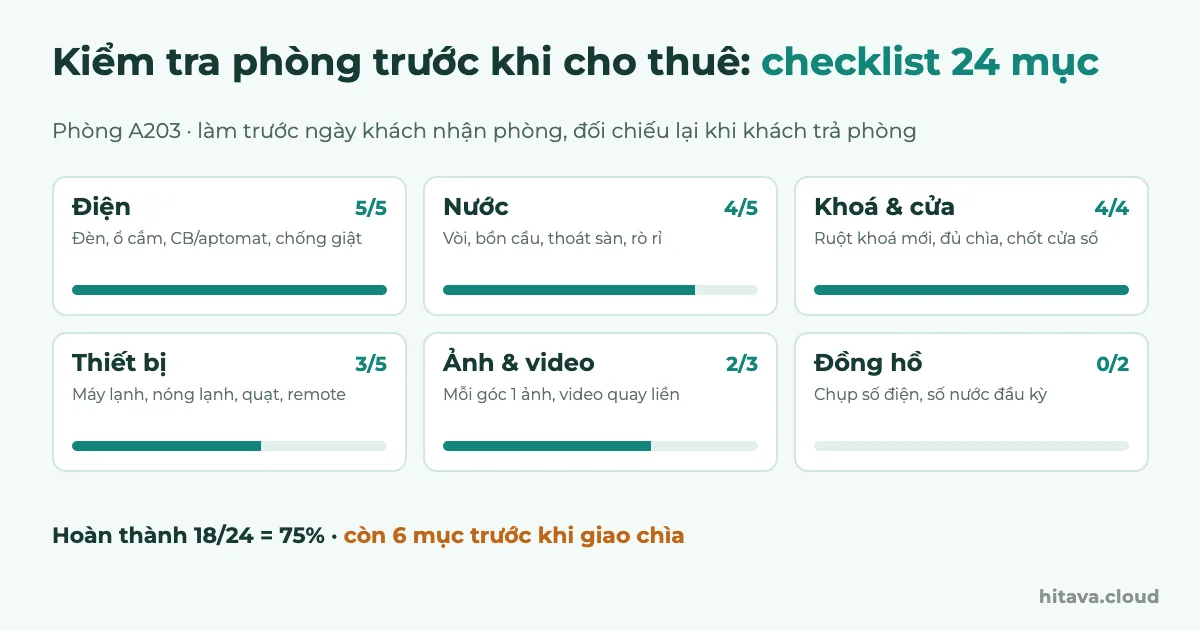
Checklist kiểm tra phòng trước khi cho thuê: điện, nước, khoá, thiết bị, ảnh hiện trạng, chỉ số đồng hồ, biên bản bàn giao phòng mẫu và đối chiếu khi trả.
Quy định phòng cháy chữa cháy nhà trọ theo Luật PCCC 2024 và Nghị định 105, 106: lối thoát nạn, bình chữa cháy, báo cháy, để xe, mức phạt, checklist tự kiểm.
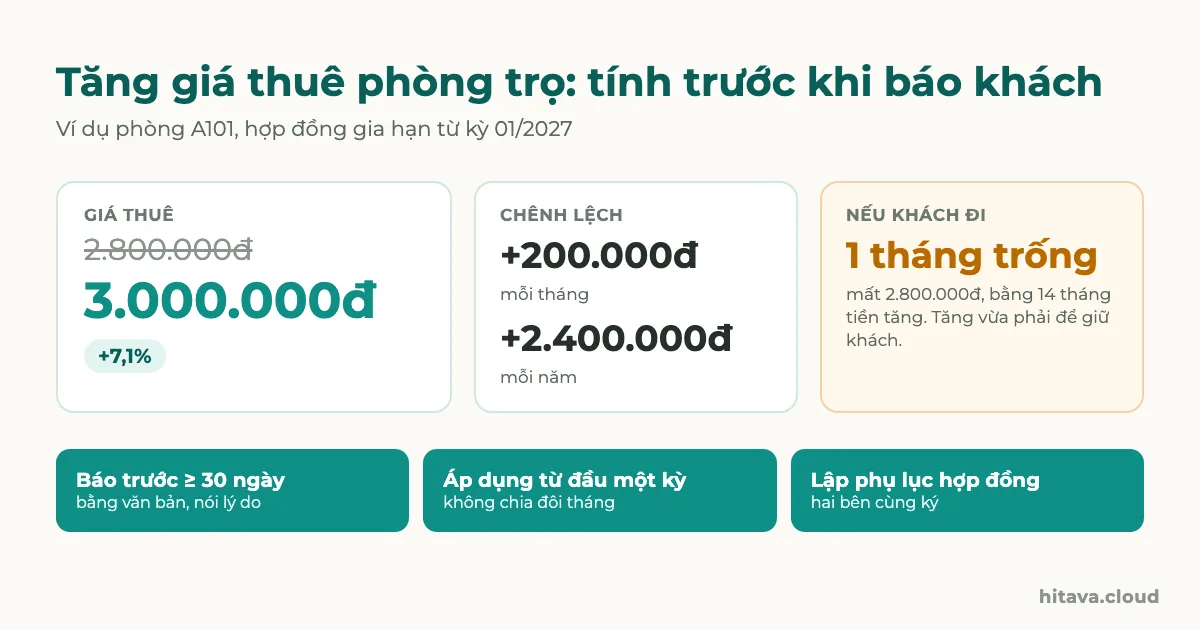
Cách tăng giá thuê phòng trọ: khi nào được tăng giữa hợp đồng, báo trước bao lâu, mẫu thông báo, cách tính mức tăng hợp lý và công thức Google Sheets.
Xem thêm mẹo và video hướng dẫn trên kênh YouTube HiTaVa, hoặc đọc các bài khác trong chủ đề Quản lý phòng trọ.
Cần hỏi thêm?Zalo 0935077673 (Hải Vân)