Cách khoá ô công thức trong Google Sheets: chỉ cảnh báo, chặn hẳn, chừa ô nhập liệu
Để khoá ô công thức trong Google Sheets, chọn ô › Dữ liệu › Bảo vệ trang tính và dải ô › Đặt quyền, rồi chọn chỉ hiện cảnh báo hoặc giới hạn người được sửa. Với bảng có nhiều cột công thức, làm ngược lại: khoá cả trang tính và chừa vài ô nhập liệu. Bài này đi qua cả hai cách, khi nào chọn cảnh báo hay chặn hẳn, những gì tính năng này không làm được, và cách làm tương tự trong Excel.
Đăng ·HiTaVaGoogle SheetsBảo vệ trang tínhChia sẻ fileCông thức
Nhân viên gõ đè lên ô công thức — khoá lại trong 20 giây
Cuối tháng cộng lại thấy thiếu một triệu, không ai nhận đã xoá gì. Bấm vào ô tổng, thanh công thức chỉ còn một con số trơ trọi thay vì =SUM(…): ai đó đã gõ đè lên ô công thức, có thể từ hai tuần trước. Từ lúc đó, ô tổng không còn tự cập nhật nữa.
Chuyện này xảy ra ở mọi file có nhiều người sửa: bảng chấm công gửi cho tổ trưởng, bảng việc của nhóm, file thu tiền chia cho người quản lý dãy trọ. Google Sheets không có cách đặt mật khẩu cho ô, nhưng có Bảo vệ trang tính và dải ô — đủ để chặn gõ nhầm và chặn người không có phận sự.
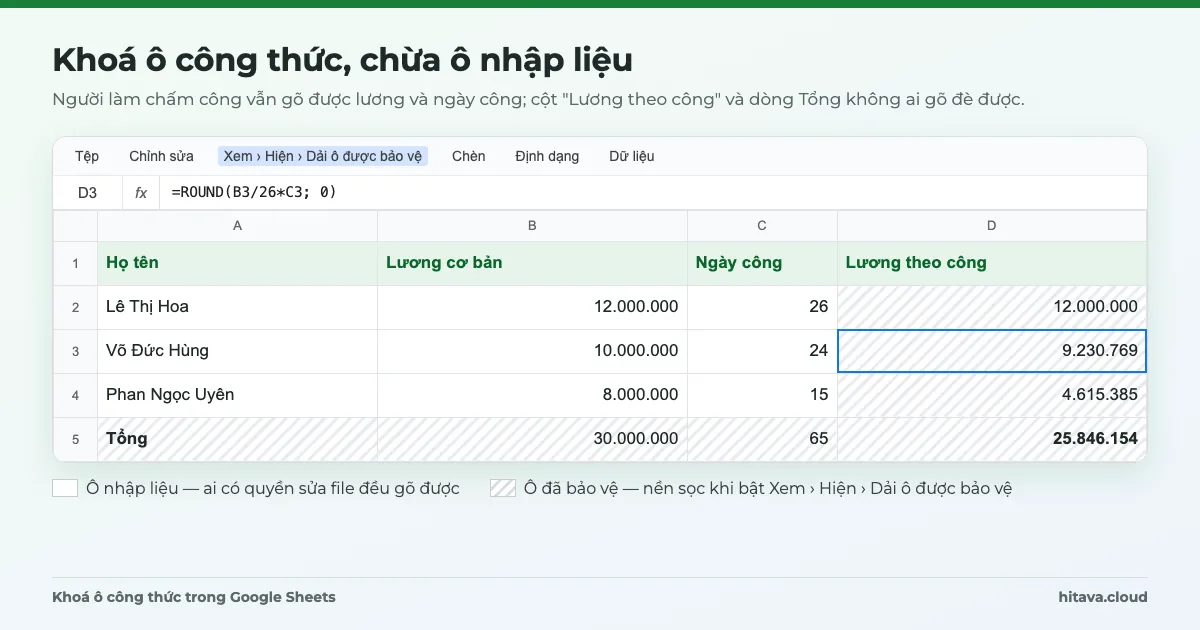
Bật Xem › Hiện › Dải ô được bảo vệ để thấy nền sọc trên các ô đã khoá.
Menu
Dữ liệu › Bảo vệ trang tính và dải ô
Hai kiểu khoá
Hiện cảnh báo / Giới hạn người sửa
Chủ sở hữu file
Luôn sửa được
Mật khẩu
Không có — chỉ phân quyền theo email
Cách khoá một ô hoặc một dải ô
Bôi đen ô hoặc dải ô chứa công thức, ví dụ cột D (Lương theo công) và dòng Tổng.
Chọn Dữ liệu › Bảo vệ trang tính và dải ô. Một bảng mở ra bên phải.
Bấm Thêm trang tính hoặc dải ô. Thẻ Dải ô đã điền sẵn vùng bạn bôi đen; gõ mô tả để sau này dễ nhận ra (ví dụ "Công thức lương").
Bấm Đặt quyền, chọn kiểu khoá (xem phần dưới), bấm Xong.
Muốn khoá thêm vùng khác thì lặp lại từ bước 3. Mỗi vùng bảo vệ là một dòng trong bảng bên phải; bấm vào dòng đó để sửa vùng, sửa quyền, hoặc bấm biểu tượng thùng rác để gỡ bảo vệ.
Trước khi khoá, kiểm tra công thức còn nguyên không
Bấm Ctrl+` (phím dấu huyền cạnh số 1) để hiện toàn bộ công thức thay cho kết quả. Ô nào trong cột công thức chỉ hiện số là đã bị gõ đè — chép lại công thức từ ô bên trên trước khi khoá, kẻo bạn khoá luôn một con số sai.
Khoá cả trang tính, chỉ chừa ô nhập liệu
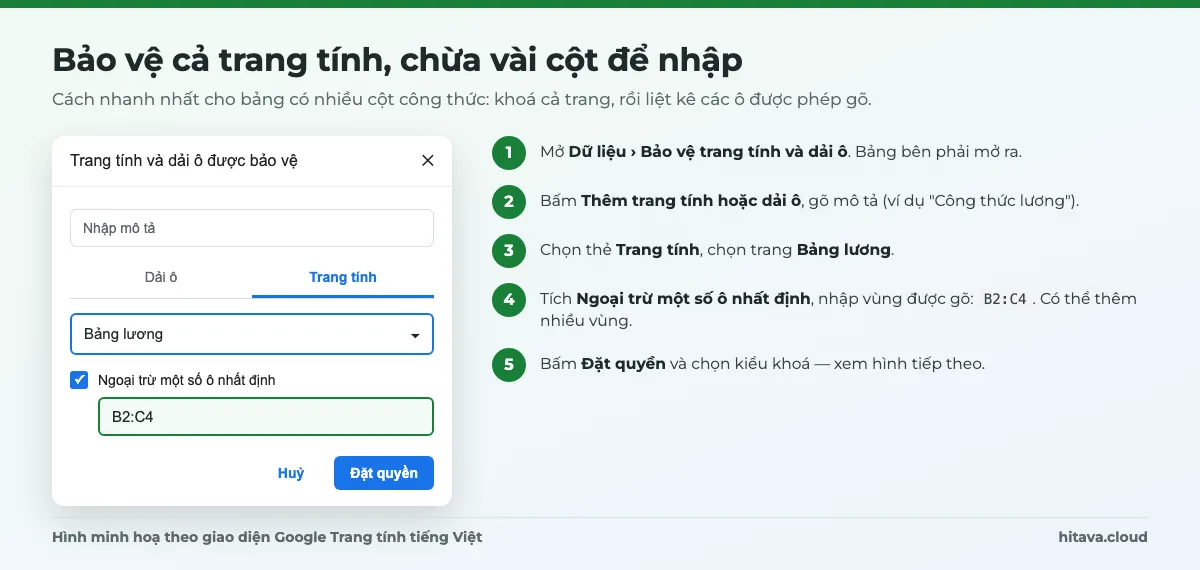
Bảng có công thức rải khắp nơi (bảng lương, hoá đơn, báo cáo) thì khoá từng dải rất mệt và dễ sót. Làm ngược lại: khoá cả trang tính, rồi liệt kê những ô người khác được phép gõ.
Hình minh hoạ theo giao diện Google Trang tính tiếng Việt.
Dữ liệu › Bảo vệ trang tính và dải ô › Thêm trang tính hoặc dải ô.
Đánh dấu Ngoại trừ một số ô nhất định, nhập vùng được gõ, ví dụ B2:C4 (lương cơ bản và ngày công). Thêm được nhiều vùng.
Bấm Đặt quyền và chọn kiểu khoá.
Mẹo bố cục đi kèm: tô nền khác nhau cho ô nhập (trắng) và ô công thức (xám nhạt hoặc màu nhấn), để người nhập nhìn là biết chỗ nào được gõ. Gom các cột nhập liệu về một phía bảng cũng giúp vùng ngoại trừ gọn, ít sót. Đây là cách làm của file quản lý phòng trọ bằng Google Sheets: bảng gõ tay và bảng chỉ có công thức tách riêng hẳn.
Chỉ cảnh báo hay giới hạn người sửa: chọn cái nào
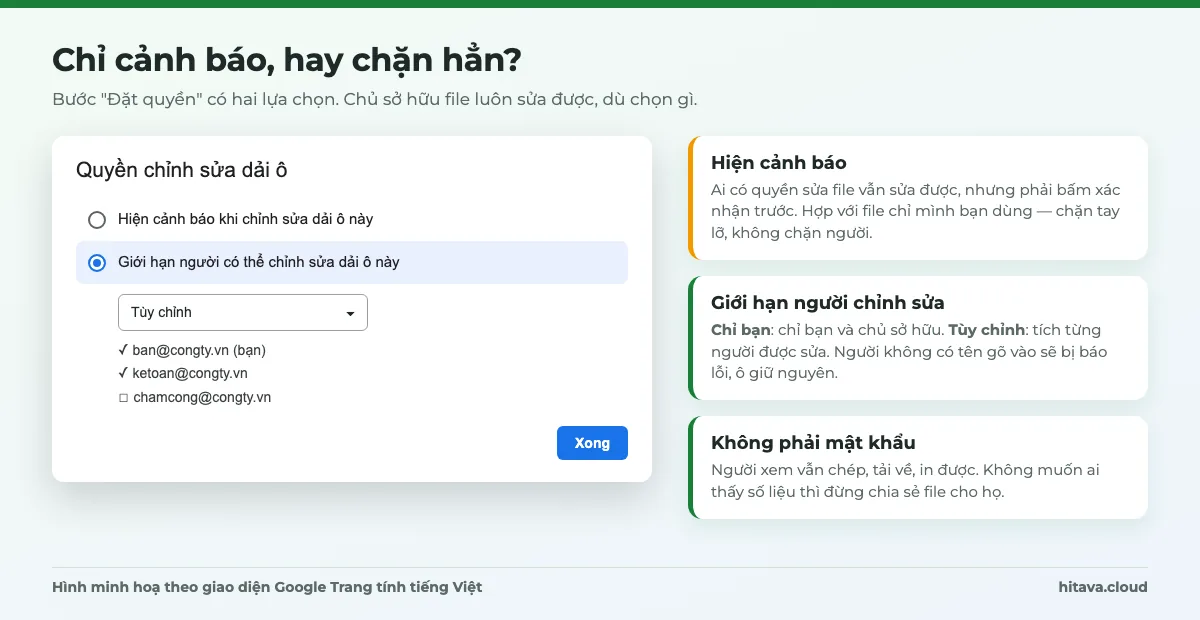
Hiện cảnh báo khi chỉnh sửa dải ô này
Giới hạn người có thể chỉnh sửa dải ô này
Ai có quyền sửa file gõ vào
Hiện hộp hỏi lại; bấm đồng ý là sửa được
Bị chặn, trừ người có tên trong danh sách
Chặn được
Gõ nhầm, kéo thả nhầm
Gõ nhầm và cả người cố ý sửa
Hợp với
File bạn dùng một mình hoặc với 1–2 người tin cậy
File chia cho nhân viên, tổ trưởng, người ngoài
Lựa chọn thêm
—
Chỉ bạn · Chỉ miền (tài khoản công ty) · Tùy chỉnh · Sao chép quyền từ dải ô khác
Với Chỉ bạn, chỉ bạn và chủ sở hữu file sửa được vùng đó. Tùy chỉnh cho tích từng email được sửa — ví dụ kế toán được sửa cột lương, tổ trưởng chỉ được sửa cột ngày công. Chỉ miền chỉ có khi file thuộc tài khoản Google Workspace của công ty hoặc trường học.
Chủ sở hữu file luôn sửa được
Dù bạn chọn gì, chủ sở hữu file vẫn sửa được mọi vùng bảo vệ, và người có quyền sửa không xoá được quyền của chủ sở hữu. Người chỉ có quyền xem hoặc nhận xét thì không sửa được gì trong file, có bảo vệ hay không.
Xem những ô đã khoá và gỡ bảo vệ
Xem các ô đang được bảo vệ:Xem › Hiện › Dải ô được bảo vệ. Các ô đó có nền sọc chéo.
Xem danh sách mọi vùng bảo vệ: mở lại Dữ liệu › Bảo vệ trang tính và dải ô.
Gỡ một vùng: trong bảng bên phải, bấm vào vùng đó › biểu tượng thùng rác › xác nhận.
Sửa vùng khi thêm dòng: chèn dòng ở giữa vùng bảo vệ thì vùng tự giãn theo. Thêm dòng ở dưới cùng thì nhiều khả năng nằm ngoài vùng — mở lại bảng bên phải để mở rộng vùng (ví dụ D2:D500 thay vì D2:D4).
Những gì bảo vệ trang tính không làm được
Google nói rõ bảo vệ trang tính không phải là biện pháp bảo mật. Biết trước các giới hạn này để không đặt sai kỳ vọng:
Không có mật khẩu. Quyền gắn với email Google, không có kiểu "nhập mật khẩu mới được sửa".
Không giấu được dữ liệu. Ai mở được file thì xem, chép, in, tải về được cả vùng bị khoá. Ẩn một trang tính cũng không phải bảo vệ: người có quyền sửa hiện lại được, người xem tạo bản sao là thấy. Muốn ai đó không thấy bảng lương thì đừng chia sẻ file đó cho họ — tách dữ liệu nhạy cảm sang file riêng.
Không khoá riêng định dạng. Không thể khoá định dạng ô mà vẫn cho người khác gõ giá trị vào ô đó.
Không chạy với file .xlsx đang mở ở chế độ Office. Phải chuyển file sang định dạng Google Trang tính mới dùng được tính năng này.
Không ngăn tạo bản sao. Người có quyền sửa tạo được bản sao của trang tính hoặc cả file và sửa thoải mái trên bản sao đó; file gốc của bạn vẫn nguyên.
Với bảng lương, cách an toàn là kết hợp: chia sẻ file chỉ cho người làm lương, khoá các cột công thức để chính người làm lương không lỡ tay, và gửi phiếu lương riêng cho từng nhân viên thay vì cho họ xem file chung. Cách bố trí bảng chấm công để tổ trưởng chỉ nhập ký hiệu công xem ở bài mẫu bảng chấm công Excel.
Khoá ô công thức trong Excel
Excel làm ngược với Google Sheets: mọi ô mặc định đã ở trạng thái Locked, nhưng chỉ có tác dụng khi bạn bật bảo vệ trang tính. Các bước:
Chọn các ô nhập liệu › Ctrl+1 (Format Cells / Định dạng ô) › thẻ Protection › bỏ tích Locked.
Review › Protect Sheet (Xem lại › Bảo vệ trang tính), đặt mật khẩu nếu muốn, chọn những thao tác người dùng vẫn được làm (chọn ô, định dạng, chèn dòng…).
Muốn từng người được sửa từng vùng: Review › Allow Edit Ranges trước khi bật Protect Sheet.
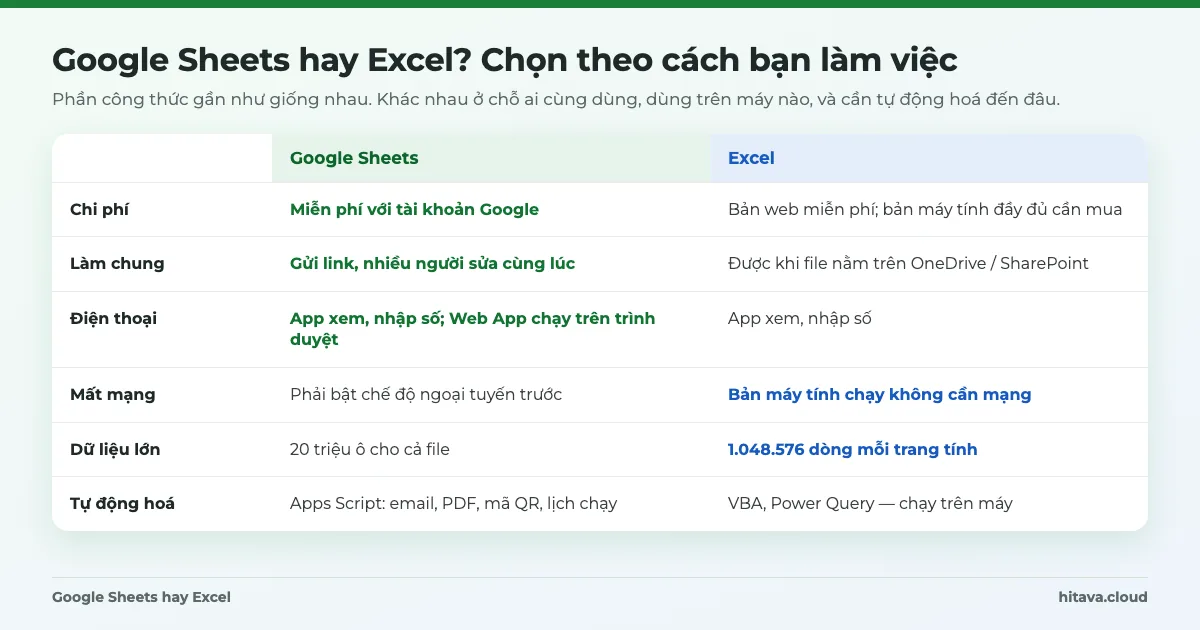
Mật khẩu bảo vệ trang tính của Excel cũng chỉ nên xem là chặn tay lỡ, không phải mã hoá dữ liệu. Muốn chặn người khác mở file thì dùng mật khẩu mở file (File › Info › Protect Workbook › Encrypt with Password). Khi tải file Google Sheets về .xlsx hoặc ngược lại, các thiết lập bảo vệ có thể không đi theo — kiểm lại sau khi chuyển. So sánh đầy đủ hai công cụ ở bài Google Sheets hay Excel.
Lỗi hay gặp sau khi khoá ô
Hiện tượng
Nguyên nhân
Cách xử lý
Người nhập báo "không sửa được" ô lẽ ra được gõ
Ô nằm ngoài vùng Ngoại trừ, hoặc vùng ngoại trừ chưa kéo đủ dòng
Mở bảng bên phải, mở rộng vùng ngoại trừ
Công thức ARRAYFORMULA báo #REF!
Có người gõ vào ô mà mảng cần tràn xuống
Xoá ô bị gõ, rồi khoá cả cột kết quả chứ không chỉ ô đầu
Tạo mã QR chuyển khoản ngân hàng ngay trong ô Google Sheets: hàm IMAGE, link img.vietqr.io, mã BIN, ENCODEURL cho nội dung, và lưu ý dữ liệu đi qua bên thứ ba.