Google Sheets hay Excel: so sánh thật cho người dùng văn phòng và chủ cửa hàng nhỏ
Nếu nhiều người cùng nhập liệu, cần mở trên điện thoại hoặc muốn file tự gửi email, tạo mã QR: chọn Google Sheets. Nếu bạn làm một mình trên máy tính, hay phải làm việc không có mạng, hoặc dữ liệu lên tới hàng trăm nghìn dòng: Excel hợp hơn. Bài này đi qua từng tiêu chí — chi phí, làm chung, điện thoại, chế độ ngoại tuyến, giới hạn dữ liệu, Apps Script với VBA và các công thức khác nhau — để bạn chọn đúng cho việc của mình.
Đăng ·HiTaVaGoogle SheetsExcelSo sánhApps Script
Google Sheets chạy trên điện thoại không? Mất mạng? Lag?
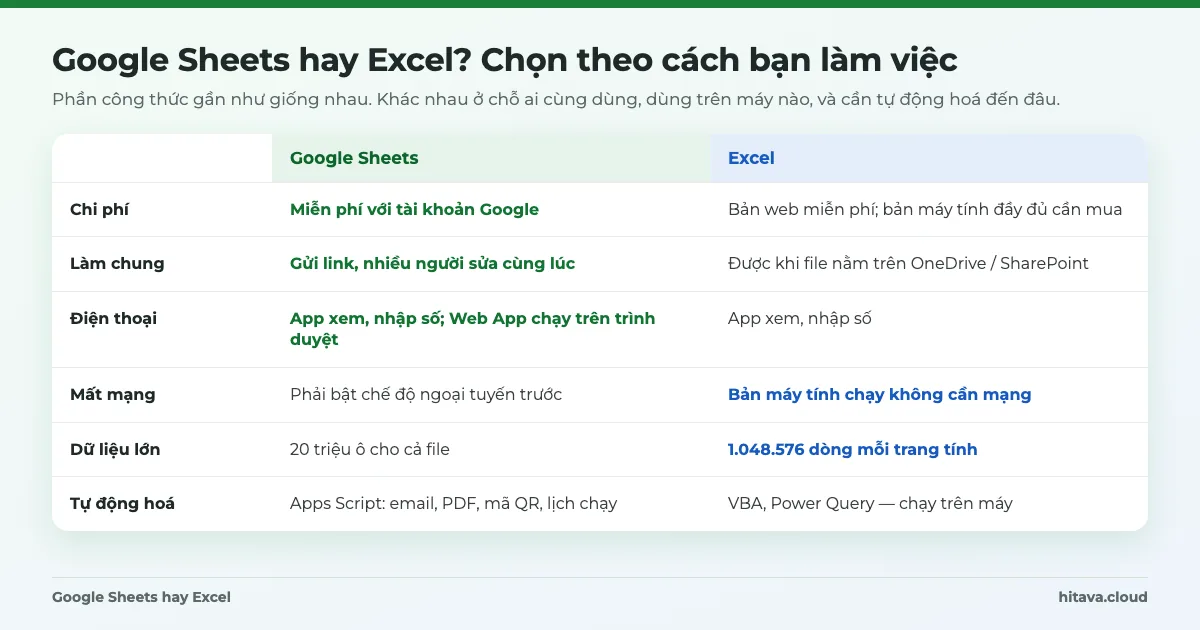
Với phần lớn việc của cửa hàng nhỏ, phòng trọ, lớp dạy thêm hay phòng nhân sự 10–50 người, công thức chạy như nhau ở cả hai bên: SUM, SUMIFS, IF, VLOOKUP, XLOOKUP, định dạng có điều kiện, biểu đồ. Chọn sai công cụ hiếm khi do công thức. Nó thường do cách làm việc: ai cần mở file, mở bằng máy gì, và có muốn file tự làm thêm việc gì không.
Màu xanh lá là chỗ Google Sheets hơn, xanh dương là chỗ Excel hơn.
Giới hạn Google Sheets
20 triệu ô hoặc 100 MB mỗi file
Giới hạn Excel
1.048.576 dòng × 16.384 cột mỗi trang tính
Apps Script (tài khoản Gmail)
Gửi email tới 100 người nhận/ngày
Dấu tách đối số (vùng Việt Nam)
Dấu chấm phẩy ; ở cả hai
Chi phí: Google Sheets miễn phí, Excel tuỳ bản
Google Sheets (tên tiếng Việt trong giao diện là Google Trang tính) dùng miễn phí với mọi tài khoản Google. File nằm trong Google Drive và chiếm dung lượng chung với Gmail, Google Photos.
Excel có ba dạng: Excel cho web miễn phí với tài khoản Microsoft nhưng thiếu một số tính năng; Excel trên máy tính đầy đủ nhất, đi kèm gói Microsoft 365 trả theo tháng/năm hoặc bản Office mua đứt; và app Excel trên điện thoại. Nếu công ty đã có Microsoft 365 thì Excel coi như sẵn có. Nếu chưa, Google Sheets đỡ một khoản.
Nhiều người cùng làm một file
Đây là chỗ Google Sheets hơn rõ nhất. Bạn bấm Chia sẻ, chọn người được xem hoặc được sửa, gửi link là xong. Năm người gõ cùng lúc vẫn thấy con trỏ của nhau, không có chuyện "file đang bị người khác mở". Mọi thay đổi được lưu tự động, và lịch sử phiên bản (biểu tượng đồng hồ Chỉnh sửa lần gần đây nhất ở góc trên bên phải) cho biết ai sửa ô nào, lúc nào, khôi phục lại được.
Excel cũng cho nhiều người sửa cùng lúc, nhưng file phải nằm trên OneDrive hoặc SharePoint. File .xlsx gửi qua Zalo hay email thì mỗi người một bản, cuối tháng phải gộp tay — đây là nguồn sai số hay gặp nhất ở các file chấm công gửi qua lại.
Làm chung thì nhớ khoá ô công thức
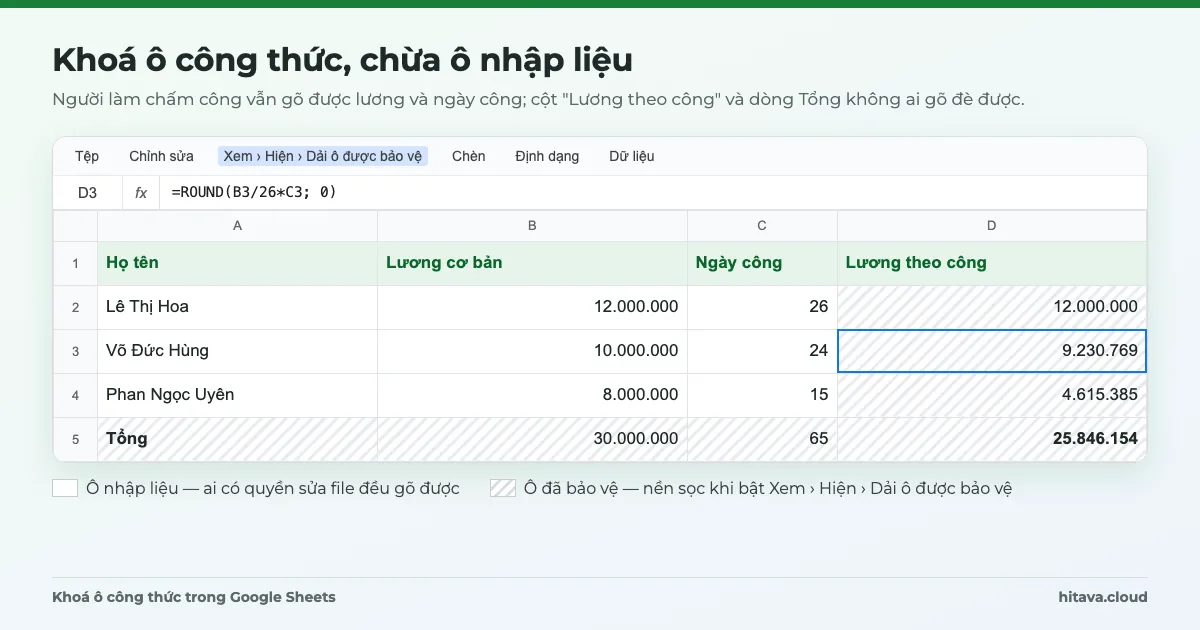
Càng nhiều người sửa, càng dễ có người gõ đè lên ô tổng. Google Sheets cho bảo vệ từng dải ô hoặc cả trang tính, chừa cột nhập liệu — xem cách khoá ô công thức trong Google Sheets.
Google Sheets và Excel trên điện thoại
Cả hai đều có app miễn phí trên Android và iPhone để xem và nhập số liệu. Gõ số điện nước, đánh dấu một việc đã xong, xem ai còn nợ: làm trên điện thoại được, chỉ hơi chật.
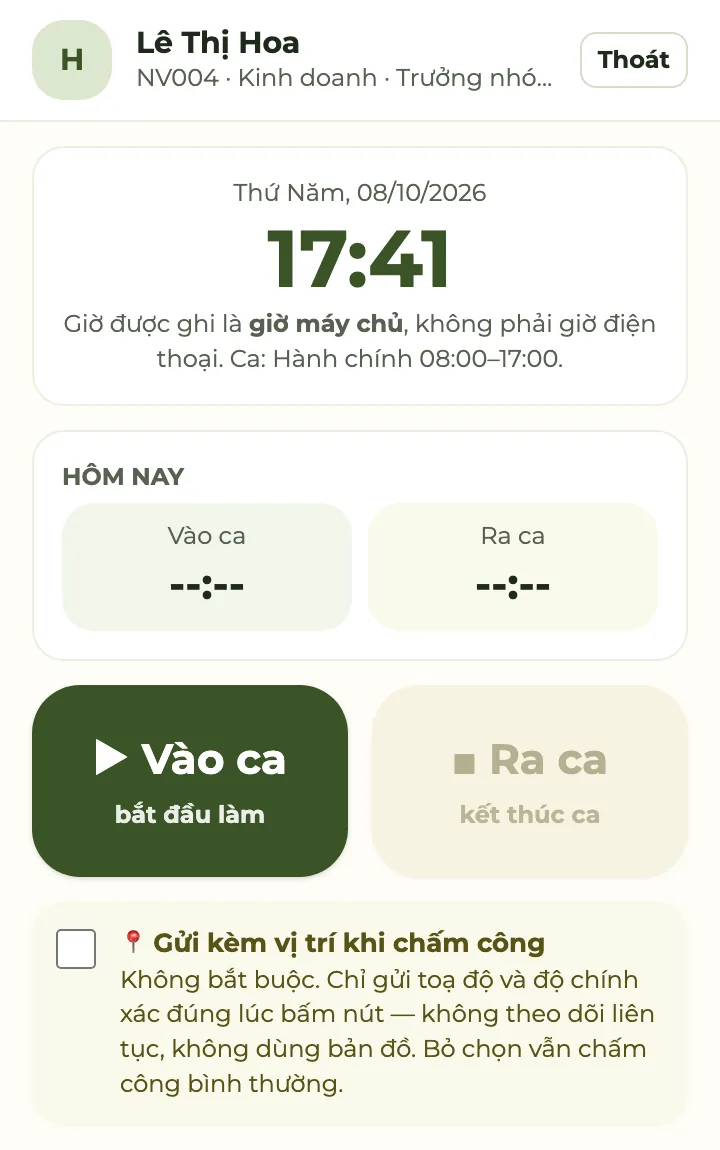
Phần không chạy trên app điện thoại của Google Sheets là menu, thanh bên và hộp thoại do Apps Script tạo ra. Các nút đó chỉ hiện khi mở file trên trình duyệt máy tính. Bù lại, Apps Script làm được Web App: một trang web nhỏ mở bằng đường link, chạy tốt trên trình duyệt điện thoại, người dùng không cần thấy bảng tính. Ví dụ dưới đây là cổng nhân viên của mẫu Chấm công & Tính lương PRO: nhân viên bấm Vào ca / Ra ca, xem phiếu lương của mình, còn file lương nằm yên trong Drive của chủ.
Web App chạy trên trình duyệt điện thoại — chỉ làm được trên Google Sheets.
Excel không có thứ tương đương Web App đi kèm file. Muốn nhân viên tự chấm công trên điện thoại với Excel, bạn thường phải dùng thêm một ứng dụng khác (Microsoft Forms, Power Apps) rồi đổ dữ liệu về.
Google Sheets có dùng được khi mất mạng không?
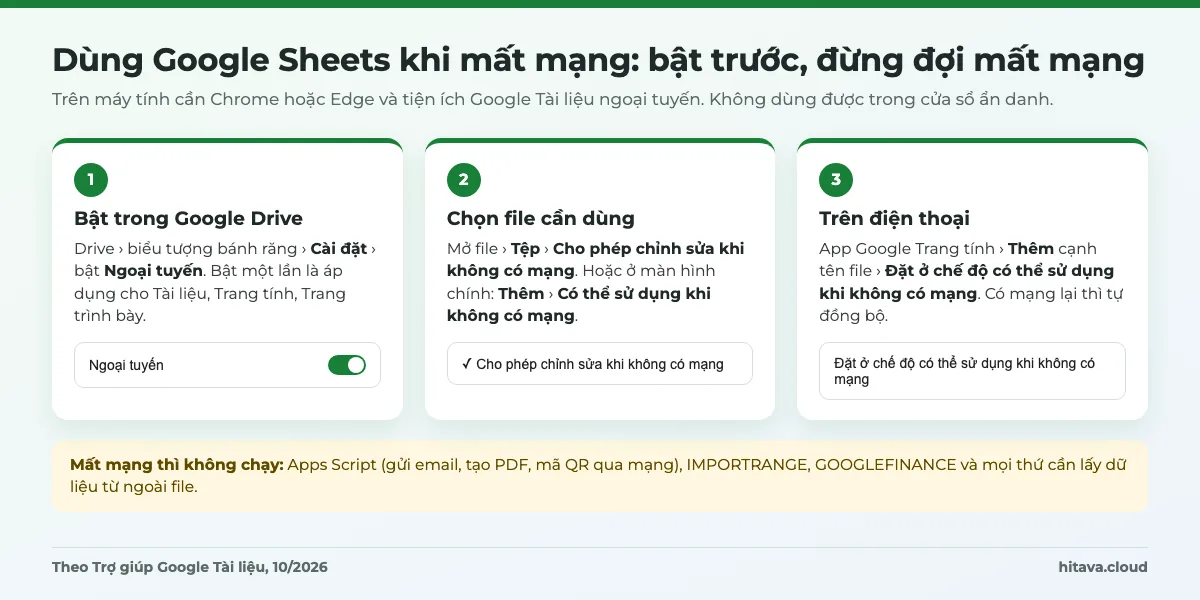
Được, nhưng phải bật chế độ ngoại tuyến từ lúc còn mạng. Trên máy tính cần trình duyệt Chrome hoặc Edge, tiện ích Google Tài liệu ngoại tuyến, và không dùng cửa sổ ẩn danh. Khi có mạng lại, phần bạn sửa tự đồng bộ lên.
Mở Google Drive › biểu tượng bánh răng › Cài đặt › bật Ngoại tuyến. Bật một lần là áp dụng cho cả Tài liệu, Trang tính, Trang trình bày.
Với từng file cần dùng: mở file › Tệp › Cho phép chỉnh sửa khi không có mạng. Hoặc ở màn hình chính của Trang tính, bấm Thêm (ba chấm) cạnh file › Có thể sử dụng khi không có mạng.
Trên app Android: bấm Thêm cạnh tên file › Đặt ở chế độ có thể sử dụng khi không có mạng.
Khi không có mạng, mọi thứ cần lấy dữ liệu từ ngoài file đều dừng: Apps Script (gửi email, tạo PDF), hàm IMAGE tạo mã QR, IMPORTRANGE, GOOGLEFINANCE. Excel trên máy tính thì ngược lại: chạy hoàn toàn không cần mạng, kể cả macro VBA. Nếu bạn hay làm ở nơi sóng yếu mà không cần chia sẻ, đây là lý do chính đáng để chọn Excel.
File lớn: giới hạn ô và tốc độ
Google Sheets
Excel (máy tính)
Giới hạn chính
20 triệu ô hoặc 100 MB cho cả file
1.048.576 dòng × 16.384 cột mỗi trang tính
Tính theo
Tổng ô của mọi tab, kể cả ô trống
Từng trang tính riêng
Khi nào bắt đầu chậm
Nhiều công thức quét cả cột (A:A), nhiều IMPORTRANGE
Nhiều công thức mảng, file nhiều liên kết ngoài
Dữ liệu hàng trăm nghìn dòng
Được nhưng nặng
Hợp hơn, thêm Power Query / Power Pivot
Google đã tăng giới hạn từ 10 triệu lên 20 triệu ô; số liệu theo trang trợ giúp của Google và Microsoft, 10/2026.
Ô trống cũng tính vào giới hạn của Google Sheets: một tab 1.000 dòng × 26 cột đã là 26.000 ô dù chưa gõ gì. Với file quản lý vài trăm phòng hay vài chục nhân viên, bạn còn rất xa giới hạn. Thứ làm file chậm thường là công thức tham chiếu cả cột (ví dụ SUMIFS(C:C; …) trên 30 tab) — giới hạn vùng lại như C2:C2000 là nhẹ đi rõ.
Tự động hoá: Apps Script hay VBA
Apps Script là ngôn ngữ (JavaScript) chạy trên máy chủ Google, gắn vào file Google Sheets. Nó gửi email, tạo PDF lưu vào Drive, tạo menu và hộp thoại riêng, chạy theo lịch (7 giờ sáng mỗi ngày) kể cả khi bạn tắt máy, và làm Web App như ở trên. VBA là macro của Excel, chạy ngay trên máy bạn: thao tác file, in ấn, tương tác với Word, Outlook trên cùng máy rất mạnh, nhưng không chạy trên Excel cho web hay app điện thoại.
Apps Script (Google Sheets)
VBA (Excel)
Chạy ở đâu
Máy chủ Google, cần mạng
Máy tính của bạn, không cần mạng
Tự chạy theo lịch khi tắt máy
Có (trigger theo giờ)
Không, máy phải bật và mở file
Gửi email
Có, tài khoản Gmail tối đa 100 người nhận/ngày
Qua Outlook cài trên máy
Trang cho người không có file
Web App mở bằng link
Không có sẵn
Giới hạn một lần chạy
6 phút
Không giới hạn cứng
Mở file sang bên kia
Script mất khi tải về .xlsx
Macro không chạy trên Google Sheets
Hạn mức Apps Script theo trang Quotas của Google; Google có thể đổi hạn mức mà không báo trước.
Công thức nào khác nhau giữa Google Sheets và Excel
Các hàm phổ biến giống nhau gần như hoàn toàn. Khác biệt nằm ở vài hàm riêng của Google và ở bản Excel cũ (2016, 2019) chưa có hàm mảng động.
Việc cần làm
Google Sheets
Excel
Lấy dữ liệu từ file khác
IMPORTRANGE("link"; "Tab!A1:D")
Liên kết ngoài hoặc Power Query
Lọc, nhóm kiểu SQL
QUERY(A1:D; "select A, sum(D) group by A")
Không có hàm tương đương — dùng PivotTable hoặc Power Query
Một công thức cho cả cột
ARRAYFORMULA(...)
Mảng động tự tràn (Excel 2021 / 365)
Ảnh, mã QR trong ô
IMAGE("url")
IMAGE chỉ có ở Microsoft 365
Giá cổ phiếu, tỷ giá
GOOGLEFINANCE
Kiểu dữ liệu Cổ phiếu (Microsoft 365)
XLOOKUP, FILTER, UNIQUE, SORT
Có
Có từ Excel 2021 / 365, không có ở 2016 / 2019
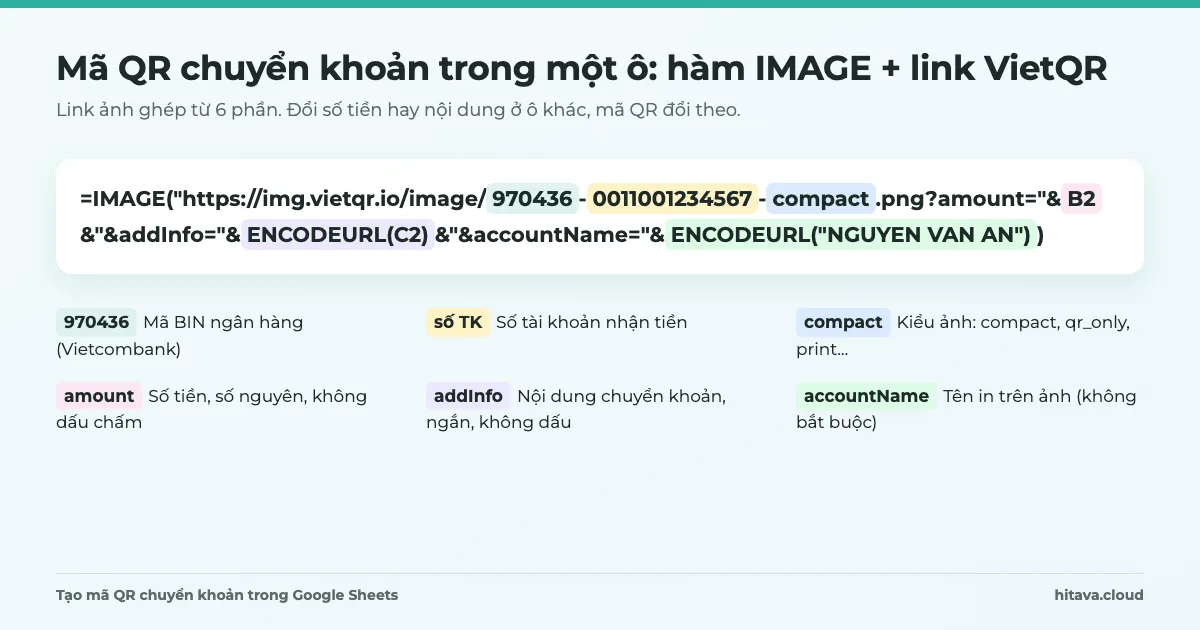
Vì thế một mẫu bảng tính muốn chạy được trên cả Excel 2016 phải tránh các hàm ở hai dòng cuối, và các hàm riêng của Google chỉ nên dùng ở phần "thêm" trên Google Sheets. Ví dụ mã QR chuyển khoản bằng hàm IMAGE chạy ngay trên Google Sheets — cách làm ở bài tạo mã QR chuyển khoản trong Google Sheets.
Dấu ; hay dấu , và ngày tháng
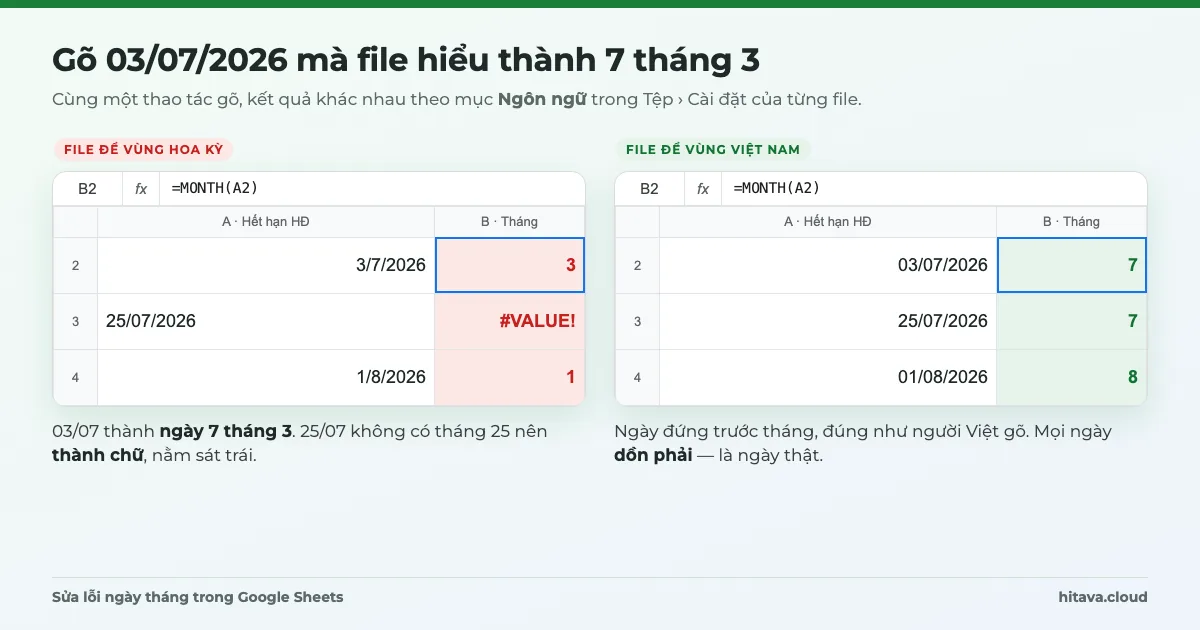
Cả hai đều theo cài đặt vùng: vùng Việt Nam dùng dấu ; giữa các đối số và hiểu 03/07 là ngày 3 tháng 7. File để vùng Hoa Kỳ thì dùng dấu , và hiểu thành 7 tháng 3. Cách kiểm và sửa ở bài sửa lỗi ngày tháng trong Google Sheets.
Chuyển file giữa Excel và Google Sheets: mất gì
Mở file .xlsx trong Google Sheets: công thức, định dạng, biểu đồ thường giữ được. Macro VBA không chạy. Nếu chỉ mở để sửa ở chế độ Office (vẫn là .xlsx), một số tính năng như bảo vệ dải ô không dùng được — chuyển file sang định dạng Google Trang tính (trong menu Tệp) để có đủ tính năng.
Tải Google Sheets về .xlsx (Tệp › Tải xuống › Microsoft Excel): công thức thông thường giữ nguyên. Apps Script không đi theo, nên menu, hộp thoại, email tự động biến mất. Các hàm chỉ Google có (QUERY, IMPORTRANGE, GOOGLEFINANCE…) không chạy trong Excel.
Chủ trọ gửi hoá đơn, nhận chuyển khoản, xem trên điện thoại
Google Sheets
Nhóm 3–20 người cùng cập nhật tiến độ việc
Google Sheets
Nhân viên tự chấm công, xem phiếu lương trên điện thoại
Google Sheets (Web App)
Kế toán làm một mình, file nằm trên máy, hay mất mạng
Excel
Phân tích hàng trăm nghìn dòng bán hàng
Excel (Power Query, PivotTable)
Công ty đã chuẩn hoá Microsoft 365, file trên SharePoint
Excel
Bạn không bắt buộc chọn một. Các mẫu của HiTaVa được làm để phần tính toán chạy trên cả hai: trên Excel vẫn đủ tab và công thức, còn phần tự động (email, PDF, mã QR, Web App) chỉ chạy trên Google Sheets và được ghi rõ ở từng trang sản phẩm. Ví dụ Bảng theo dõi công việc PRO mở bằng Excel vẫn dùng được công thức, biểu đồ, Lịch, Tiến độ; Kanban kéo thả và nhắc hạn qua email cần Google Sheets. Còn nếu bạn đang phân vân giữa bảng tính và phần mềm thuê bao theo tháng, đọc trang mẫu Google Sheets hay phần mềm quản lý.
Có, với mọi tài khoản Google cá nhân. Giới hạn bạn hay chạm tới là dung lượng Drive dùng chung với Gmail và Photos, và hạn mức Apps Script (ví dụ gửi email tới 100 người nhận mỗi ngày với tài khoản Gmail).
File Excel có macro mở trên Google Sheets được không?+
Mở được phần bảng và công thức, nhưng macro VBA không chạy. Muốn tự động hoá trên Google Sheets thì phải viết lại bằng Apps Script.
Google Sheets có chậm hơn Excel không?+
Với vài nghìn đến vài chục nghìn dòng thì khó thấy khác biệt. Google Sheets chậm rõ khi có nhiều công thức quét cả cột, nhiều IMPORTRANGE hoặc file gần giới hạn 20 triệu ô. Excel trên máy tính chịu dữ liệu lớn tốt hơn.
Dùng Google Sheets trên điện thoại có đủ không?+
Đủ để xem và nhập số liệu. Menu, thanh bên và hộp thoại do Apps Script tạo chỉ hiện trên trình duyệt máy tính. Mẫu nào có Web App thì phần đó dùng tốt trên điện thoại.
Dữ liệu trên Google Sheets có an toàn không?+
File chỉ người được chia sẻ mới mở được. Rủi ro hay gặp là chia sẻ nhầm "bất kỳ ai có đường liên kết" và cho quá nhiều người quyền sửa. Kiểm lại nút Chia sẻ định kỳ và khoá các ô công thức.
Cách khoá ô công thức trong Google Sheets bằng Bảo vệ trang tính và dải ô: chỉ cảnh báo hay chặn hẳn, khoá cả trang chừa ô nhập, những gì bảo vệ không làm được.
Tạo mã QR chuyển khoản ngân hàng ngay trong ô Google Sheets: hàm IMAGE, link img.vietqr.io, mã BIN, ENCODEURL cho nội dung, và lưu ý dữ liệu đi qua bên thứ ba.