Sửa lỗi SUM bằng 0 trong Google Sheets: khi số đang nằm dưới dạng chữ
SUM ra 0 dù cột đầy số gần như luôn có một nguyên nhân: các con số đó đang được lưu dưới dạng chữ, và SUM bỏ qua chữ. Bài này chỉ cách nhận ra trong vài giây (lề trái, ISTEXT, LEN), năm tình huống hay làm số biến thành chữ, và bốn cách sửa từ nhanh tới chắc — kèm cách tương đương trong Excel.
Google Sheets phân biệt rất rõ số (thứ để cộng trừ) và chữ (thứ để đọc). Chuỗi "1.250.000" nhìn giống số, nhưng nếu nó được lưu là chữ thì hàm SUM coi như ô trống. Cả cột đều là chữ thì SUM ra 0. Chỉ vài ô là chữ thì còn tệ hơn: SUM vẫn ra một con số trông hợp lý, chỉ là thiếu — và không ai để ý.
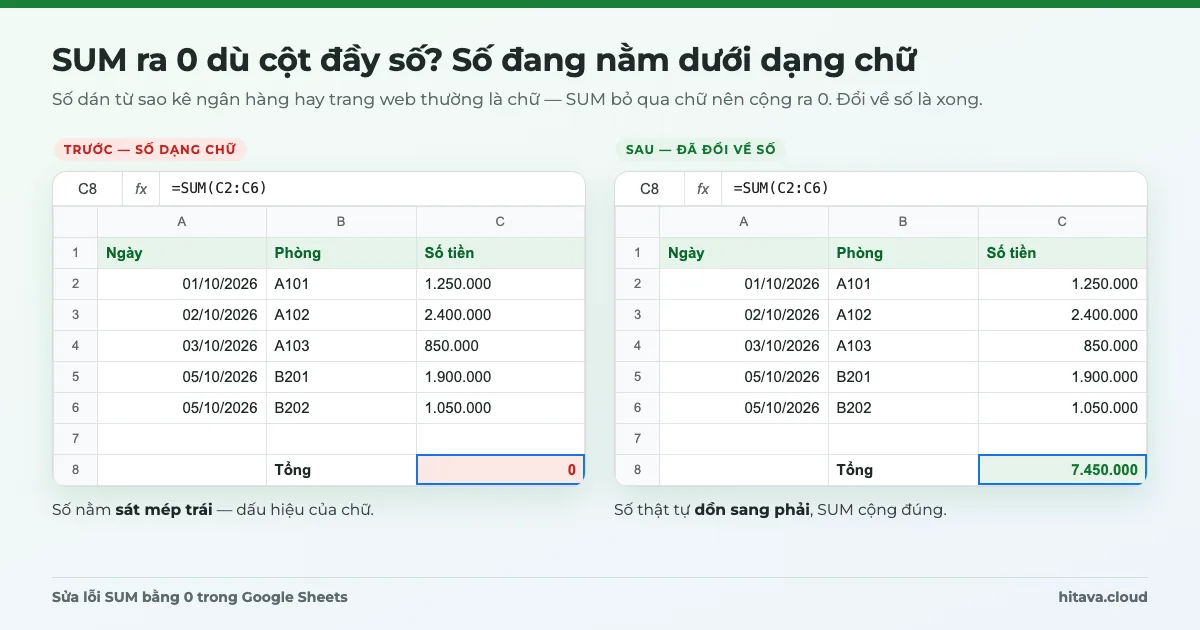
Cùng năm con số, cùng một công thức =SUM(C2:C6). Khác nhau chỉ ở kiểu dữ liệu.
Điều làm nhiều người bối rối: phép cộng bằng dấu + lại thường ra đúng. =C2+C3 tự đổi chữ sang số trước khi cộng, còn SUM, SUMIFS, AVERAGE thì không. Nên nếu một ô kiểm tra bằng dấu + ra đúng mà SUM ra sai, gần như chắc chắn là số dạng chữ.
Dấu hiệu nhanh nhất
Số nằm sát lề trái ô
Hàm kiểm tra
ISTEXT, LEN, COUNT
Sửa cả cột
Dữ liệu › Phân tách văn bản thành các cột
Sửa chắc chắn nhất
Cột phụ VALUE + SUBSTITUTE
Cách nhận biết số đang là chữ
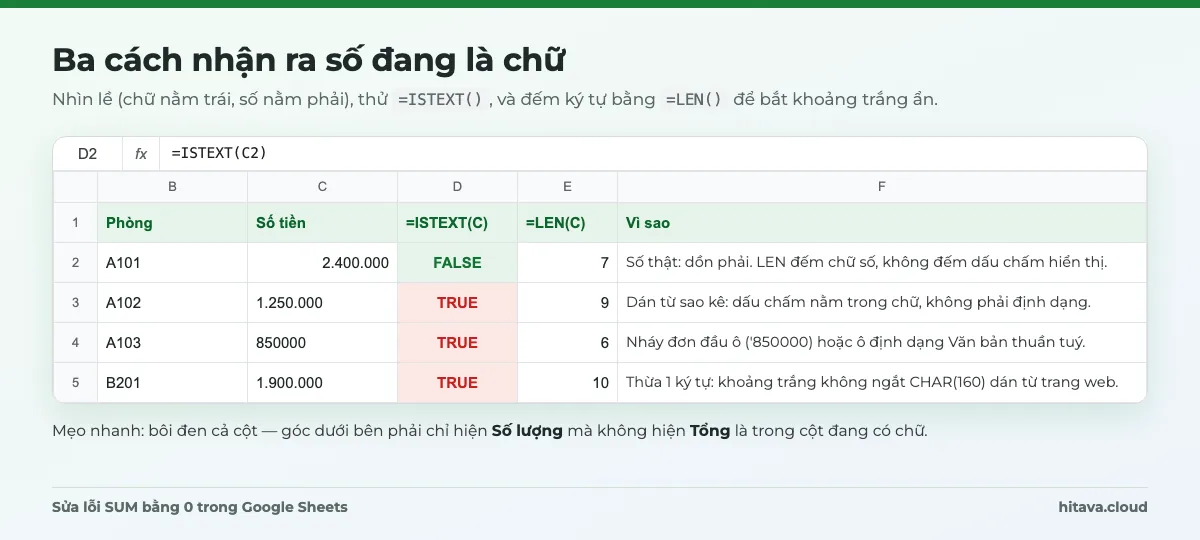
Nhìn lề. Khi ô chưa bị căn lề tay, số tự dồn sang phải, chữ nằm bên trái. Một cột tiền mà có ô nằm lệch trái là có vấn đề.
Dùng ISTEXT. Gõ =ISTEXT(C2) ở cột bên cạnh rồi kéo xuống. TRUE là chữ, FALSE là số.
Dùng LEN để bắt ký tự ẩn. =LEN(C2) đếm ký tự. "1.900.000" có 9 ký tự; nếu LEN ra 10 thì có một ký tự vô hình, thường là khoảng trắng.
Bôi đen cả cột và nhìn góc dưới bên phải màn hình: vùng có số sẽ hiện Tổng; nếu chỉ hiện Số lượng mà không có Tổng thì cả vùng đang là chữ.
Đếm có bao nhiêu ô trong cột là chữ thay vì số (COUNTA đếm mọi ô có dữ liệu, COUNT chỉ đếm số):
=COUNTA(C2:C500) - COUNT(C2:C500)
Kết quả khác 0 là có bấy nhiêu ô cần sửa. Công thức này đáng đặt cố định ở đầu các cột tiền quan trọng, nhất là cột nhận dữ liệu dán từ nơi khác.
5 nguyên nhân làm số biến thành chữ
Nguyên nhân
Hay gặp khi
Nhìn thấy gì
Dán từ sao kê, trang web, tin nhắn
Chép số tiền từ internet banking, Zalo, email
Số nằm trái, đôi khi kèm "đ" hoặc "VND"
Dấu nháy đơn ở đầu ô
Ai đó gõ '0912… để giữ số 0 đầu, rồi gõ luôn cho cột tiền
Thanh công thức hiện dấu ' trước số
Ô định dạng Văn bản thuần tuý
Cột bị đặt Định dạng › Số › Văn bản thuần tuý từ trước
Gõ số nào cũng thành chữ
Khoảng trắng không ngắt CHAR(160)
Dán từ trang web hoặc file PDF
Trông bình thường, LEN dư 1–2 ký tự
Dấu thập phân sai vùng
File để vùng Việt Nam mà dán số kiểu 12.5 từ nguồn tiếng Anh
Số lẻ thành chữ hoặc bị hiểu sai
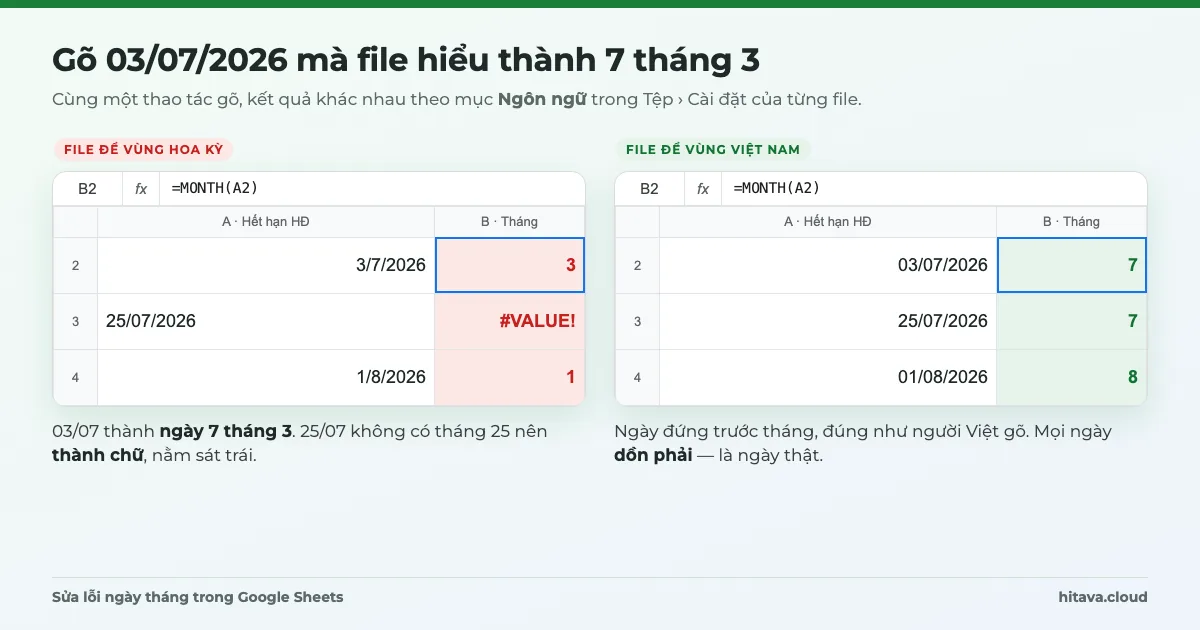
Nguyên nhân cuối liên quan tới cài đặt vùng của file: vùng Việt Nam dùng dấu phẩy cho phần thập phân (12,5) và dấu chấm phân cách nghìn (1.250.000); vùng Hoa Kỳ thì ngược lại. Cùng cài đặt đó cũng làm ngày 03/07 thành 7 tháng 3 — cách kiểm ở bài sửa lỗi ngày tháng trong Google Sheets.
Cách sửa lỗi SUM bằng 0: 4 cách từ nhanh tới chắc
Cách 1 — Phân tách văn bản thành các cột (sửa cả cột trong 10 giây). Bôi đen cột số tiền › Dữ liệu › Phân tách văn bản thành các cột (giao diện cũ ghi "Tách văn bản thành cột"). Google Sheets đọc lại từng ô theo vùng của file và nhận ra đó là số; số nhảy sang phải là xong. Nếu ô chọn dấu phân cách hiện ra, cứ để mặc định. Cách này hợp với số không có ký tự lạ.
Cách 2 — Dọn khoảng trắng.Dữ liệu › Dọn sạch dữ liệu › Cắt bỏ khoảng trắng bỏ khoảng trắng thừa đầu và cuối ô. Làm xong, kiểm lại bằng ISTEXT: còn TRUE thì nhiều khả năng là khoảng trắng không ngắt CHAR(160), dùng cách 3.
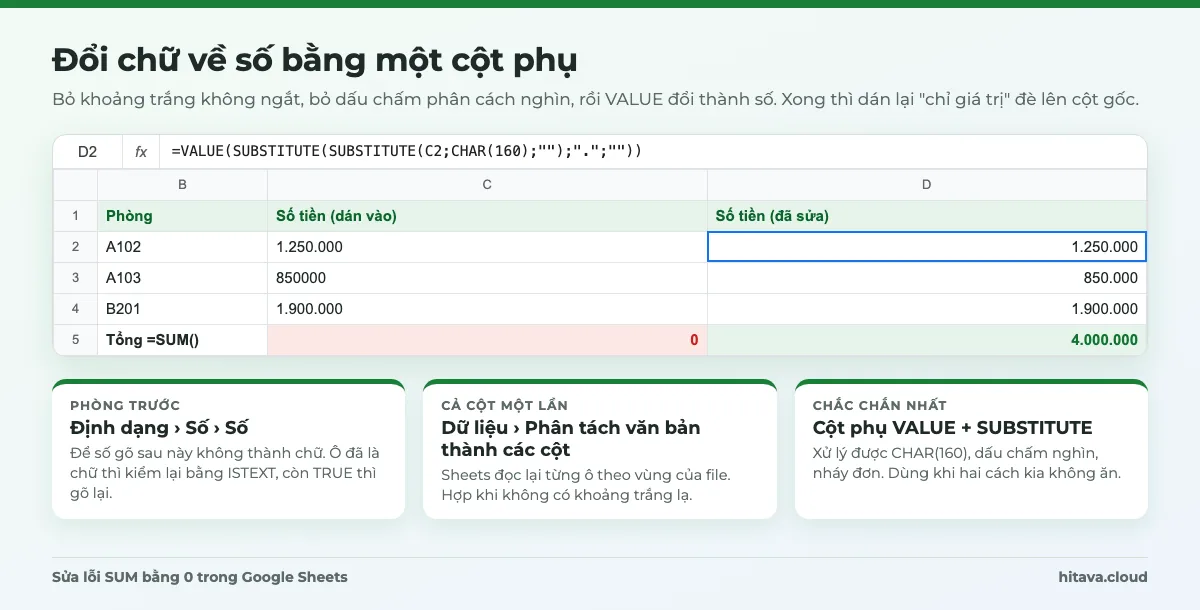
Cách 3 — Cột phụ bằng công thức (chắc chắn nhất). Thêm một cột bên cạnh, bỏ hết ký tự gây nhiễu rồi đổi sang số:
Bỏ khoảng trắng không ngắt, bỏ dấu chấm phân cách nghìn, rồi đổi thành số. "1.900.000 " ra 1900000:
Số lẻ dán kiểu tiếng Anh (12.5) vào file vùng Việt Nam — đổi dấu chấm thành dấu phẩy:
=VALUE(SUBSTITUTE(C2; "."; ","))
Kéo công thức xuống hết cột, kiểm tổng, rồi chép cột phụ và dán chỉ giá trị đè lên cột gốc (Ctrl+Shift+V, trên Mac là Cmd+Shift+V). Xoá cột phụ. Nếu file của bạn để vùng Hoa Kỳ, đổi mọi dấu ; trong công thức thành dấu phẩy.
Đừng bỏ dấu chấm với số có phần lẻ
Công thức bỏ dấu "." chỉ đúng với số tiền chẵn đồng như 1.250.000. Với số lẻ kiểu 1.250,75 (vùng Việt Nam) thì bỏ dấu chấm vẫn đúng, nhưng với số kiểu tiếng Anh 1,250.75 thì phải bỏ dấu phẩy và đổi dấu chấm thành dấu phẩy. Thử trên 2–3 ô và so bằng mắt trước khi kéo cả cột.
Cách 4 — Định dạng › Số › Số (phòng cho lần sau). Nếu cột từng bị đặt Văn bản thuần tuý, chọn cột › Định dạng › Số › Số để số gõ từ giờ được lưu đúng. Ô nào đã là chữ từ trước thì kiểm lại bằng ISTEXT; còn TRUE thì gõ lại hoặc dùng cách 1, cách 3.
Công thức tổng không sợ số dạng chữ
Nếu cột nhận dữ liệu dán từ nơi khác mỗi tháng (sao kê, file máy chấm công) và bạn không muốn sửa tay lần nào nữa, dùng công thức tổng tự đổi chữ sang số. Ô trống hoặc ô chữ thật (như "chưa trả") tính là 0:
Tổng cột C, chấp nhận cả số thật lẫn số dạng chữ có dấu chấm nghìn và khoảng trắng không ngắt:
Thử nhẩm với bảng ở hình đầu bài: năm ô chữ 1.250.000, 2.400.000, 850.000, 1.900.000, 1.050.000 qua công thức này thành số và cộng ra 7.450.000. Công thức chỉ dùng cho file vùng Việt Nam với số tiền chẵn đồng; vẫn nên sửa dữ liệu gốc cho sạch khi có thời gian, vì SUMIFS, biểu đồ và bảng tổng hợp khác vẫn cần số thật.
Sửa số dạng chữ trong Excel
Excel đánh dấu số dạng chữ bằng tam giác xanh nhỏ ở góc trên bên trái ô. Chọn các ô đó, bấm biểu tượng dấu chấm than hiện ra bên cạnh, chọn Convert to Number (bản tiếng Việt: Chuyển đổi thành Số). Cách sửa cả cột tương tự Google Sheets: Data › Text to Columns rồi bấm Finish ngay. Các công thức VALUE, SUBSTITUTE, CHAR(160) ở trên dùng y nguyên trong Excel.
Muốn biết Google Sheets và Excel còn khác nhau ở đâu — làm chung, điện thoại, giới hạn dữ liệu — xem bài Google Sheets hay Excel.
Phòng tránh lỗi SUM bằng 0 từ đầu
Dán chỉ giá trị khi chép số từ web, email, sao kê: Ctrl+Shift+V thay vì Ctrl+V. Định dạng lạ từ nguồn không đi theo.
Tách cột nhập và cột tính. Cột nhận dữ liệu dán vào để riêng; các cột tổng, công nợ đọc qua công thức đổi số như ở trên.
Đặt ô kiểm tra =COUNTA(…) - COUNT(…) ở đầu cột tiền; khác 0 thì tô đỏ bằng định dạng có điều kiện.
Không dùng dấu nháy đơn cho cột tiền. Dấu nháy chỉ dành cho số điện thoại, mã số cần giữ số 0 ở đầu.
Đối chiếu tổng với một nguồn khác (tổng tiền sao kê, tổng giờ máy chấm công) trước khi chốt tháng.
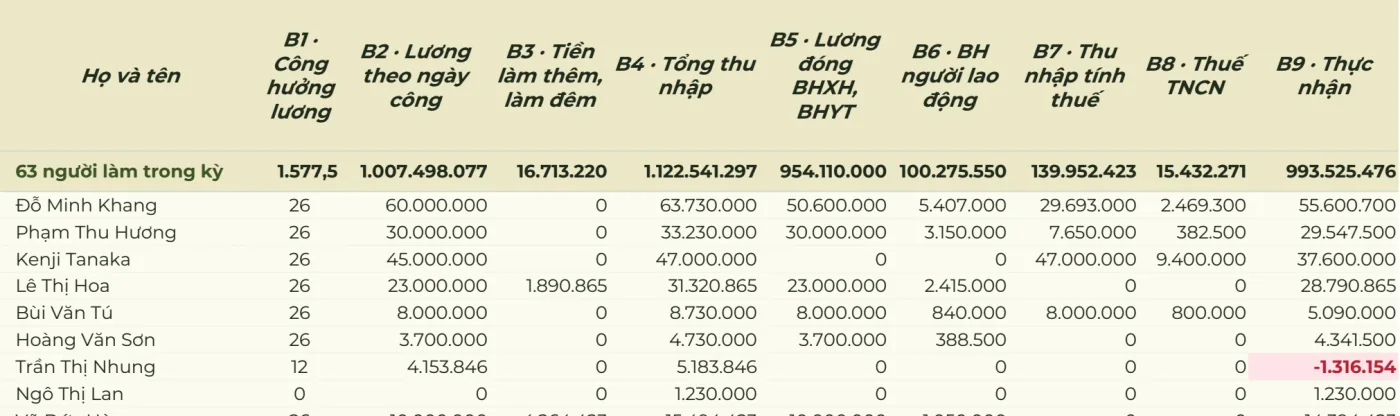
Bảng lương: một ô lương dạng chữ là dòng tổng thực nhận thiếu đúng bằng số đó. Hình: mẫu Chấm công & Tính lương PRO.
Dấu + tự đổi chữ thành số trước khi cộng, còn SUM bỏ qua mọi ô là chữ. Kết quả khác nhau như vậy là dấu hiệu chắc chắn của số dạng chữ.
Đổi định dạng sang Số rồi mà SUM vẫn ra 0?+
Đổi định dạng chỉ quyết định cách hiển thị và cách lưu số gõ sau đó. Giá trị đã là chữ từ trước có thể vẫn là chữ. Dùng Dữ liệu › Phân tách văn bản thành các cột hoặc cột phụ VALUE để đổi hẳn.
Làm sao bỏ khoảng trắng không xoá được bằng phím cách?+
Đó thường là khoảng trắng không ngắt, mã CHAR(160), hay đi kèm số chép từ trang web. Dùng =SUBSTITUTE(C2; CHAR(160); "") rồi bọc VALUE bên ngoài.
SUMIFS cũng ra 0 thì sao?+
Cùng nguyên nhân: cột cần cộng đang là chữ. Ngoài ra kiểm cột điều kiện — mã phòng "A101 " có khoảng trắng cuối sẽ không khớp với "A101".
Excel có cách nào nhanh hơn không?+
Có: chọn các ô có tam giác xanh, bấm dấu chấm than và chọn Convert to Number (Chuyển đổi thành Số). Google Sheets không có nút này nên dùng Phân tách văn bản thành các cột.
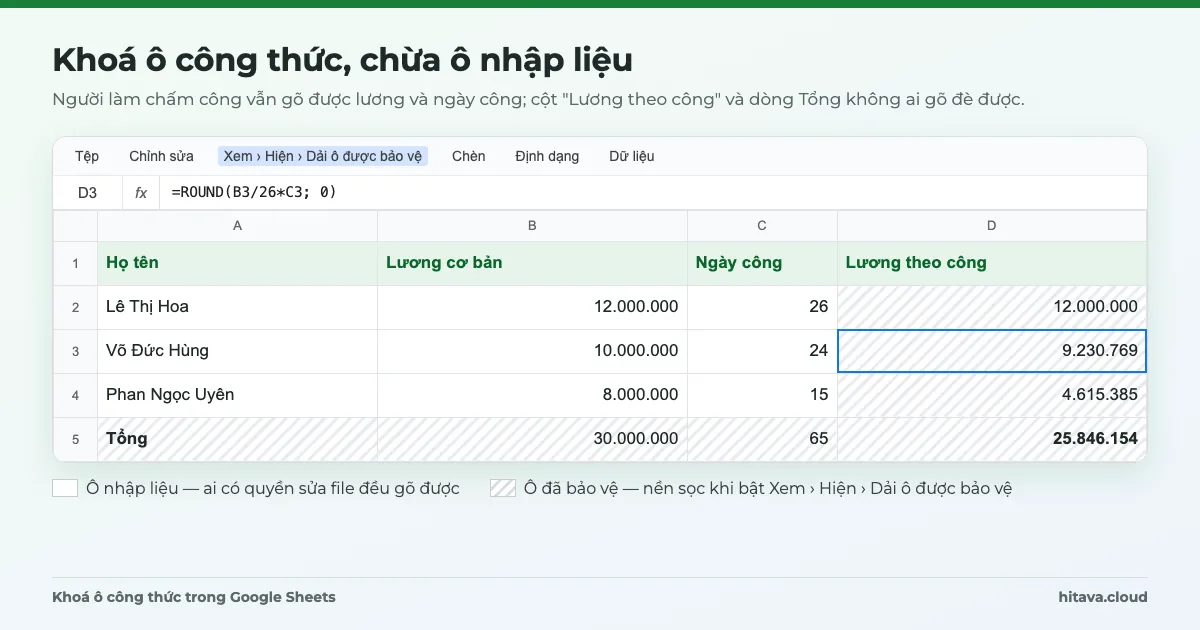
Cách khoá ô công thức trong Google Sheets bằng Bảo vệ trang tính và dải ô: chỉ cảnh báo hay chặn hẳn, khoá cả trang chừa ô nhập, những gì bảo vệ không làm được.
Tạo mã QR chuyển khoản ngân hàng ngay trong ô Google Sheets: hàm IMAGE, link img.vietqr.io, mã BIN, ENCODEURL cho nội dung, và lưu ý dữ liệu đi qua bên thứ ba.