Công việc & bán hàng11 phút đọc
Quản lý công việc nhóm bằng Google Sheets: bảng việc, Kanban, nhắc hạn
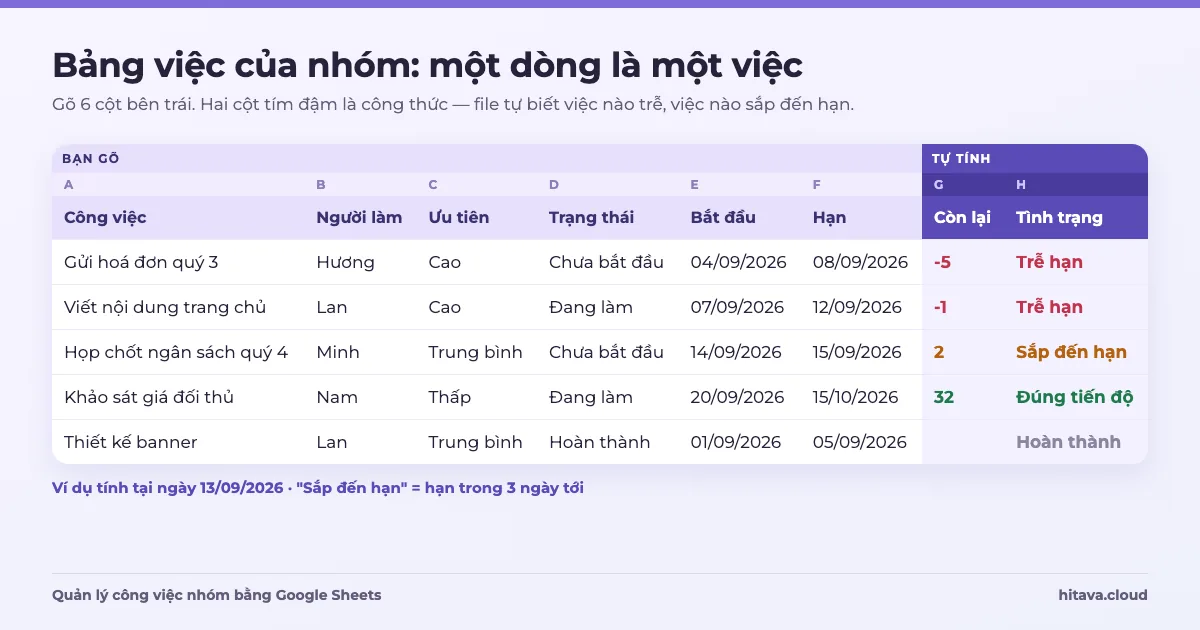
Cách quản lý công việc nhóm bằng Google Sheets: cột cần có, công thức báo trễ hạn, Kanban bằng FILTER, tổng quan theo người và nhắc hạn qua email.
Công việc & bán hàng · 11 phút đọc
Quản lý khách hàng tiềm năng bằng Google Sheets cần hai bảng: Leads (mỗi khách một dòng) và Chăm sóc (mỗi lần gọi, nhắn, gặp một dòng). Từ hai bảng đó, công thức tự chuẩn hoá số điện thoại, bắt lead trùng, chấm điểm, lập danh sách "hôm nay gọi ai" và đo phễu xem khách rơi ở bước nào. Bài đi qua từng phần với công thức chép được, rồi so khi nào bảng tính đủ dùng, khi nào nên lên phần mềm CRM.
Quản lý khách hàng tiềm năng bằng Google Sheets: Kanban lead, báo giá, tự động hoá
Xem trên YouTube ↗Lead (khách hàng tiềm năng) là người đã để lại thông tin hoặc hỏi giá nhưng chưa mua. Họ tới từ quảng cáo Facebook, Zalo, website, người quen giới thiệu — và nằm rải rác trong tin nhắn của từng nhân viên. Khách hỏi giá rồi im 5 ngày, không ai nhớ gọi lại; nhân viên nghỉ việc, danh sách khách đi theo.
Một file lead tốt không chỉ là danh bạ. Nó phải trả lời được ba câu mỗi sáng: hôm nay gọi ai, lead nào đang nguội, và khách đang rơi ở bước nào của quá trình bán. Ba câu đó đều tính được bằng công thức nếu dữ liệu được ghi đúng cách.
Lỗi phổ biến nhất là ghi lịch sử chăm sóc vào một ô "Ghi chú" của dòng lead: "15/9 gọi không nghe, 17/9 gửi báo giá, 20/9 hẹn tuần sau". Không công thức nào đọc được ô đó. Tách ra mỗi lần liên hệ một dòng ở bảng riêng, file mới đếm được số lần gọi, lần gặp được, ngày liên hệ gần nhất.
| Bảng | Mỗi dòng là | Cột (theo thứ tự) |
|---|---|---|
| Leads — phần gõ tay | Một khách | A Mã lead · B Ngày tạo (có giờ) · C Họ tên · D Điện thoại · E Nguồn · F Nhu cầu · G Ngân sách · H Phụ trách · I Giai đoạn · J Lý do thua · K Thua ở giai đoạn |
| Leads — phần tự tính | Một khách | L SĐT chuẩn · M Trùng · N Liên hệ gần nhất · O Hẹn kế tiếp · P Số ngày im lặng · Q Điểm · R Hạng · S Bậc đã tới |
| Chăm sóc | Một lần gọi, nhắn, gặp | A Thời điểm · B Mã lead · C Người làm · D Hình thức · E Kết quả · F Nội dung · G Hẹn lần tới |
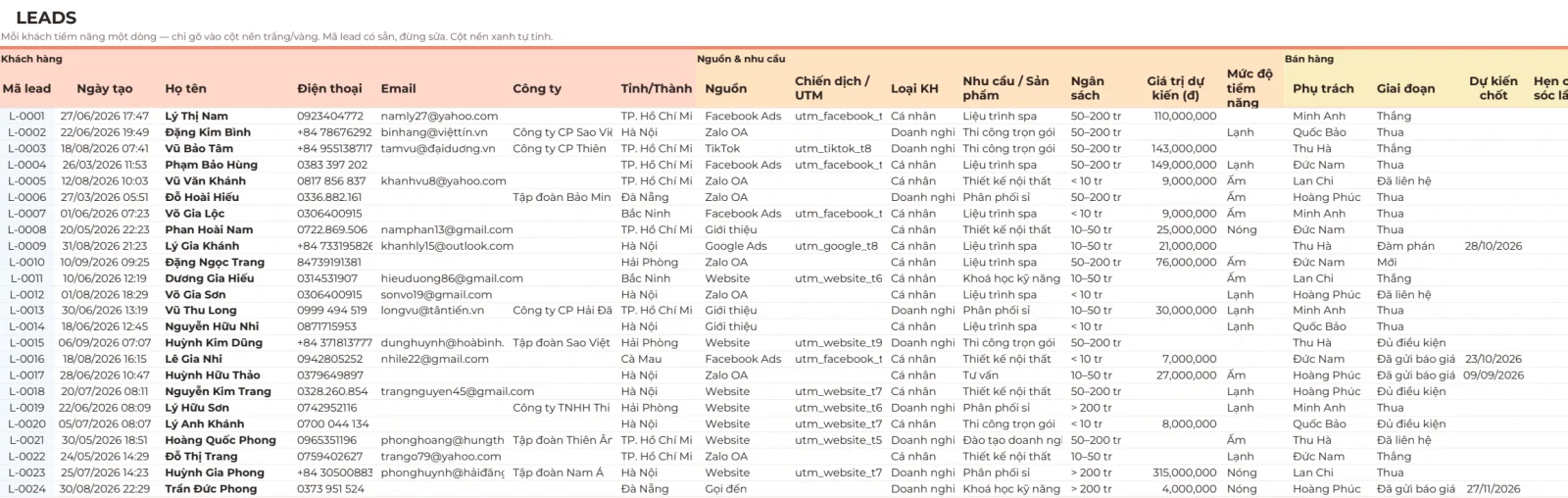
Mã lead (L-0001, L-0002…) là thứ nối hai bảng. Đừng dùng họ tên làm khoá: hai khách cùng tên "Nguyễn Văn Nam" là chuyện thường. Ở bảng Chăm sóc, nhân viên chọn mã lead rồi ghi kết quả; thời điểm ghi cả ngày lẫn giờ.
Giai đoạn là cột quan trọng nhất của bảng Leads. Mỗi giai đoạn phải có định nghĩa rõ để hai nhân viên không hiểu khác nhau:
| Bậc | Giai đoạn | Khi nào chuyển sang |
|---|---|---|
| 1 | Mới | Lead vừa vào, chưa ai liên hệ được |
| 2 | Đã liên hệ | Đã nói chuyện được với khách ít nhất một lần |
| 3 | Đủ điều kiện | Khách có nhu cầu thật, có ngân sách, đúng sản phẩm bạn bán |
| 4 | Đã gửi báo giá | Khách đã nhận báo giá hoặc đề xuất |
| 5 | Đàm phán | Đang thương lượng giá, điều khoản |
| 6 | Thắng | Khách đã mua |
| — | Thua | Bắt buộc ghi Lý do thua và Thua ở giai đoạn nào |
Không có lý do thua thì phễu vô dụng
Lead thua mà không ghi lý do, bạn chỉ biết "mất 46 khách" chứ không biết vì giá cao hay vì gọi chậm. Đặt danh sách lý do cố định (Chọn đối thủ, Giá cao, Không có nhu cầu thật, Hết ngân sách, Không liên lạc được…) và tô đỏ dòng Thua còn trống cột J.
=IF(D2="";"";LET(s;REGEXREPLACE(D2&"";"[^0-9]";"");IF(LEFT(s;2)="84";"0"&MID(s;3;20);IF(LEN(s)=9;"0"&s;s))))Thử: "+84 909.123.456" → bỏ ký tự lạ còn 84909123456 → bắt đầu bằng 84 nên thành 0909123456. "909123456" chỉ có 9 số → thêm 0 → 0909123456. Ba cách gõ khác nhau ra cùng một số.
=IF(L2="";"";IF(COUNTIF(L$2:L2;L2)>1;"Trùng";""))=IF(COUNTIF('Chăm sóc'!B$2:B$5000;A2)=0;"";MAXIFS('Chăm sóc'!A$2:A$5000;'Chăm sóc'!B$2:B$5000;A2))=IF(A2="";"";LET(h;XLOOKUP(A2;'Chăm sóc'!B$2:B$5000;'Chăm sóc'!G$2:G$5000;"";0;-1);IF(N(h)=0;"";h)))=IF(A2="";"";TODAY()-INT(IF(N2="";B2;N2)))Số điện thoại mất số 0 đầu
Gõ 0909123456 vào ô định dạng số, Sheets lưu thành 909123456. Đặt cột D ở định dạng Văn bản thuần tuý trước khi nhập (Định dạng › Số › Văn bản thuần tuý). Công thức SĐT chuẩn ở trên vẫn cứu được trường hợp đã mất số 0.
Khi có 50 lead đang mở, không ai gọi kỹ được cả 50. Chấm điểm giúp xếp thứ tự: cộng điểm theo nguồn, ngân sách, số lần gặp được; trừ điểm khi lead bị bỏ quên. Bảng điểm dưới đây là ví dụ — mỗi ngành mỗi khác.
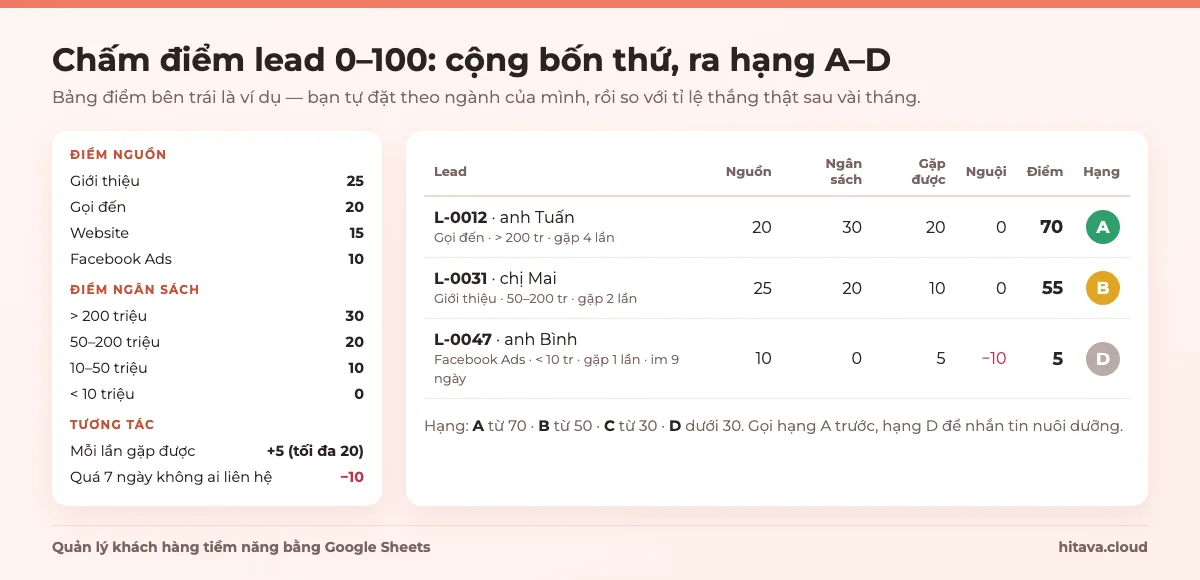
Đặt bảng điểm ở tab Cài đặt: hai cột Nguồn – Điểm, đặt tên dải ô là DiemNguon; hai cột Ngân sách – Điểm, tên DiemNganSach (Dữ liệu › Dải ô được đặt tên). Rồi:
=IF(A2="";"";MAX(0;MIN(100;IFERROR(VLOOKUP(E2;DiemNguon;2;FALSE);0)+IFERROR(VLOOKUP(G2;DiemNganSach;2;FALSE);0)+MIN(20;5*COUNTIFS('Chăm sóc'!B$2:B$5000;A2;'Chăm sóc'!E$2:E$5000;"Gặp được"))-IF(P2>7;10;0))))=IF(Q2="";"";IFS(Q2>=70;"A";Q2>=50;"B";Q2>=30;"C";TRUE;"D"))Kiểm tra với lead L-0012 trong hình: nguồn Gọi đến 20 + ngân sách trên 200 triệu 30 + gặp được 4 lần 5 × 4 = 20 → 70 điểm, hạng A. Lead L-0047: Facebook Ads 10 + dưới 10 triệu 0 + gặp 1 lần 5 − im lặng 9 ngày 10 → 5 điểm, hạng D.
Sau 2–3 tháng, đo xem điểm có đoán đúng không: tỉ lệ thắng của hạng A phải cao hơn hạng B, B cao hơn C. Nếu không, nghĩa là bảng điểm đang thưởng sai thứ — chỉnh điểm nguồn hoặc ngân sách.
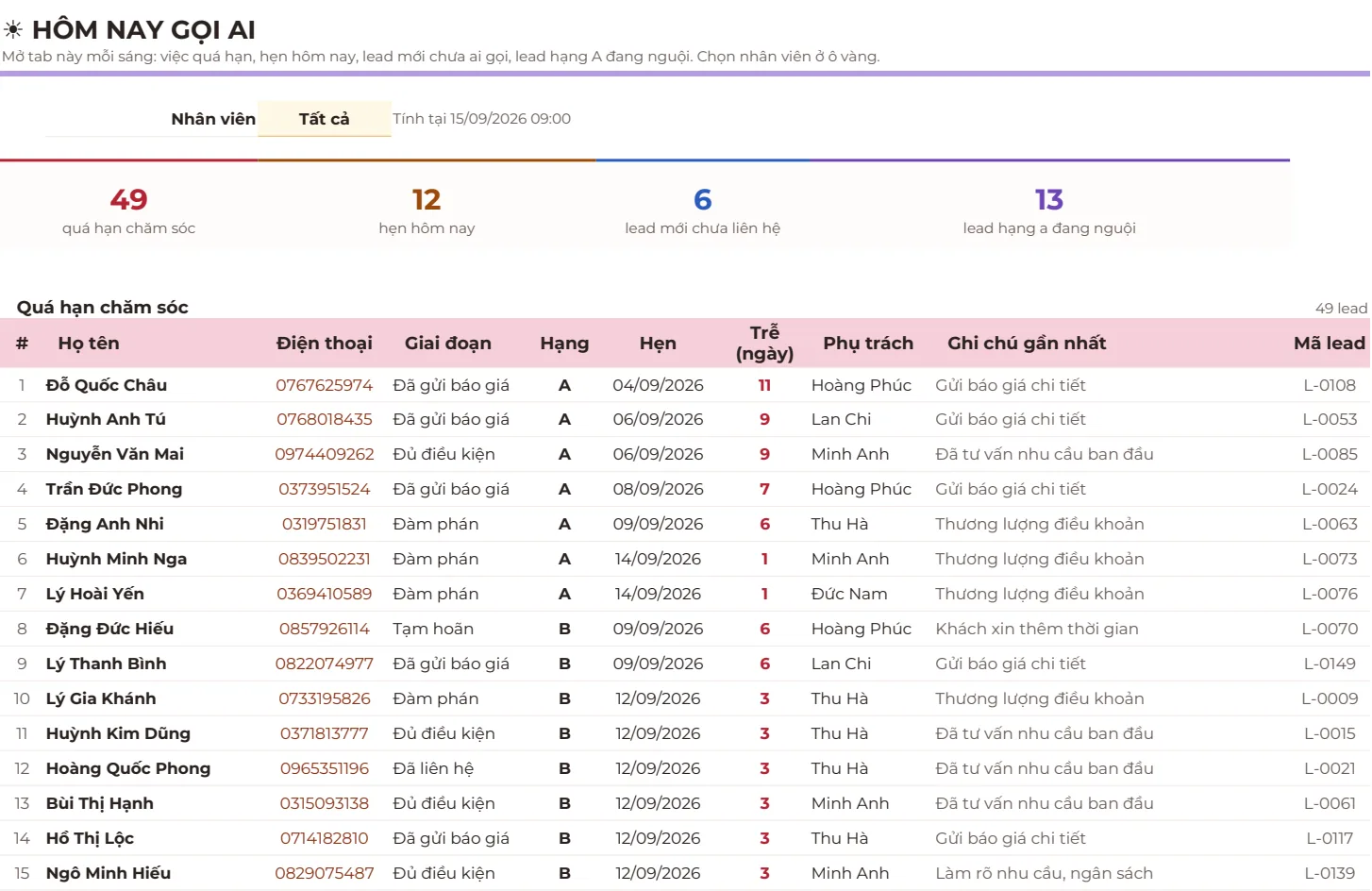
=IFERROR(COUNTIFS(Leads!R$2:R$1000;"A";Leads!I$2:I$1000;"Thắng")/(COUNTIFS(Leads!R$2:R$1000;"A";Leads!I$2:I$1000;"Thắng")+COUNTIFS(Leads!R$2:R$1000;"A";Leads!I$2:I$1000;"Thua"));"")Tạo tab Hôm nay. Thay vì mỗi nhân viên tự lọc bảng Leads, một công thức gom sẵn mọi lead có hẹn tới hôm nay hoặc đã quá hẹn, chưa thắng chưa thua, hẹn cũ nhất lên đầu:
=IFERROR(SORT(CHOOSECOLS(FILTER(Leads!A2:O1000; Leads!O2:O1000<>""; Leads!O2:O1000<=TODAY(); Leads!I2:I1000<>"Thắng"; Leads!I2:I1000<>"Thua");1;3;4;8;9;15);6;TRUE);"Hôm nay không có hẹn")=IFERROR(FILTER(Leads!C2:C1000; Leads!A2:A1000<>""; Leads!N2:N1000=""; NOW()-Leads!B2:B1000>2/24);"Không có lead mới nào quá hạn")=IFERROR(FILTER(Leads!C2:C1000; Leads!A2:A1000<>""; Leads!P2:P1000>7; Leads!I2:I1000<>"Thắng"; Leads!I2:I1000<>"Thua");"Không có lead nguội")Vì sao có điều kiện A2:A1000<>""
Ở dòng trống, cột P trả về chuỗi rỗng "". Trong Google Sheets, chữ luôn được coi là lớn hơn số, nên "" > 7 ra TRUE — thiếu điều kiện cột A, danh sách lead nguội sẽ đầy dòng trống.
Khách hỏi giá rồi im 5 ngày — file tự nhắc gọi lại (Short)
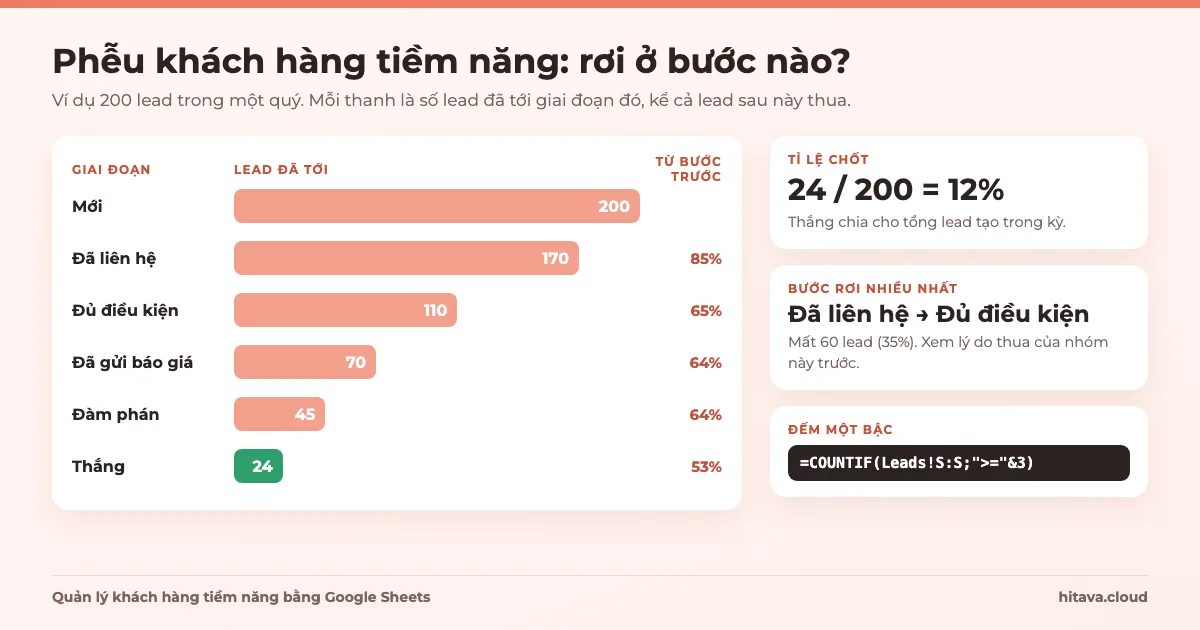
Xem trên YouTube ↗Phễu "tích luỹ" đếm số lead đã từng tới mỗi bậc, kể cả lead sau đó thua. Đếm theo giai đoạn hiện tại thì sai: một lead thua ở bước Đàm phán vẫn là lead đã qua bước Báo giá. Vì vậy cần cột S — bậc cao nhất lead đã tới:
=IF(A2="";"";IF(I2="Thắng";6;IFERROR(MATCH(IF(I2="Thua";K2;I2);GiaiDoan;0);1)))=COUNTIF(Leads!S$2:S$1000;">="&B2)Đọc phễu: chia mỗi bậc cho bậc trước. Trong ví dụ, từ Đã liên hệ sang Đủ điều kiện chỉ còn 110/170 = 65% — mất 60 lead, nhiều nhất trong các bước. Câu hỏi tiếp theo là vì sao: đếm lý do thua của các lead thua ở bậc 2.
=COUNTIFS(Leads!I$2:I$1000;"Thua";Leads!J$2:J$1000;A2)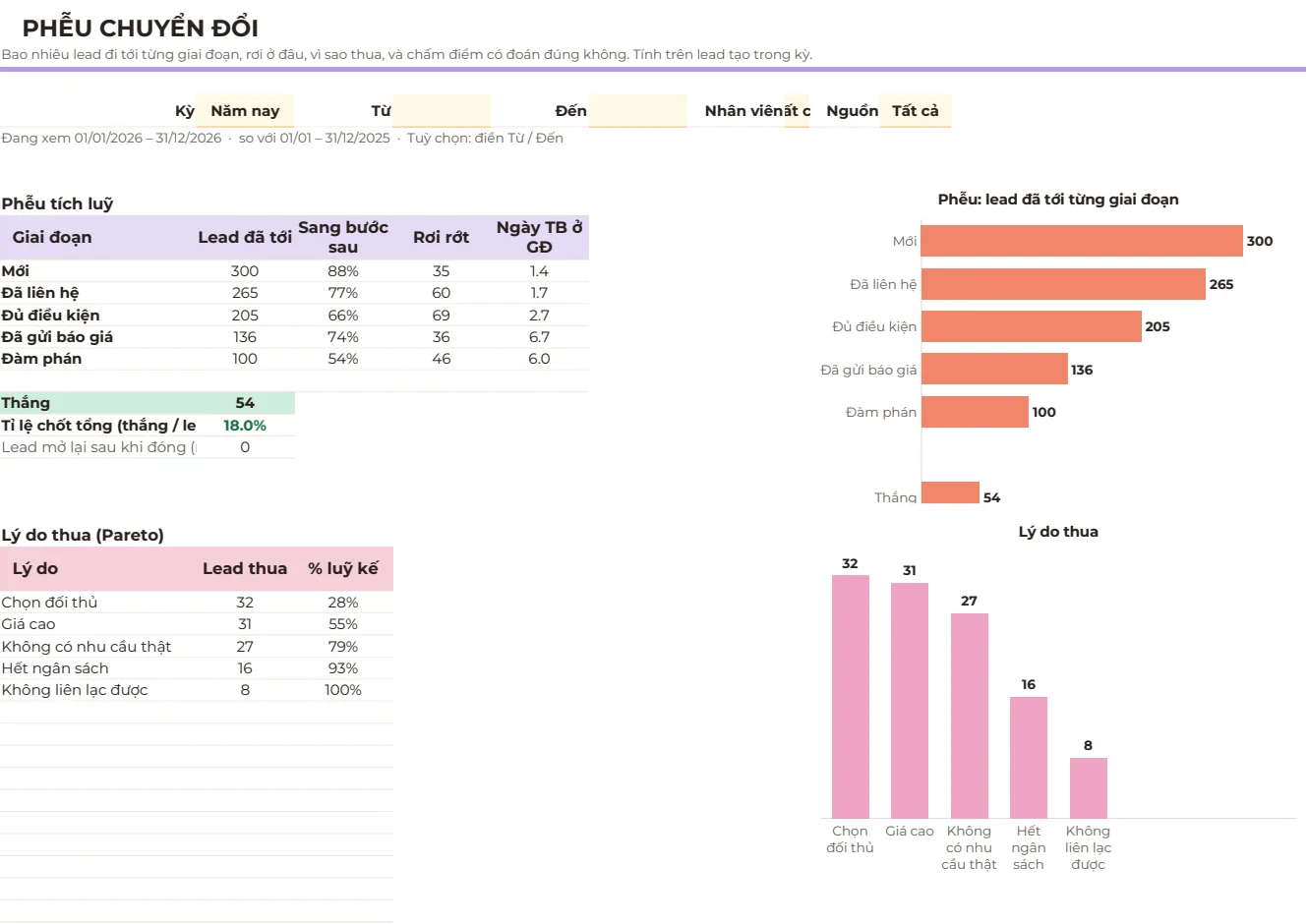
Nếu "Không có nhu cầu thật" đứng đầu, vấn đề nằm ở quảng cáo nhắm sai người. Nếu "Không liên lạc được" cao, vấn đề là gọi chậm — xem lại danh sách lead mới quá 2 giờ ở trên.
| Tự dựng theo bài này | Quản lý Lead & Bán hàng PRO | Phần mềm CRM thuê bao | |
|---|---|---|---|
| Hai bảng, điểm, hạng, phễu | Có, với công thức ở trên | Có sẵn, thêm dự báo, hiệu suất, ROI theo nguồn | Có |
| Lead từ website vào thẳng | Không | Form dán sẵn + Google Form (Google Sheets) | Thường có |
| Nhắc nhân viên | Tự viết Apps Script | Email, Telegram, Google Chat (Google Sheets) | Có trong ứng dụng |
| Nhân viên chỉ thấy lead của mình | Không — ai mở file thấy hết | Portal điện thoại, mỗi người một link | Có phân quyền |
| Chi phí | Miễn phí | Mua một lần | Trả theo người, theo tháng |
Bảng tính hợp với đội bán hàng nhỏ, quy trình đơn giản và muốn tự quyết dữ liệu nằm ở đâu. Đội đông, cần tổng đài gọi ra, tích hợp nhiều kênh và phân quyền chặt thì phần mềm CRM chuyên dụng phù hợp hơn. So sánh cụ thể: HiTaVa và Getfly CRM, mẫu Google Sheets hay phần mềm quản lý.
Phần việc nội bộ của đội — chuẩn bị tài liệu, chạy chiến dịch, làm báo giá — thì quản lý ở bảng việc riêng, xem quản lý công việc nhóm bằng Google Sheets.
Lead là người đã để lại thông tin hoặc hỏi giá nhưng chưa mua. Khi lead chuyển sang Thắng, họ thành khách hàng — lúc đó nên chép sang danh sách khách hàng để chăm sóc sau bán, còn dòng lead giữ nguyên để đo phễu.
Google Sheets cho nhiều người sửa cùng lúc. Để tránh loạn: cột công thức khoá lại, nhân viên chỉ thêm dòng ở bảng Chăm sóc, mỗi người dùng một Chế độ xem bộ lọc theo tên mình. Ai có quyền mở file vẫn thấy toàn bộ khách — muốn tách hẳn thì cần portal riêng hoặc phần mềm có phân quyền.
Tải file CSV từ trang quản lý quảng cáo của Meta, mở bằng Google Sheets rồi chép các cột họ tên, số điện thoại, nhu cầu sang bảng Leads. Cột SĐT chuẩn và Trùng sẽ bắt ngay những người đã có trong danh sách.
Càng sớm càng tốt, và quan trọng hơn là cả đội thống nhất một con số rồi đo nó. Đặt cam kết (ví dụ 2 giờ trong giờ làm việc), dùng danh sách "lead mới quá 2 giờ" ở trên để thấy ai đang chậm.
Được với Excel 365: REGEXREPLACE thì chưa phải bản nào cũng có, có thể thay bằng SUBSTITUTE lồng nhau để bỏ dấu cách, dấu chấm, dấu cộng. Các hàm khác như COUNTIFS, MAXIFS, XLOOKUP, FILTER, SORT đều có. Phần gửi email, nhận lead từ website chỉ làm được bằng Apps Script trên Google Sheets.
Cách quản lý công việc nhóm bằng Google Sheets: cột cần có, công thức báo trễ hạn, Kanban bằng FILTER, tổng quan theo người và nhắc hạn qua email.
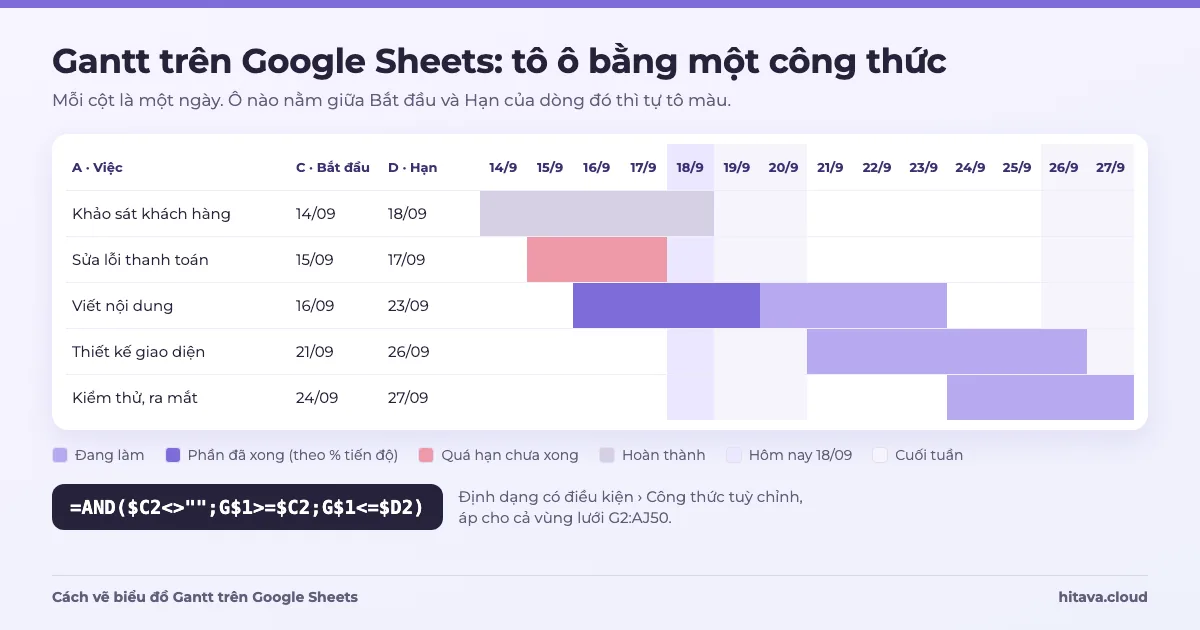
Cách vẽ biểu đồ Gantt trên Google Sheets bằng định dạng có điều kiện, hàm SPARKLINE và biểu đồ thanh xếp chồng — có công thức, ví dụ ngày cụ thể.
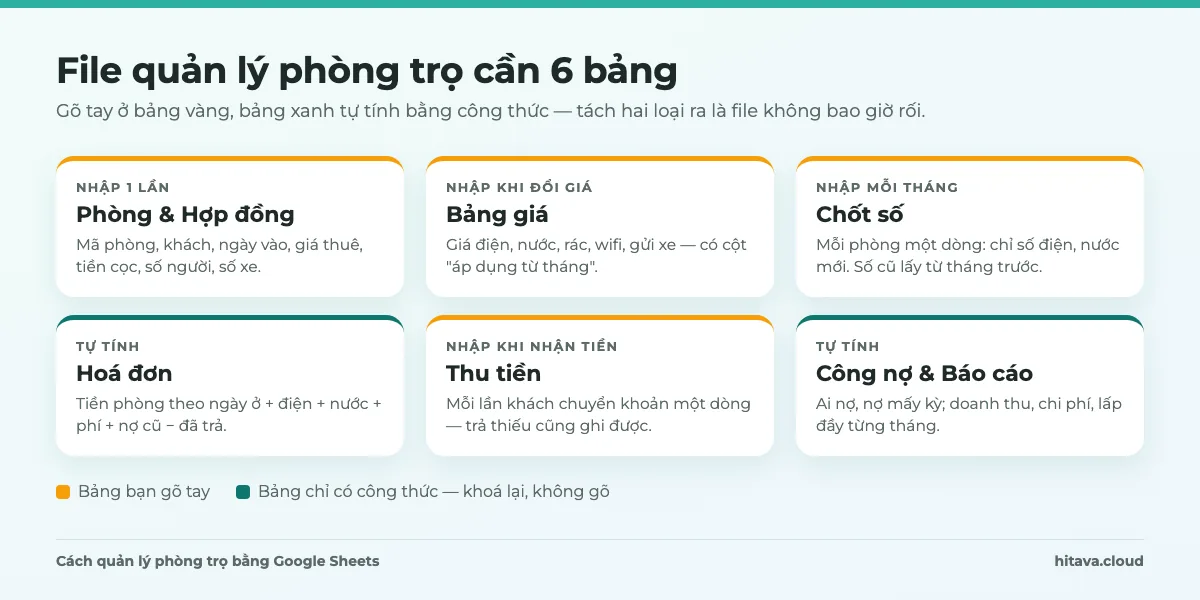
Hướng dẫn dựng file quản lý phòng trọ: 6 bảng cần có, công thức tính tiền điện nước, tiền phòng theo ngày, công nợ và vòng 6 bước mỗi tháng.
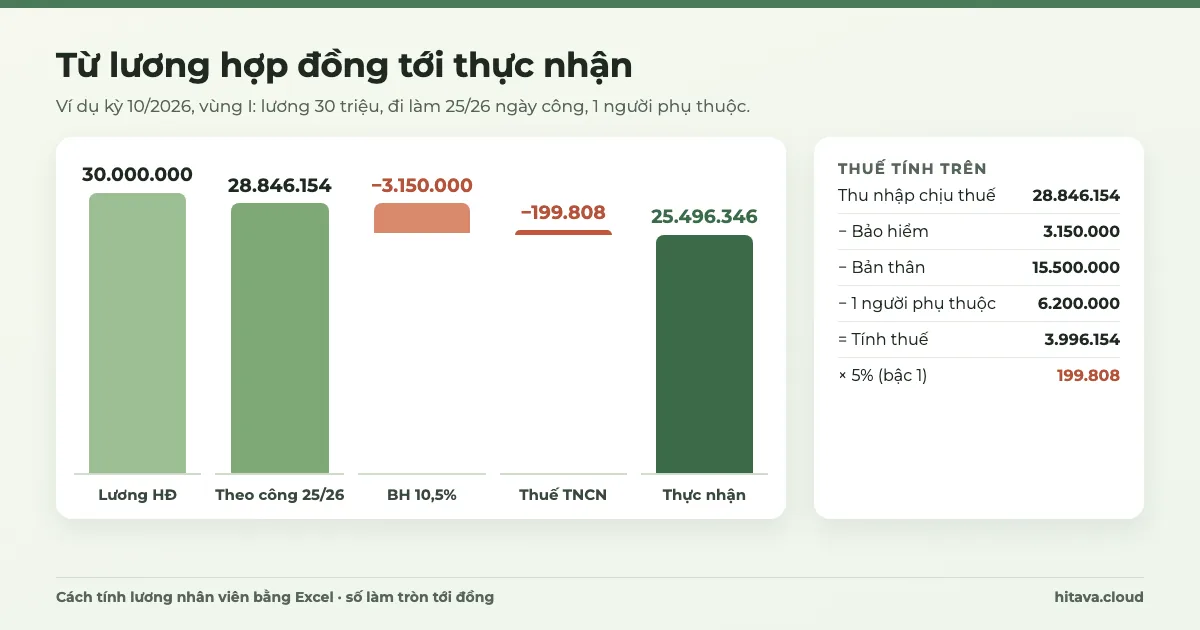
Cách tính lương nhân viên bằng Excel theo luật 2026: công, tăng ca, BHXH có trần, thuế TNCN 5 bậc, thực nhận. Công thức chép được và ví dụ số cụ thể.
Xem thêm mẹo và video hướng dẫn trên kênh YouTube HiTaVa, hoặc đọc các bài khác trong chủ đề Công việc & bán hàng.
Cần hỏi thêm?Zalo 0935077673 (Hải Vân)