Công việc & bán hàng11 phút đọc
Quản lý công việc nhóm bằng Google Sheets: bảng việc, Kanban, nhắc hạn
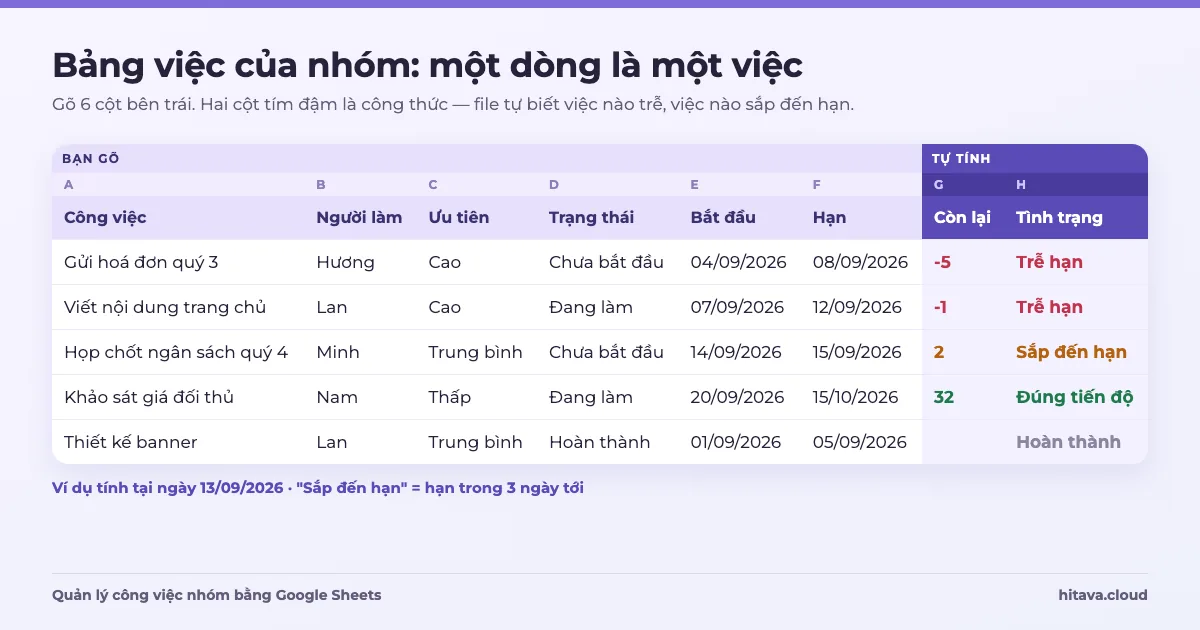
Cách quản lý công việc nhóm bằng Google Sheets: cột cần có, công thức báo trễ hạn, Kanban bằng FILTER, tổng quan theo người và nhắc hạn qua email.
Công việc & bán hàng · 10 phút đọc
Cách vẽ biểu đồ Gantt trên Google Sheets nhanh và dễ sửa nhất là tô màu ô bằng định dạng có điều kiện: mỗi cột là một ngày, ô nào nằm giữa ngày bắt đầu và hạn của dòng đó thì tự tô. Bài hướng dẫn cách này từng bước, thêm màu cho việc quá hạn, phần đã xong, cột hôm nay — rồi hai cách khác là hàm SPARKLINE và biểu đồ thanh xếp chồng, kèm bảng so sánh khi nào dùng cách nào.
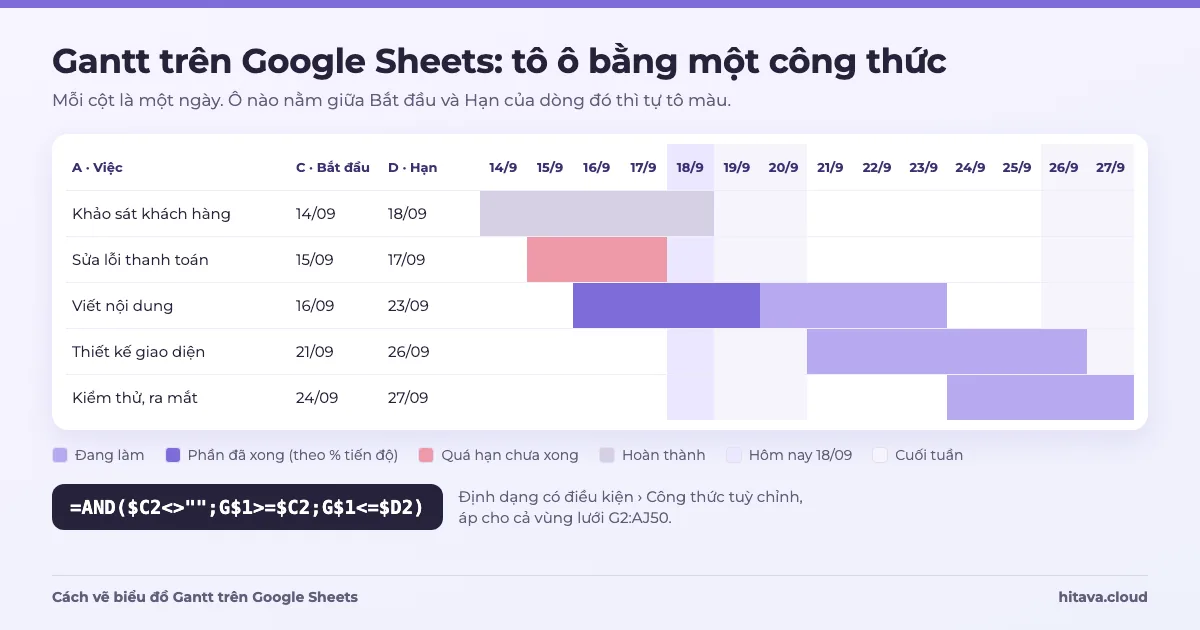
Biểu đồ Gantt xếp các việc theo dòng và thời gian theo cột; mỗi việc là một thanh ngang chạy từ ngày bắt đầu tới hạn. Nhìn vào là thấy ngay việc nào chồng lên việc nào, tuần nào cả nhóm đang dồn việc, và việc nào đã trượt quá hạn.
Danh sách việc kiểu bảng trả lời "việc gì, ai làm, hạn bao giờ". Gantt trả lời câu khác: "tuần sau có kịp không". Nó cần khi việc có độ dài vài ngày trở lên và phụ thuộc nhau — ra mắt sản phẩm, làm website, tổ chức sự kiện. Nếu toàn việc làm trong một buổi, danh sách có cột hạn là đủ.
Dùng bảng việc có sẵn, hoặc tạo trang tính mới với bố cục sau (dòng 1 là tiêu đề, mỗi việc một dòng từ dòng 2):
| Cột | Nội dung | Ví dụ dòng 4 |
|---|---|---|
| A | Việc | Viết nội dung |
| B | Người làm | Lan |
| C | Bắt đầu | 16/09/2026 |
| D | Hạn | 23/09/2026 |
| E | Trạng thái | Đang làm |
| F | Tiến độ (%) | 50% |
| G1 → AJ1 | Mỗi ô một ngày | 14/09, 15/09, … 13/10 (30 ngày) |
=AND($C2<>"";G$1>=$C2;G$1<=$D2)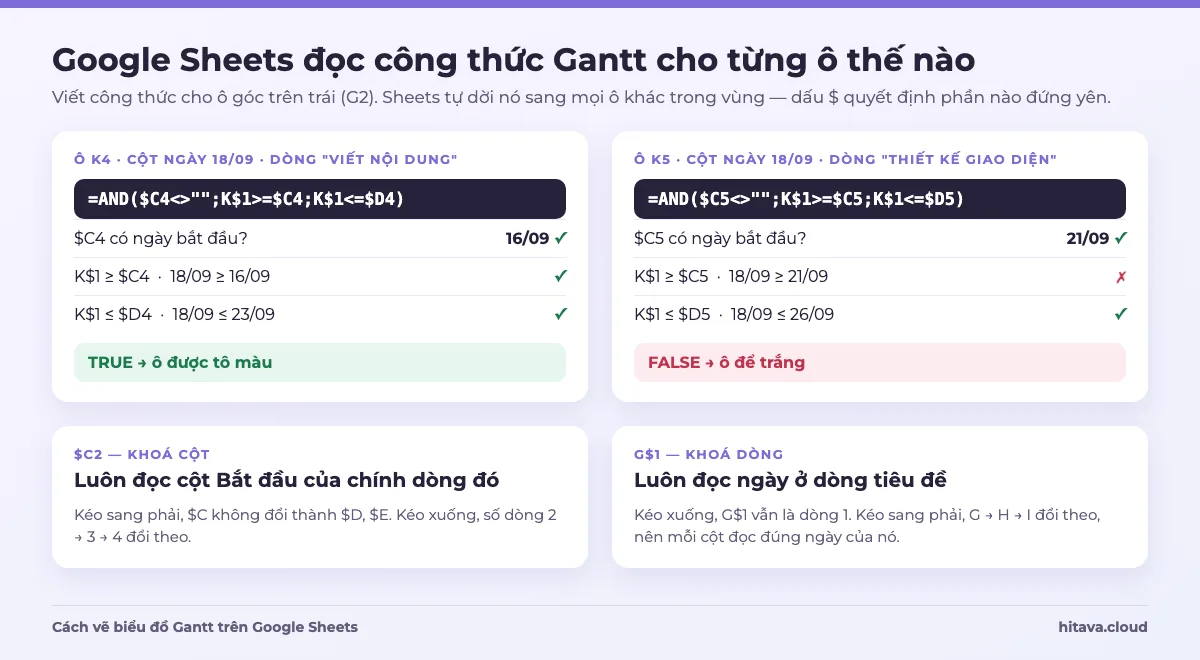
Sai dấu $ là lưới tô lung tung
Viết $C2 (khoá cột, không khoá dòng) và G$1 (khoá dòng, không khoá cột). Viết nhầm $C$2 thì mọi dòng đều đọc ngày bắt đầu của việc đầu tiên; viết nhầm G1 thì dòng 3 sẽ so với ô G2 thay vì tiêu đề ngày.
Một màu cho mọi thanh thì chưa nói được nhiều. Thêm các quy tắc dưới đây vào cùng vùng G2:AJ50. Google Sheets dùng quy tắc đầu tiên đúng trong danh sách cho mỗi ô, nên thứ tự quan trọng — kéo các quy tắc cho đúng thứ tự này:
| Thứ tự | Màu | Công thức tuỳ chỉnh |
|---|---|---|
| 1 | Xám — đã hoàn thành | =AND($C2<>"";G$1>=$C2;G$1<=$D2;$E2="Hoàn thành") |
| 2 | Đỏ hồng — quá hạn chưa xong | =AND($C2<>"";G$1>=$C2;G$1<=$D2;$D2<TODAY()) |
| 3 | Tím đậm — phần đã xong theo % | =AND($C2<>"";G$1>=$C2;G$1<$C2+ROUND(($D2-$C2+1)*$F2;0)) |
| 4 | Tím nhạt — thanh việc | =AND($C2<>"";G$1>=$C2;G$1<=$D2) |
| 5 | Tím rất nhạt — cột hôm nay | =G$1=TODAY() |
| 6 | Xám rất nhạt — thứ Bảy, Chủ nhật | =WEEKDAY(G$1;2)>5 |
Thử quy tắc 3 với dòng "Viết nội dung": từ 16/09 tới 23/09 là 8 ngày, tiến độ 50% → ROUND(8 × 0,5) = 4 ngày. Ô được tô đậm khi ngày của cột < 16/09 + 4 = 20/09, tức các ngày 16, 17, 18, 19. Bốn ngày còn lại do quy tắc 4 tô nhạt. Cột Tiến độ để trống thì quy tắc 3 không tô ô nào.
Dự án dài vài tháng thì cho mỗi cột là một tuần: H1 đổi thành =G1+7, và quy tắc thanh việc đổi thành =AND($C2<>"";G$1+6>=$C2;G$1<=$D2) — cột tuần được tô khi tuần đó chạm vào khoảng Bắt đầu → Hạn.
Ngày gõ vào bị hiểu ngược tháng
Nếu bạn gõ 03/09 mà thanh hiện ở tháng 3, file đang để vùng Hoa Kỳ. Đổi ở Tệp › Cài đặt › Vùng: Việt Nam — chi tiết ở cách sửa lỗi ngày tháng trong Google Sheets.
SPARKLINE vẽ một biểu đồ nhỏ ngay trong ô. Với kiểu "bar", nó vẽ các đoạn nối nhau: đoạn đầu màu trắng (khoảng trống từ mốc tới ngày bắt đầu), đoạn sau màu tím (độ dài việc). Gõ mốc đầu vào K1 (ví dụ 01/09/2026) và mốc cuối vào L1 (31/10/2026), rồi ở cột G:
=SPARKLINE({MAX(0;C2-$K$1)\D2-MAX(C2;$K$1)+1};{"charttype"\"bar";"max"\$L$1-$K$1+1;"color1"\"white";"color2"\"#7E6CD9"})Ví dụ việc 15/09 → 30/09: đoạn trắng = 15/09 − 01/09 = 14 ngày, đoạn tím = 30/09 − 15/09 + 1 = 16 ngày, cả trục dài 31/10 − 01/09 + 1 = 61 ngày. Thanh tím bắt đầu ở khoảng 23% chiều rộng ô và dài khoảng 26%.
Dấu \ trong mảng là do vùng Việt Nam
File để vùng Việt Nam (dấu phẩy là dấu thập phân) thì trong dấu ngoặc nhọn, các cột cách nhau bằng \ và các dòng bằng ;. File để vùng Hoa Kỳ thì đổi \ thành dấu phẩy và mọi ; giữa đối số thành dấu phẩy.
SPARKLINE gọn và không cần cột ngày, nhưng không có nhãn ngày, không tô được cột hôm nay hay cuối tuần, và mỗi thanh chỉ có hai màu xen kẽ. Hợp để gắn một cột "thanh thời gian" vào bảng việc có sẵn, không hợp để họp xem tiến độ.
Cách này dùng biểu đồ có sẵn của Google Sheets, hợp để chèn vào báo cáo hoặc slide. Cần hai cột phụ, ví dụ H "Lệch" = =C2-$K$1 (số ngày từ mốc đầu tới ngày bắt đầu) và I "Số ngày" = =D2-C2+1.
Hạn chế: trục ngang hiện số ngày tính từ mốc K1 chứ không phải ngày tháng, và đổi màu theo trạng thái thì phải tách thành nhiều chuỗi. Biểu đồ cũng không tự thêm việc mới nếu bạn chỉ chọn đúng vùng dữ liệu hiện có — chọn rộng hơn (ví dụ A1:A100) ngay từ đầu.
| Định dạng có điều kiện | SPARKLINE | Biểu đồ xếp chồng | |
|---|---|---|---|
| Dựng mất | 10–15 phút | 5 phút | 10 phút |
| Thấy ngày, cuối tuần, hôm nay | Có | Không | Chỉ số ngày |
| Màu theo trạng thái, % xong | Có (nhiều quy tắc) | Không | Phải tách chuỗi |
| Việc mới tự hiện | Có, trong vùng đã áp quy tắc | Có, khi kéo công thức xuống | Có, nếu chọn vùng rộng |
| Hợp với | Theo dõi hằng ngày, họp nhóm | Thêm một cột vào bảng có sẵn | Báo cáo, slide |
Với nhóm nhỏ theo dõi việc mỗi ngày, cách 1 là đủ và dễ sửa nhất. Gantt chỉ là một góc nhìn của bảng việc — cách dựng bảng việc, cột trạng thái, Kanban và nhắc hạn nằm ở bài quản lý công việc nhóm bằng Google Sheets.
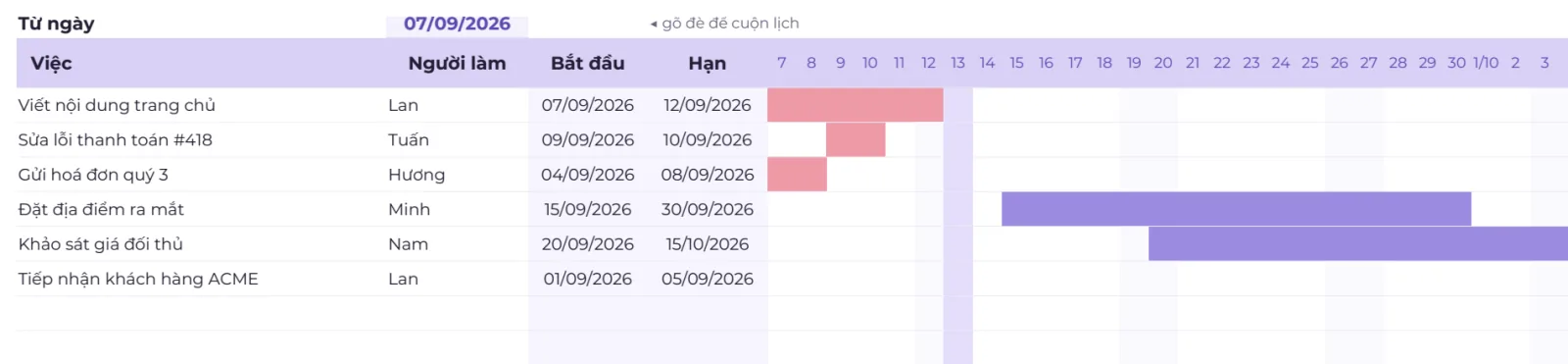
Mẫu Bảng theo dõi công việc PRO dùng đúng cách 1 cho tab Tiến độ: lưới 8 tuần với ô "Từ ngày" gõ đè để cuộn lịch, việc quá hạn tự tô đỏ, chỉ hiện việc đã có cả ngày bắt đầu và hạn. Tab này chạy cả trên Excel.
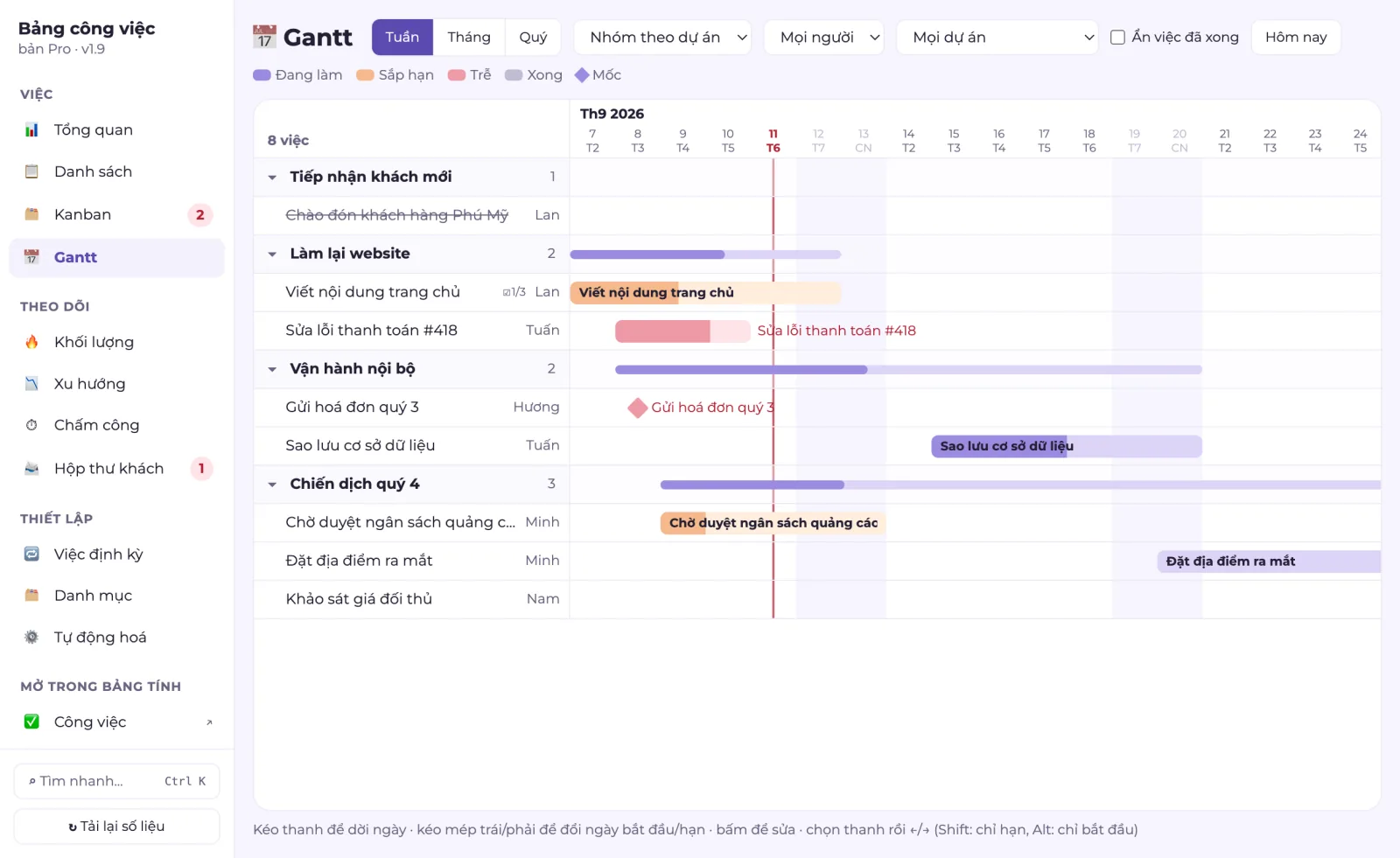
Trên Google Sheets, gói Apps Script đi kèm mở thêm hộp thoại Gantt: xem theo tuần, tháng, quý, nhóm theo dự án, và kéo thanh để dời ngày hoặc kéo mép để đổi ngày bắt đầu, hạn — ngày trong bảng việc tự cập nhật theo.
Kế hoạch của team đang nằm ở đâu? Kanban + Gantt (Short)
Xem trên YouTube ↗Đang cân nhắc giữa bảng tính và phần mềm có Gantt sẵn, xem Bảng theo dõi công việc PRO và Smartsheet hoặc Google Sheets hay Trello, Asana.
Không có loại biểu đồ tên "Gantt" trong trình chỉnh sửa biểu đồ thông thường. Ba cách phổ biến là tô ô bằng định dạng có điều kiện, hàm SPARKLINE, và biểu đồ thanh xếp chồng với chuỗi đầu tiên để trong suốt — như trong bài.
Thường do một trong ba lỗi: cột C, D là chữ chứ không phải ngày (căn trái là dấu hiệu); dòng tiêu đề G1 không phải ngày; hoặc công thức sai dấu $. Thử gõ =ISNUMBER(C2) vào một ô trống — ra FALSE là ngày đang ở dạng chữ.
Quy tắc cuối tuần chỉ tô nền xám. Muốn hạn tự tính theo ngày làm việc, dùng =WORKDAY(C2;số_ngày-1) cho cột Hạn, hoặc =NETWORKDAYS(C2;D2) để đếm số ngày làm việc của một việc.
Được. Excel cũng có định dạng có điều kiện bằng công thức (Home › Conditional Formatting › New Rule › Use a formula). Công thức giữ nguyên, chỉ đổi dấu ; thành dấu phẩy nếu Excel để vùng tiếng Anh. Xem thêm Google Sheets hay Excel.
Không với ô và định dạng có điều kiện — bạn đổi ngày ở cột Bắt đầu, Hạn và thanh tự dời theo. Kéo thả cần một hộp thoại viết bằng Apps Script, như hộp thoại Gantt trong Bảng theo dõi công việc PRO.
Cách quản lý công việc nhóm bằng Google Sheets: cột cần có, công thức báo trễ hạn, Kanban bằng FILTER, tổng quan theo người và nhắc hạn qua email.
Cách quản lý khách hàng tiềm năng (lead) bằng Google Sheets: hai bảng cần có, công thức chuẩn hoá số điện thoại, chấm điểm, nhắc gọi lại và đo phễu.
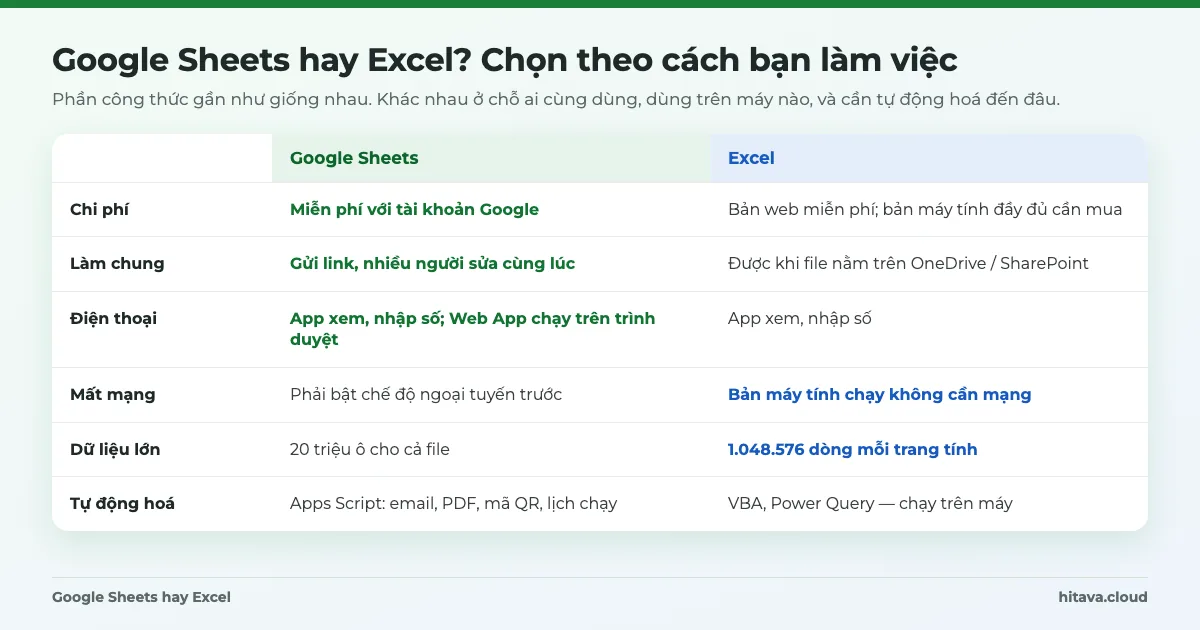
Google Sheets hay Excel: so chi phí, làm chung, dùng trên điện thoại, khi mất mạng, giới hạn dữ liệu, Apps Script với VBA và các công thức khác nhau.
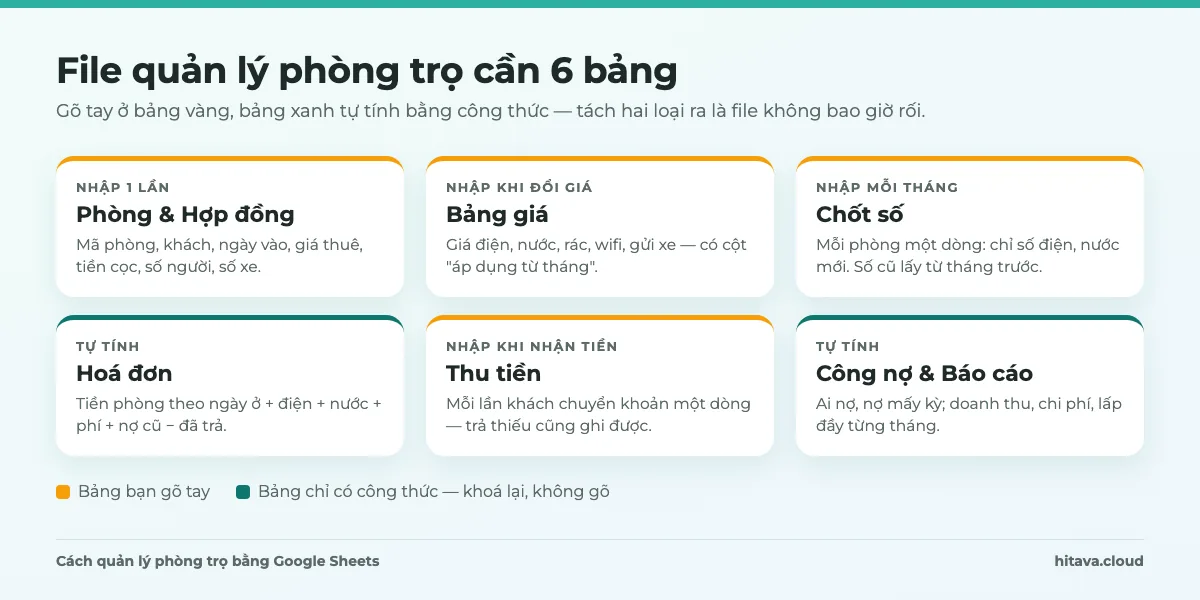
Hướng dẫn dựng file quản lý phòng trọ: 6 bảng cần có, công thức tính tiền điện nước, tiền phòng theo ngày, công nợ và vòng 6 bước mỗi tháng.
Xem thêm mẹo và video hướng dẫn trên kênh YouTube HiTaVa, hoặc đọc các bài khác trong chủ đề Công việc & bán hàng.
Cần hỏi thêm?Zalo 0935077673 (Hải Vân)