Công việc & bán hàng11 phút đọc
Quản lý công việc nhóm bằng Google Sheets: bảng việc, Kanban, nhắc hạn
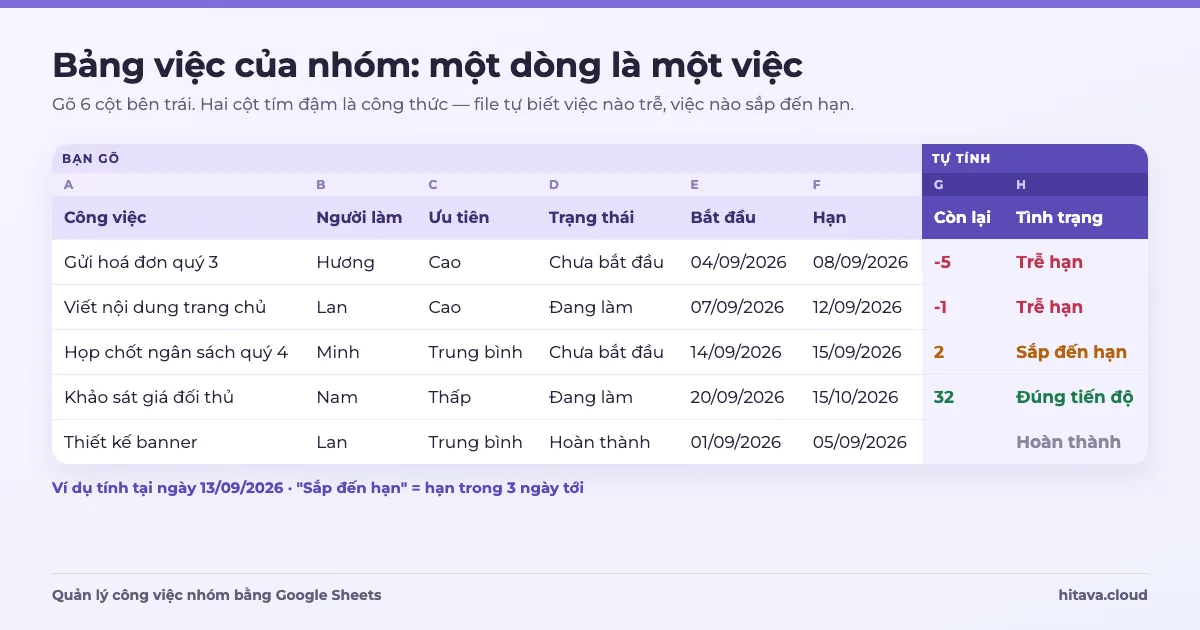
Cách quản lý công việc nhóm bằng Google Sheets: cột cần có, công thức báo trễ hạn, Kanban bằng FILTER, tổng quan theo người và nhắc hạn qua email.
Công việc & bán hàng · 12 phút đọc
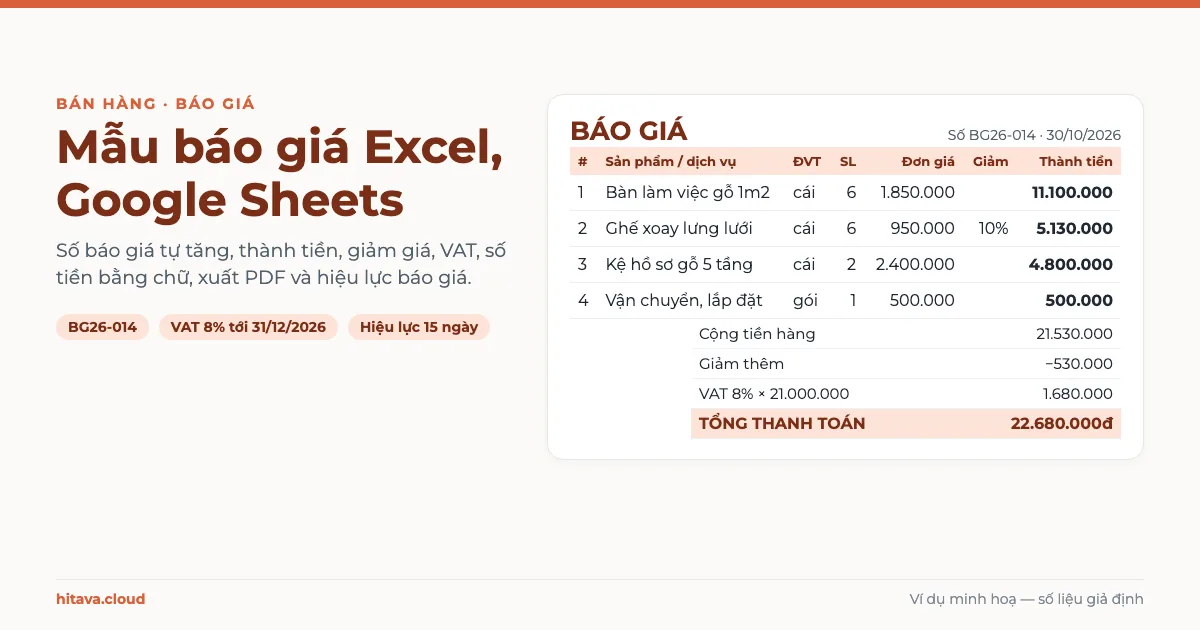
Một mẫu báo giá Excel hay Google Sheets dùng được cần 6 phần: thông tin bên bán, số và ngày báo giá kèm hạn hiệu lực, bảng hàng, phần tổng có giảm giá và VAT, số tiền bằng chữ, và điều khoản. Bài này đi qua từng phần với một ví dụ số cụ thể, công thức chép được (số báo giá tự tăng, thành tiền, VAT), cách đọc số thành chữ trên Google Sheets, xuất PDF và theo dõi báo giá sau khi gửi.
Quản lý khách hàng tiềm năng bằng Google Sheets: Kanban lead, báo giá, tự động hoá
Xem trên YouTube ↗Báo giá không phải hoá đơn: nó là lời chào giá có thời hạn, để khách so sánh và duyệt. Nhưng khách doanh nghiệp thường chuyển thẳng báo giá cho kế toán hoặc sếp duyệt, nên thiếu một thông tin là bị hỏi lại — và chậm một vòng.
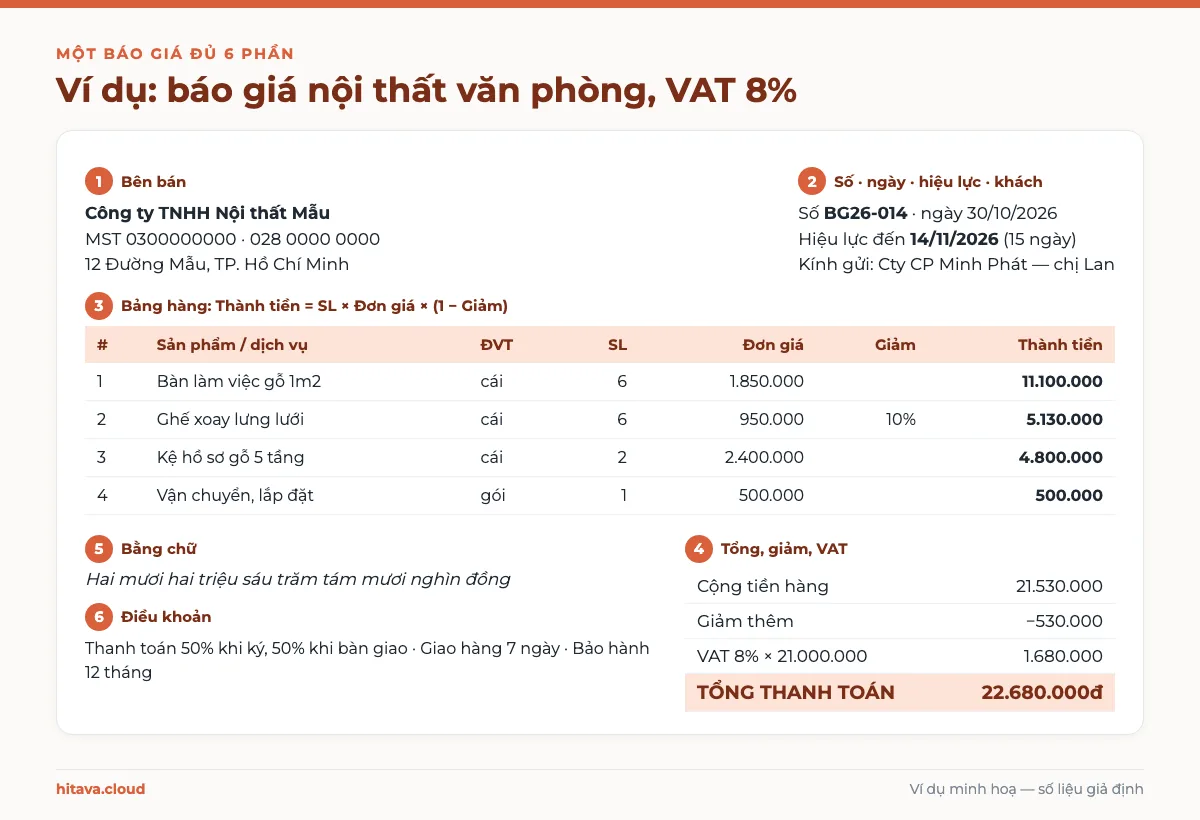
| Phần | Nội dung | Vì sao cần |
|---|---|---|
| 1. Bên bán | Tên công ty, mã số thuế, địa chỉ, điện thoại, email, người phụ trách | Khách cần để xuất hoá đơn và liên hệ |
| 2. Số, ngày, hiệu lực, khách | Số báo giá, ngày lập, hiệu lực đến ngày, tên khách và người nhận | Hai bên nói cùng một báo giá; giá không bị giữ mãi |
| 3. Bảng hàng | STT, tên hàng/dịch vụ, đơn vị tính, số lượng, đơn giá, giảm, thành tiền | Khách kiểm được từng dòng |
| 4. Tổng | Cộng tiền hàng, giảm thêm, tiền VAT (ghi thuế suất), tổng thanh toán | Tránh hiểu nhầm giá đã gồm VAT hay chưa |
| 5. Bằng chữ | Tổng thanh toán đọc thành chữ | Thói quen của kế toán, khó sửa số |
| 6. Điều khoản | Thanh toán, thời gian giao, bảo hành, chi phí vận chuyển | Chỗ hay phát sinh tranh cãi sau khi chốt |
Ghi rõ giá đã gồm VAT hay chưa
"Giá 950.000đ" mà không ghi gì thì khách hiểu là giá cuối, bạn hiểu là chưa thuế — chênh 8–10% ngay từ đầu. Cách an toàn: đơn giá ghi "chưa gồm VAT", rồi có dòng tiền VAT riêng như ví dụ.
Giữ một bảng Danh sách báo giá, mỗi báo giá một dòng: A Số báo giá, B Ngày, C Khách, D Tổng, E Trạng thái, F Hiệu lực đến. Số báo giá tự sinh từ ngày lập.
=IF(B2=""; ""; "BG-" & TEXT(ROW()-1; "0000"))=IF(B2=""; ""; "BG" & TEXT(B2; "yy") & "-" & TEXT(COUNTIFS(B$2:B2; ">=" & DATE(YEAR(B2); 1; 1); B$2:B2; "<" & DATE(YEAR(B2)+1; 1; 1)); "000"))Thử: báo giá thứ 14 lập trong năm 2026, ngày 30/10/2026 → TEXT(B2;"yy") = "26", COUNTIFS đếm được 14 → BG26-014.
Số đã gửi khách thì phải đứng yên
Hai công thức trên đếm theo vị trí dòng: xoá hay sắp xếp lại một dòng phía trên là số của các báo giá sau đổi theo — BG26-014 khách đang cầm bỗng thành BG26-013 trong file. Sau khi gửi, chép ô số báo giá rồi dán đặc biệt "chỉ giá trị" để khoá số lại, và đừng xoá dòng, chỉ đổi trạng thái thành "Huỷ".
=IF(B2=""; ""; B2 + 15)Đơn giá nên lấy từ một bảng Sản phẩm (A Mã, B Tên, C Đơn vị, D Đơn giá, E Giảm tối đa) thay vì gõ tay mỗi lần — vừa nhanh vừa tránh báo nhầm giá cũ. Trên tờ báo giá, bảng hàng có các cột: B Mã SP, C Tên, D ĐVT, E SL, F Đơn giá, G Giảm %, H Thành tiền, bắt đầu từ dòng 12.
=IF(B12=""; ""; XLOOKUP(B12; SanPham!A:A; SanPham!D:D; "Không có mã"))=IF(E12=""; ""; ROUND(E12 * F12 * (1 - N(G12)); 0))=IF(N(G12) > XLOOKUP(B12; SanPham!A:A; SanPham!E:E; 0); "Giảm quá mức cho phép"; "")Giảm giá có hai tầng: giảm theo dòng (cột G, như 10% cho ghế) và giảm thêm trên cả báo giá (một khoản tiền hoặc một %). Ví dụ giảm thêm 530.000đ để tiền trước thuế tròn 21.000.000đ. Dù dùng tầng nào, VAT luôn tính trên số tiền sau giảm.
Đơn giá dán từ nơi khác ra tổng bằng 0?
Bảng giá chép từ web hay file PDF thường thành chữ chứ không phải số ("1.850.000" nằm sát mép trái), nên thành tiền và tổng ra 0. Cách sửa ở bài sửa lỗi SUM bằng 0 trong Google Sheets.
Từ 01/7/2025, Luật Thuế giá trị gia tăng 2024 (48/2024/QH15) có ba mức thuế suất 0%, 5% và 10%; 10% là mức phổ thông cho hàng hoá, dịch vụ không thuộc hai mức kia. Song song, Nghị quyết 204/2025/QH15 giảm 2% thuế suất cho nhóm đang chịu 10% — còn 8% — từ 01/7/2025 đến hết 31/12/2026, trừ một số nhóm như viễn thông, tài chính, ngân hàng, chứng khoán, bảo hiểm, kinh doanh bất động sản, sản phẩm kim loại, khai khoáng (trừ than), hàng chịu thuế tiêu thụ đặc biệt (trừ xăng). Danh mục chi tiết nằm trong phụ lục Nghị định 174/2025/NĐ-CP.
H27: =SUM(H12:H25)
H29: =ROUND((H27 - H28) * G29; 0)
H30: =H27 - H28 + H29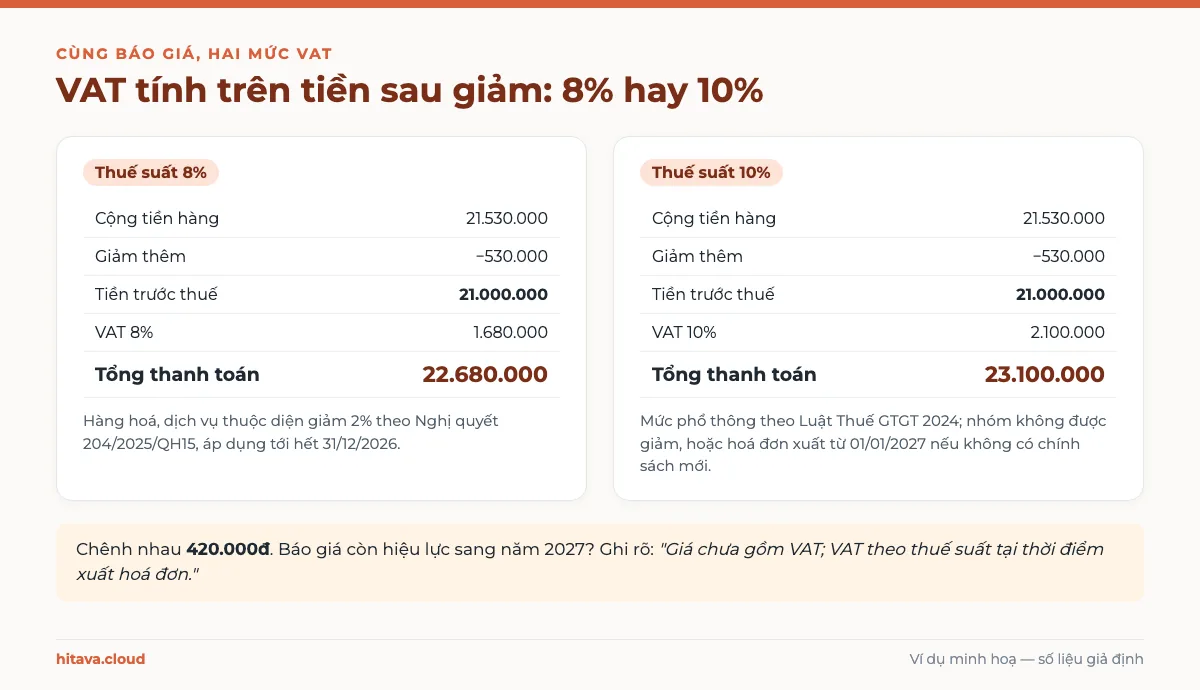
Đây là phần khó nhất, nói thẳng: cả Excel lẫn Google Sheets đều không có hàm đọc số thành chữ tiếng Việt. Công thức lồng thuần tuý thì dài hàng trăm ký tự và hay sai ở các chỗ như "linh", "mốt", "lăm", "không trăm". Có ba cách thực tế:
Cách cài trên Google Sheets: mở file → Tiện ích mở rộng → Apps Script → xoá nội dung có sẵn, dán đoạn mã → bấm Lưu. Quay lại trang tính, gõ =DOCSO(H30). Với tổng 22.680.000 kết quả là "Hai mươi hai triệu sáu trăm tám mươi nghìn đồng".
/**
 * Đọc số tiền (dưới 1.000 tỷ) thành chữ. Dùng trong ô: =DOCSO(H30)
 * @customfunction
 */
function DOCSO(n) {
  n = Math.round(Number(n));
  if (!isFinite(n) || Math.abs(n) >= 1e12) return '';
  if (n === 0) return 'Không đồng';
  var so = ['không','một','hai','ba','bốn','năm','sáu','bảy','tám','chín'];
  var donVi = ['', ' nghìn', ' triệu', ' tỷ'];
  function ba(x, du) {               // đọc 3 chữ số; du = có nhóm đứng trước
    var t = Math.floor(x / 100), c = Math.floor(x % 100 / 10), d = x % 10, s = [];
    if (du || t) s.push(so[t] + ' trăm');
    if (c > 1) s.push(so[c] + ' mươi');
    else if (c === 1) s.push('mười');
    else if (d && (du || t)) s.push('linh');
    if (d === 1 && c > 1) s.push('mốt');
    else if (d === 5 && c > 0) s.push('lăm');
    else if (d) s.push(so[d]);
    return s.join(' ');
  }
  var am = n < 0, nhom = [], kq = [];
  n = Math.abs(n);
  while (n > 0) { nhom.push(n % 1000); n = Math.floor(n / 1000); }
  for (var i = nhom.length - 1; i >= 0; i--) {
    if (nhom[i] === 0) continue;
    kq.push(ba(nhom[i], i < nhom.length - 1) + donVi[i]);
  }
  var s = (am ? 'âm ' : '') + kq.join(' ') + ' đồng';
  return s.charAt(0).toUpperCase() + s.slice(1);
}Hàm tự viết chỉ chạy trong file đã cài; tải file về dạng .xlsx thì ô đó thành giá trị tĩnh. Đọc lại một hai báo giá đầu tiên trước khi gửi khách.
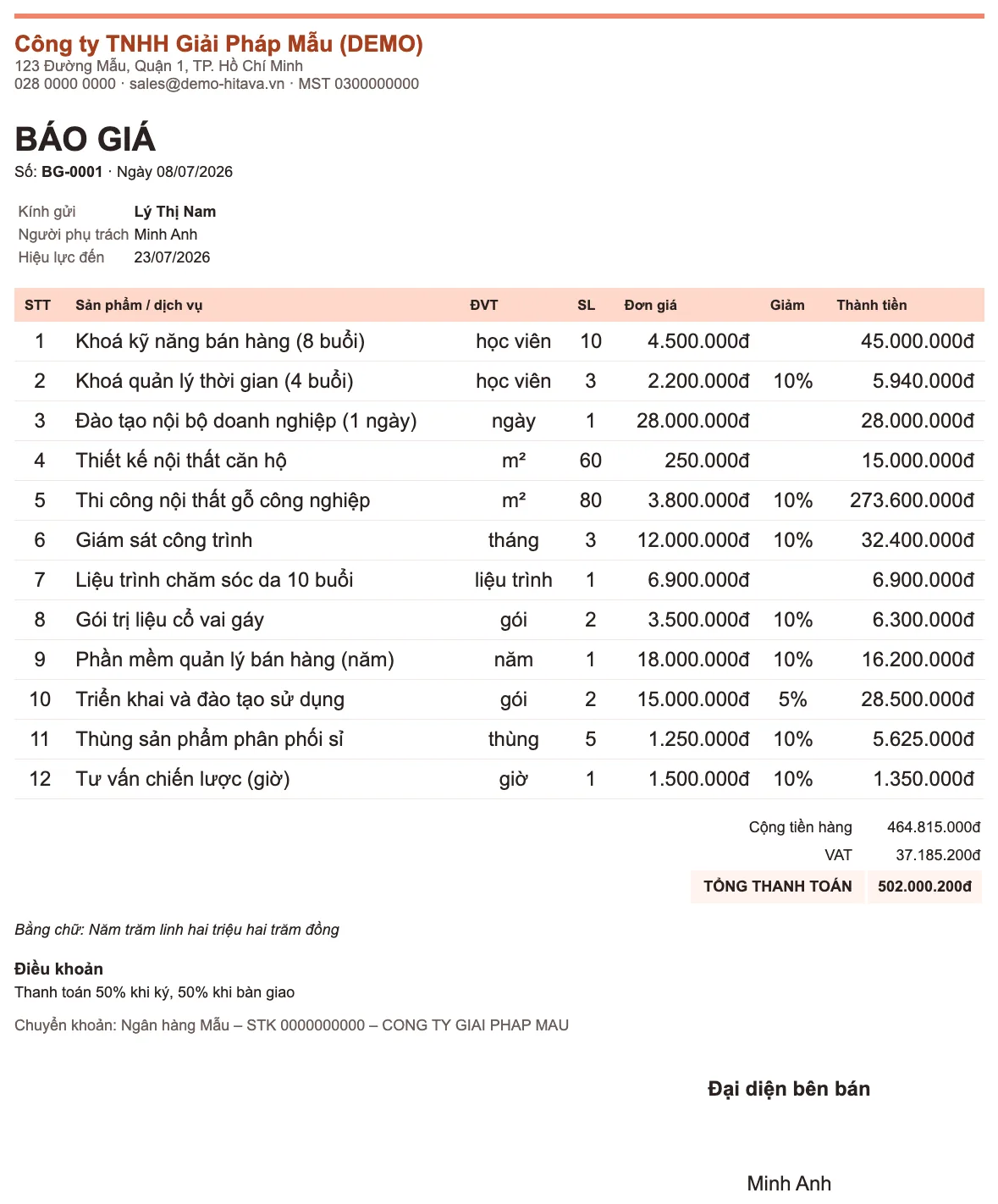
Phần lớn báo giá không bị từ chối — chúng bị quên. Khách nhận báo giá, nói "để chị xem", rồi không ai gọi lại cho tới khi hết hiệu lực. Bảng Danh sách báo giá có cột Trạng thái (Nháp, Đã gửi, Chấp nhận, Từ chối) và Hiệu lực đến là đủ để biết hôm nay cần gọi ai.
=IF(AND(E2="Đã gửi"; F2 >= TODAY(); F2 - TODAY() <= 2); "Gọi lại"; "")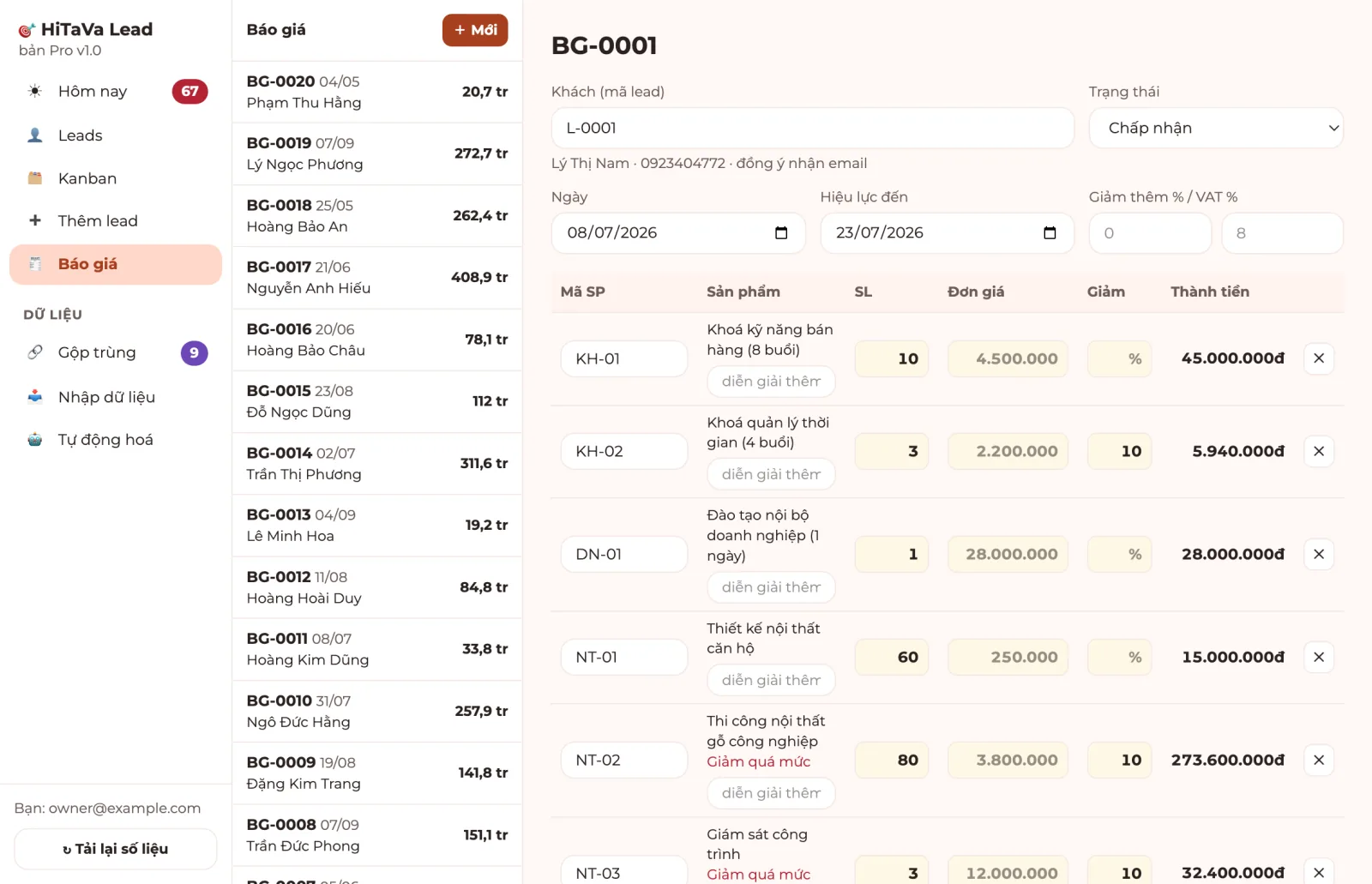
Báo giá là một bước trong phễu bán hàng — cách dựng danh sách khách, chấm điểm và nhắc gọi lại có ở bài quản lý khách hàng tiềm năng bằng Google Sheets. Khi chia file cho nhân viên, nên khoá các ô công thức để không ai gõ đè lên thành tiền hay VAT. Đang cân nhắc giữa bảng tính và phần mềm CRM thuê bao, xem so sánh HiTaVa và Getfly CRM.
Khách hỏi giá rồi im 5 ngày — file tự nhắc gọi lại (Short)
Xem trên YouTube ↗Không bắt buộc. Báo giá là lời chào giá; nhiều khách doanh nghiệp vẫn muốn có chữ ký và dấu để trình duyệt nội bộ. Hoá đơn và hợp đồng mới là chứng từ có giá trị thanh toán.
Hàng hoá, dịch vụ thuộc diện giảm theo Nghị quyết 204/2025/QH15 ghi 8% tới hết 31/12/2026; nhóm bị loại trừ vẫn 10%. Báo giá có hiệu lực sang năm 2027 nên ghi "VAT theo thuế suất tại thời điểm xuất hoá đơn".
Không có hàm sẵn. Excel cần macro VBA hoặc add-in; Google Sheets dùng một hàm tự viết bằng Apps Script như hàm DOCSO trong bài.
Thường 7–30 ngày tuỳ ngành; hàng có giá đầu vào biến động (vật liệu, linh kiện) nên ngắn. Ví dụ trong bài dùng 15 ngày. Ngày hết hiệu lực cũng là mốc tự nhiên để gọi lại khách.
Mọi công thức trong bài chạy trên cả hai (Excel cần bản có XLOOKUP, tức Excel 2021 hoặc Microsoft 365). Khác biệt ở hàm bằng chữ, gửi email và chia sẻ cho cả đội — xem Google Sheets hay Excel.
Cách quản lý công việc nhóm bằng Google Sheets: cột cần có, công thức báo trễ hạn, Kanban bằng FILTER, tổng quan theo người và nhắc hạn qua email.
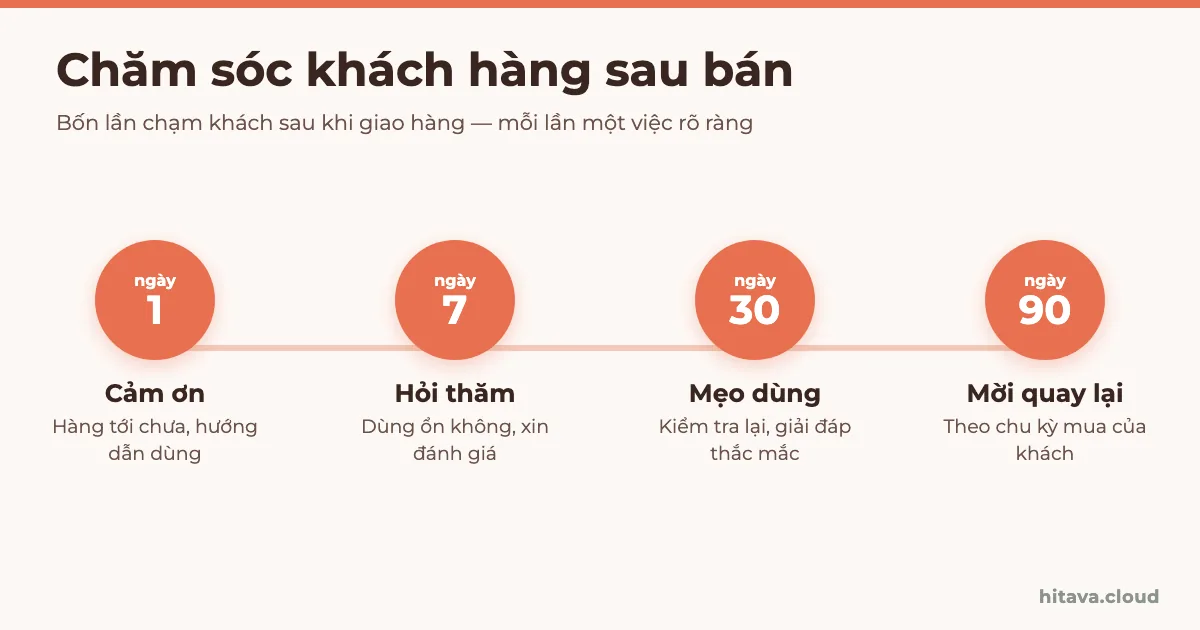
Chăm sóc khách hàng sau bán: lịch chạm khách ngày 1, 7, 30, 90, mẫu tin nhắn, xin đánh giá, xử lý khiếu nại, tỷ lệ mua lại và bảng Google Sheets nhắc gọi.
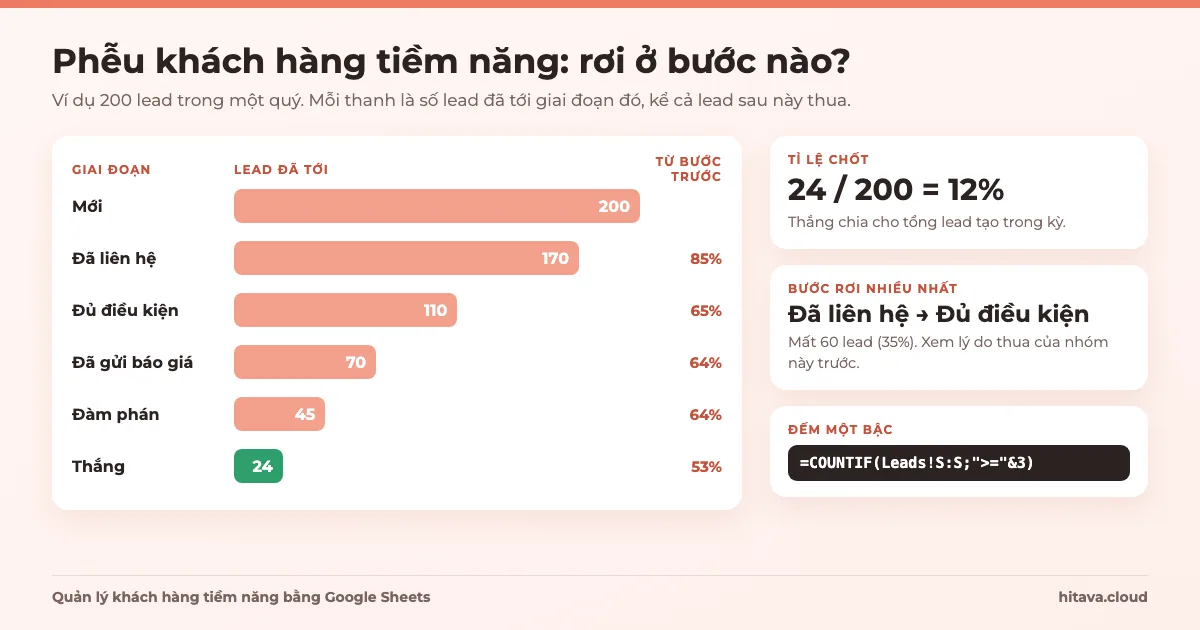
Cách quản lý khách hàng tiềm năng (lead) bằng Google Sheets: hai bảng cần có, công thức chuẩn hoá số điện thoại, chấm điểm, nhắc gọi lại và đo phễu.
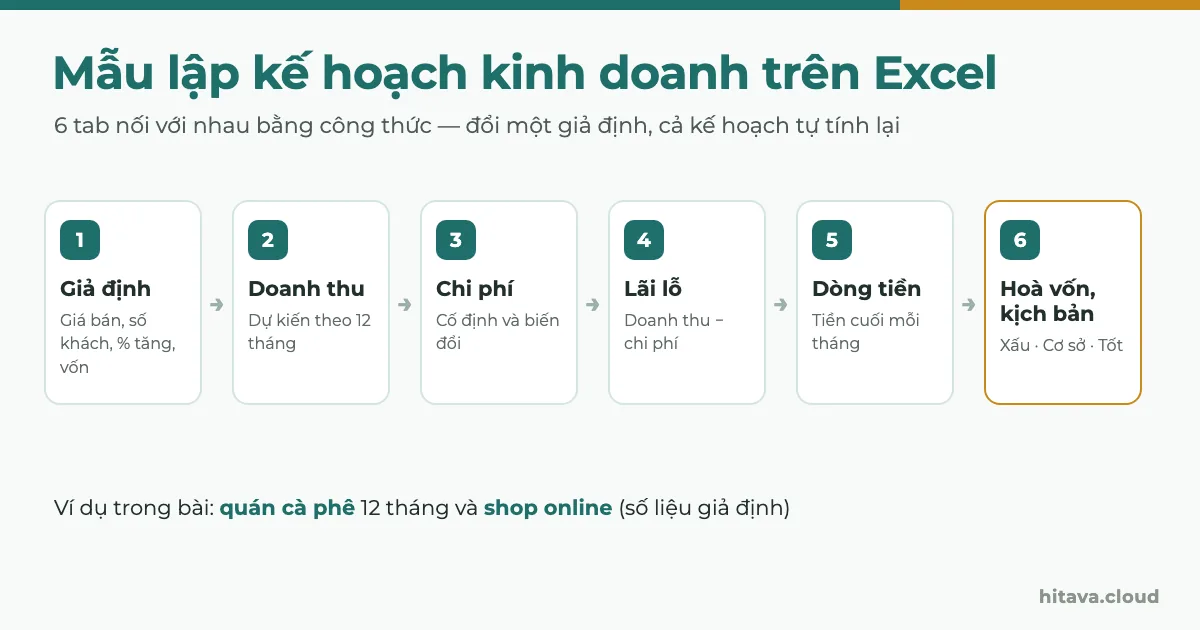
Mẫu lập kế hoạch kinh doanh trên Excel gồm 6 tab: giả định, doanh thu theo tháng, chi phí, dòng tiền, hoà vốn, kịch bản tốt/xấu. Công thức và ví dụ có số.
Xem thêm mẹo và video hướng dẫn trên kênh YouTube HiTaVa, hoặc đọc các bài khác trong chủ đề Công việc & bán hàng.
Cần hỏi thêm?Zalo 0935077673 (Hải Vân)