Định dạng số tiền trong Google Sheets: VND, dấu chấm hàng nghìn, giữ số 0 đầu
Muốn định dạng số tiền trong Google Sheets kiểu Việt Nam (2.500.000 ₫), đặt vùng của file là Việt Nam ở Tệp › Cài đặt, rồi gán định dạng số tùy chỉnh #,##0 "₫" cho cột tiền. Bài này giải thích vì sao số hay hiện 2,500,000, các mã định dạng chép dùng ngay (VND, triệu, tỷ, số âm màu đỏ), cách giữ số 0 ở đầu số điện thoại, khi nào phải ROUND thay vì chỉ ẩn số lẻ, hàm TEXT, đọc số thành chữ và cách làm tương đương trong Excel.
Đăng ·HiTaVaĐịnh dạng sốSố tiềnVNDGoogle Sheets
Định dạng số tiền VND trong Google Sheets: làm nhanh
Hai bước là đủ cho phần lớn bảng tính tiền ở Việt Nam:
Đặt vùng của file là Việt Nam: Tệp › Cài đặt › mục Ngôn ngữ chọn Việt Nam, bấm Lưu. Từ đây dấu chấm là phân cách hàng nghìn, dấu phẩy là dấu thập phân.
Gán định dạng cho cột tiền: chọn cột, vào Định dạng › Số › Định dạng số tùy chỉnh, gõ #,##0 "₫" (hoặc #,##0"đ" nếu bạn quen viết chữ đ liền sau số), bấm Áp dụng.
Số nguyên có dấu chấm
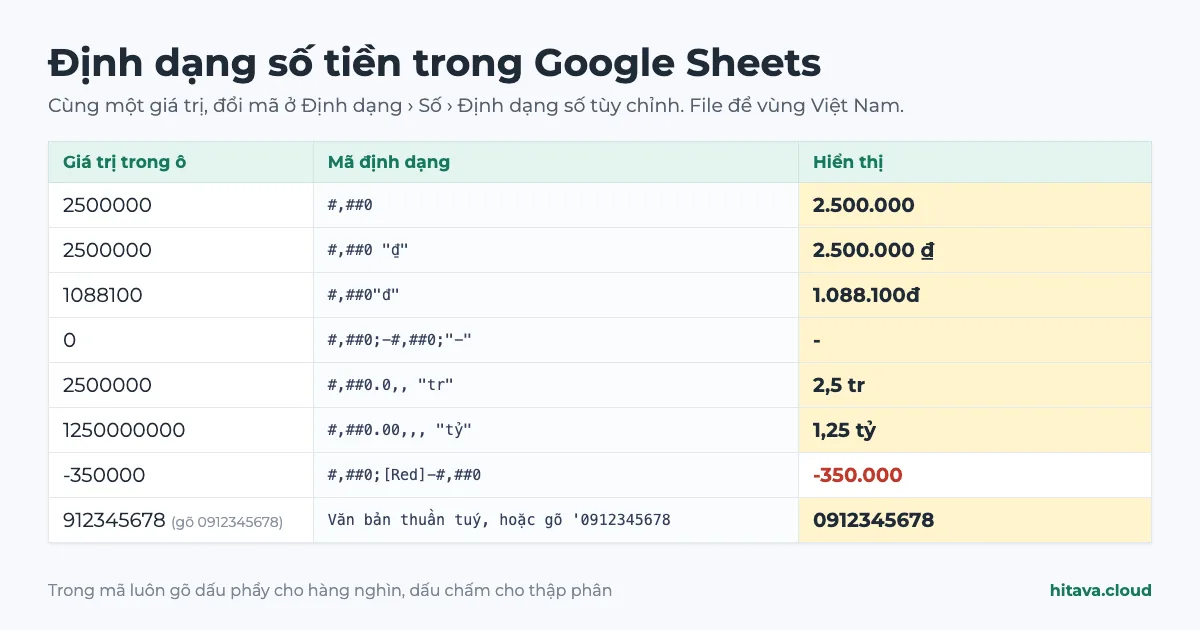
#,##0 → 2.500.000
Kèm ký hiệu đồng
#,##0 "₫" → 2.500.000 ₫
Rút gọn triệu
#,##0.0,, "tr" → 2,5 tr
Giữ số 0 đầu
Văn bản thuần tuý, hoặc gõ dấu ' trước số
Giá trị trong ô không đổi, chỉ cách hiện ra là khác. Công thức vẫn tính trên số gốc.
Điều quan trọng nhất cần nhớ: định dạng chỉ đổi cách hiển thị, không đổi giá trị. Ô hiện "2,5 tr" vẫn chứa 2.500.000 và SUM vẫn cộng đúng 2.500.000. Ngược lại, nếu ô chứa chữ "2.500.000đ" (gõ cả chữ đ vào ô) thì đó không còn là số nữa và không định dạng nào cứu được, phần cuối bài nói cách nhận ra.
Vì sao số tiền hiện 2,500,000 thay vì 2.500.000?
Vì file đang để vùng Hoa Kỳ (mặc định của nhiều tài khoản). Cài đặt vùng của file quyết định dấu phân cách, dấu thập phân, kiểu ngày và cả dấu ngăn các đối số trong công thức:
Vùng Hoa Kỳ
Vùng Việt Nam
Hai triệu rưỡi
2,500,000
2.500.000
Số lẻ
1,234.5
1.234,5
Ngăn đối số trong công thức
=ROUND(A2, -3)
=ROUND(A2; -3)
Ngày 3 tháng 7
7/3/2026
03/07/2026
Đơn vị của định dạng Tiền tệ
Đô la ($)
Đồng (₫)
Đổi vùng ở Tệp › Cài đặt, mục Ngôn ngữ. Cài đặt này áp dụng cho cả file và mọi người cùng mở, còn ngôn ngữ giao diện của bạn thì không đổi. Công thức có sẵn trong file được Google tự chuyển dấu phẩy thành dấu chấm phẩy, bạn không phải sửa tay. Cách kiểm tra file đang để vùng nào và ảnh hưởng tới cột ngày có ở bài sửa lỗi ngày tháng.
Đổi vùng sau khi đã dán số
Số dán từ nơi khác vào file vùng Hoa Kỳ, kiểu "2.500.000", có thể bị hiểu thành chữ (không cộng được), còn "1.500" có thể bị hiểu thành một phẩy năm. Nên đặt vùng Việt Nam trước khi nhập dữ liệu. Cột đã lỡ thành chữ thì sửa theo bài SUM bằng 0.
Cách tạo định dạng số tùy chỉnh cho tiền Việt
Mở Định dạng › Số › Định dạng số tùy chỉnh, gõ mã vào ô rồi bấm Áp dụng. Mã dùng lại được: lần sau nó nằm sẵn trong danh sách.
Một điểm hay làm người dùng Việt bối rối: trong mã định dạng, dấu phẩy luôn là phân cách hàng nghìn và dấu chấm luôn là dấu thập phân, dù file để vùng nào. Google tự hiển thị ra dấu theo vùng. Vậy bạn gõ #,##0.00 và file vùng Việt Nam sẽ hiện 2.500.000,00. Đừng gõ #.##0 theo thói quen, mã đó sẽ hiểu dấu chấm là thập phân.
Mã
2500000 hiện thành
Dùng khi
#,##0
2.500.000
Cột tiền thường, tiêu đề cột đã ghi "(đồng)"
#,##0 "₫"
2.500.000 ₫
Hoá đơn, báo giá
#,##0"đ"
2.500.000đ
Bảng nội bộ, tin nhắn
#,##0.00
2.500.000,00
Tiền ngoại tệ, đơn giá có số lẻ
"VND "#,##0
VND 2.500.000
Chứng từ gửi đối tác nước ngoài
#,##0;-#,##0;"-"
2.500.000 (số 0 hiện "-")
Bảng kế toán, cho dễ nhìn ô trống
Chữ thêm vào phải nằm trong ngoặc kép. Mã có tối đa 4 phần ngăn bằng dấu chấm phẩy theo thứ tự số dương; số âm; số 0; chữ. Chỉ ghi một phần thì phần đó dùng cho mọi số.
Nếu chỉ cần ký hiệu đồng mà không muốn nhớ mã, dùng Định dạng › Số › Tiền tệ: file vùng Việt Nam sẽ dùng đơn vị đồng. Muốn chọn đơn vị khác hoặc bỏ số lẻ, vào Đơn vị tiền tệ tùy chỉnh trong cùng menu.
Hiển thị số tiền theo triệu, tỷ
Bảng tổng hợp, biểu đồ doanh thu dễ đọc hơn khi số ngắn lại. Mỗi dấu phẩy đặt sau các chữ số trong mã chia số hiển thị cho 1.000:
Hai dấu phẩy = chia 1.000.000. 2.500.000 hiện 2,5 tr; 12.200.000 hiện 12,2 tr.
#,##0.0,, "tr"
Ba dấu phẩy = chia 1.000.000.000. 1.250.000.000 hiện 1,25 tỷ.
#,##0.00,,, "tỷ"
Một dấu phẩy = chia 1.000. 45.000 hiện 45 k, hợp với bảng giá đồ ăn.
#,##0, "k"
Muốn một cột tự chọn đơn vị theo độ lớn, dùng điều kiện trong ngoặc vuông. Google chỉ cho đặt điều kiện ở hai phần đầu, phần thứ ba dùng cho mọi số còn lại:
1.250.000.000 hiện 1,3 tỷ; 2.500.000 hiện 2,5 tr; 850.000 hiện 850.000.
Thử lại với 1.250.000.000: thoả điều kiện đầu, chia ba lần cho 1.000 được 1,25, mã chỉ có một chữ số lẻ nên hiện 1,3 tỷ. Cần chính xác hơn thì dùng .00 như mã ở trên. Lưu ý mã này dồn số âm vào phần thứ ba, nên -5.000.000 hiện -5.000.000 chứ không rút gọn.
Số âm màu đỏ, trong ngoặc đơn
Phần thứ hai của mã là cách hiện số âm. Thêm màu trong ngoặc vuông, tên màu phải viết bằng tiếng Anh:
-350.000 hiện màu đỏ có dấu trừ.
#,##0;[Red]-#,##0
-350.000 hiện màu đỏ trong ngoặc đơn: (350.000 ₫). Số 0 hiện "-". Kiểu hay dùng trong báo cáo lãi lỗ.
#,##0 "₫";[Red](#,##0 "₫");"-"
Màu dùng được gồm Black, White, Red, Blue, Green, Magenta, Yellow, Cyan và Color1 đến Color56. Muốn tô theo điều kiện phức tạp hơn (quá hạn, vượt ngân sách), dùng định dạng có điều kiện thay vì mã số.
Giữ số 0 ở đầu số điện thoại, mã nhân viên
Gõ 0912345678 vào ô thường, Google hiểu là số và bỏ số 0 vô nghĩa ở đầu, còn lại 912345678. Có ba cách giữ lại:
Cách
Làm thế nào
Ghi chú
Định dạng văn bản
Chọn cột trước khi gõ, Định dạng › Số › Văn bản thuần tuý
Nên dùng cho số điện thoại, CCCD, số tài khoản
Dấu nháy đơn
Gõ '0912345678
Dấu ' không hiện trong ô, ô thành chữ
Mã số 0 cố định
Định dạng số tùy chỉnh 0000000000
Vẫn là số; hợp với mã độ dài cố định như 00125
Với số điện thoại, căn cước công dân (12 số), số tài khoản: hãy để văn bản thuần tuý. Những dãy này không bao giờ đem đi cộng trừ, và dãy quá 15 chữ số như số thẻ sẽ bị làm tròn nếu để dạng số. Đặt định dạng trước khi gõ hoặc dán; đổi định dạng sau khi số 0 đã mất thì không lấy lại được, phải gõ lại hoặc thêm bằng công thức =TEXT(A2; "0000000000") với số di động 10 chữ số.
Cột tiền thì ngược lại: không để văn bản thuần tuý, nếu không mọi số gõ vào đều thành chữ và SUM ra 0.
Làm tròn bằng ROUND hay chỉ ẩn số lẻ?
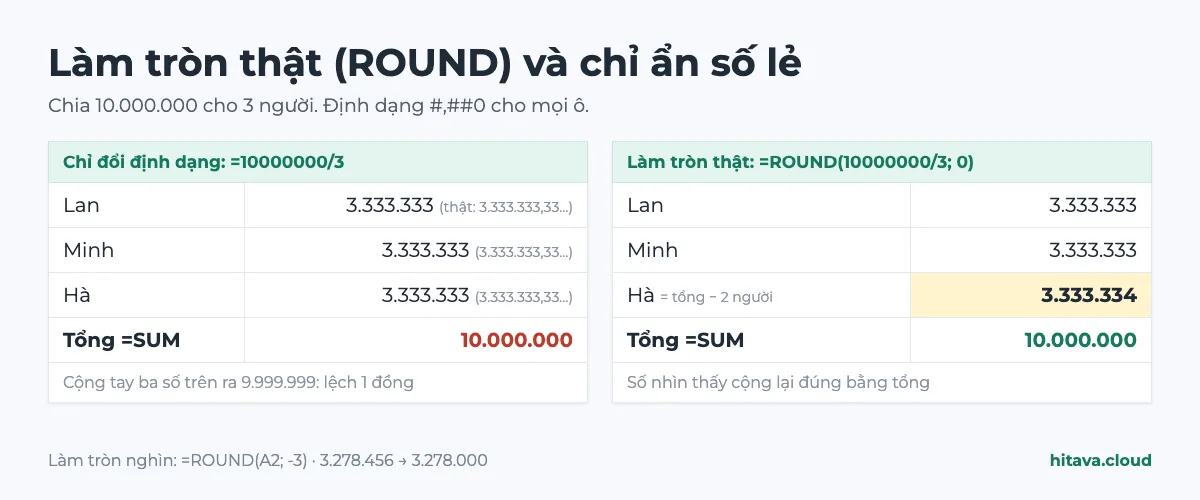
Bớt chữ số thập phân bằng định dạng (hoặc nút giảm số thập phân trên thanh công cụ) chỉ ẩn phần lẻ. Giá trị thật vẫn còn, và tổng cộng tính trên giá trị thật. Kết quả là những con số nhìn thấy cộng lại không khớp với dòng tổng.
Chia tiền cho nhiều người, để người cuối nhận phần chênh lệch thay vì làm tròn cả ba.
Thử lại: =10000000/3 cho ra 3.333.333,33…; định dạng #,##0 hiện 3.333.333. Ba ô như vậy cộng lại vẫn ra 10.000.000, trong khi người đọc cộng tay ba số trên màn hình ra 9.999.999. Với tiền phải chuyển khoản, hãy làm tròn thật:
Hàm
Ví dụ với 3.278.456
Kết quả
ROUND (làm tròn thường)
=ROUND(A2; -3)
3.278.000
ROUNDUP (luôn lên)
=ROUNDUP(A2; -3)
3.279.000
ROUNDDOWN (luôn xuống)
=ROUNDDOWN(A2; -3)
3.278.000
MROUND (bội số gần nhất)
=MROUND(A2; 500)
3.278.500
ROUND về đồng
=ROUND(A2; 0)
3.278.456
Đối số thứ hai âm nghĩa là làm tròn sang trái dấu thập phân: -3 là tới hàng nghìn, -2 là tới hàng trăm. Chia tiền theo nhóm theo kiểu trên có ví dụ đầy đủ ở bài cách chia tiền đi chơi nhóm; tiền điện nước phòng trọ làm tròn thế nào xem cách tính tiền điện nước phòng trọ.
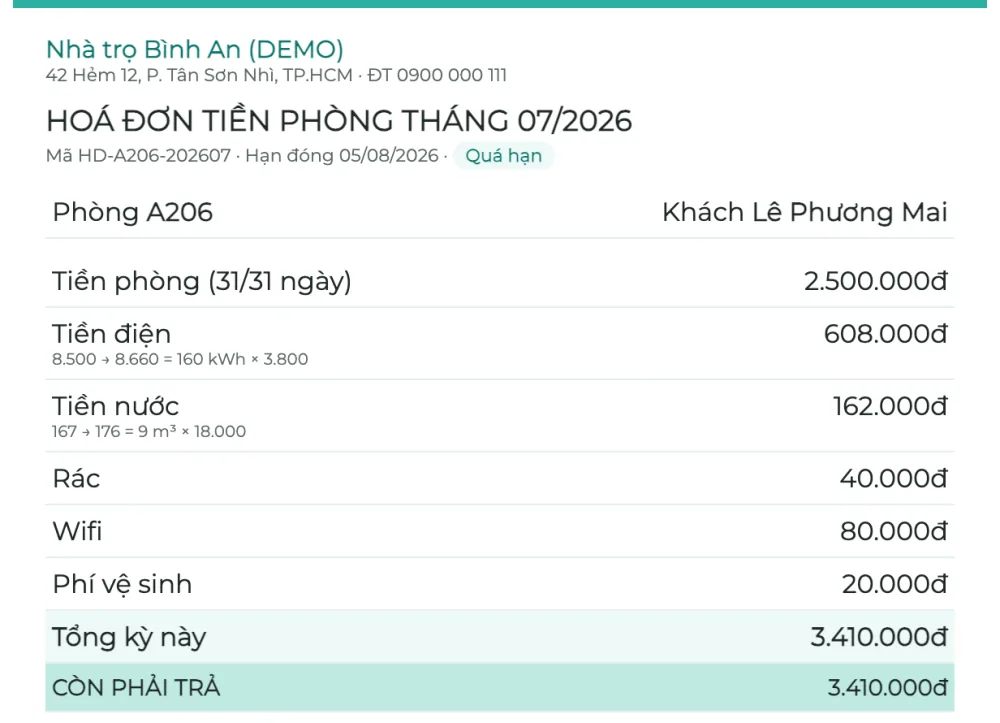
Hoá đơn của mẫu Quản lý phòng trọ PRO (dữ liệu DEMO): số tiền có dấu chấm hàng nghìn và chữ đ.
Hàm TEXT: ghép số tiền vào câu chữ
Nối thẳng một ô tiền vào chữ thì định dạng biến mất: ="Tổng: "&B2 cho ra "Tổng: 2500000". Bọc TEXT với cùng mã định dạng để giữ dấu chấm:
B2 = 3410000 cho ra: Tổng tiền: 3.410.000 đồng (file vùng Việt Nam).
="Tổng tiền: "&TEXT(B2; "#,##0")&" đồng"
Với A2 = A206, C2 = 3410000: Phòng A206 còn nợ 3.410.000đ. Để chữ đ ngoài TEXT cho khỏi phải viết ngoặc kép lồng trong mã.
="Phòng "&A2&" còn nợ "&TEXT(C2; "#,##0")&"đ"
Hay dùng nhất là để soạn tin nhắn nhắc tiền, dòng tóm tắt trên báo cáo, hay nội dung chuyển khoản. Kết quả của TEXT là chữ, nên chỉ dùng cho hiển thị; đừng đem cột TEXT đi cộng. Cách nối nhiều cột, bỏ ô trống khi nối có ở bài tách và gộp cột.
Đọc số tiền thành chữ trong Google Sheets
Nói thẳng: Google Sheets không có hàm đọc số thành chữ tiếng Việt, Excel cũng không. Định dạng số không làm được việc này. Cách thực tế là thêm một hàm tự viết bằng Apps Script rồi gõ =DOCSO(B2) như hàm thường; đoạn mã đã thử với các trường hợp "linh", "mốt", "lăm" nằm trong bài mẫu báo giá Excel, Google Sheets.
Nếu chưa dùng Apps Script bao giờ, đọc bài Apps Script là gì để biết cách mở trình soạn mã, cấp quyền và những gì cần kiểm tra trước khi dán một đoạn mã lạ. Hàm tự viết chỉ chạy trên Google Sheets; tải về .xlsx thì ô đó thành giá trị tĩnh.
Định dạng không ăn: số tiền đang là chữ
Bạn chọn #,##0 mà cột vẫn hiện 2500000 hoặc "2.500.000đ" y nguyên, căn trái ô? Gần như chắc chắn ô đó đang chứa chữ, không phải số: gõ kèm chữ đ, dán từ web, hay cột bị đặt văn bản thuần tuý từ trước. Kiểm tra nhanh bằng =ISNUMBER(B2): ra FALSE là chữ.
Nguyên nhân và bốn cách đổi lại thành số đã có đủ trong bài sửa lỗi SUM bằng 0. Để khỏi lặp lại: chỉ gõ con số vào ô tiền, để định dạng lo phần dấu chấm và chữ đ.
Định dạng số tiền trong Excel
Excel dùng cùng loại mã nhưng khác chỗ cài đặt:
Mở hộp định dạng: chọn ô, bấm Ctrl+1 › Number › Custom, gõ mã như #,##0 "₫".
Dấu chấm hay dấu phẩy do cài đặt vùng của Windows hoặc macOS quyết định, không phải của file. Muốn đổi riêng cho Excel: File › Options › Advanced, bỏ chọn Use system separators rồi đặt dấu chấm cho hàng nghìn, dấu phẩy cho thập phân.
Mã có thể hiện theo dấu của máy: trên máy để dấu chấm hàng nghìn, danh sách mã của Excel có thể hiện #.##0. Cách chắc ăn là chọn một mã có sẵn trong danh sách rồi sửa phần đuôi.
Triệu, tỷ, số âm màu đỏ dùng cùng cú pháp: #,##0.0,, "tr" và #,##0;[Red]-#,##0.
Giữ số 0 đầu: định dạng Text trước khi gõ, hoặc gõ dấu ' trước số.
Đọc số thành chữ: không có hàm có sẵn, phải dùng macro VBA (file .xlsm) hoặc add-in.
Làm sao để Google Sheets dùng dấu chấm phân cách hàng nghìn?+
Đặt vùng của file là Việt Nam ở Tệp › Cài đặt › Ngôn ngữ, rồi gán định dạng #,##0 cho cột. 2500000 sẽ hiện 2.500.000.
Định dạng VND có chữ đ phía sau thế nào?+
Định dạng › Số › Định dạng số tùy chỉnh, gõ #,##0"đ" (liền) hoặc #,##0 "₫" (có cách và ký hiệu đồng). Chỉ gõ con số vào ô, đừng gõ chữ đ vào ô.
Gõ số điện thoại bị mất số 0 ở đầu, sửa sao?+
Chọn cột, đặt Định dạng › Số › Văn bản thuần tuý trước khi gõ, hoặc gõ dấu nháy đơn trước số: '0912345678. Số đã mất số 0 thì phải gõ lại hoặc dùng =TEXT(A2; "0000000000").
Vì sao đã định dạng #,##0 mà số vẫn không có dấu chấm?+
Ô đó đang chứa chữ chứ không phải số (dán từ web, gõ kèm chữ đ, cột để văn bản thuần tuý). Kiểm tra bằng =ISNUMBER(B2) và đổi lại thành số theo bài sửa lỗi SUM bằng 0.
Hiển thị số tiền theo đơn vị triệu trong Google Sheets?+
Dùng mã #,##0.0,, "tr". Mỗi dấu phẩy sau chữ số chia hiển thị cho 1.000, nên 2.500.000 hiện 2,5 tr. Giá trị thật trong ô không đổi.
Có hàm đổi số tiền thành chữ trong Google Sheets không?+
Không có hàm có sẵn. Thêm hàm tự viết bằng Apps Script (ví dụ DOCSO) rồi dùng =DOCSO(B2); hàm chỉ chạy trên Google Sheets.
Apps Script trong Google Sheets cho người mới: mở trình soạn, viết hàm đầu tiên, hàm tuỳ chỉnh, onEdit ghi giờ, trigger hằng ngày, gửi email, cấp quyền, quota.