Công việc & bán hàng11 phút đọc
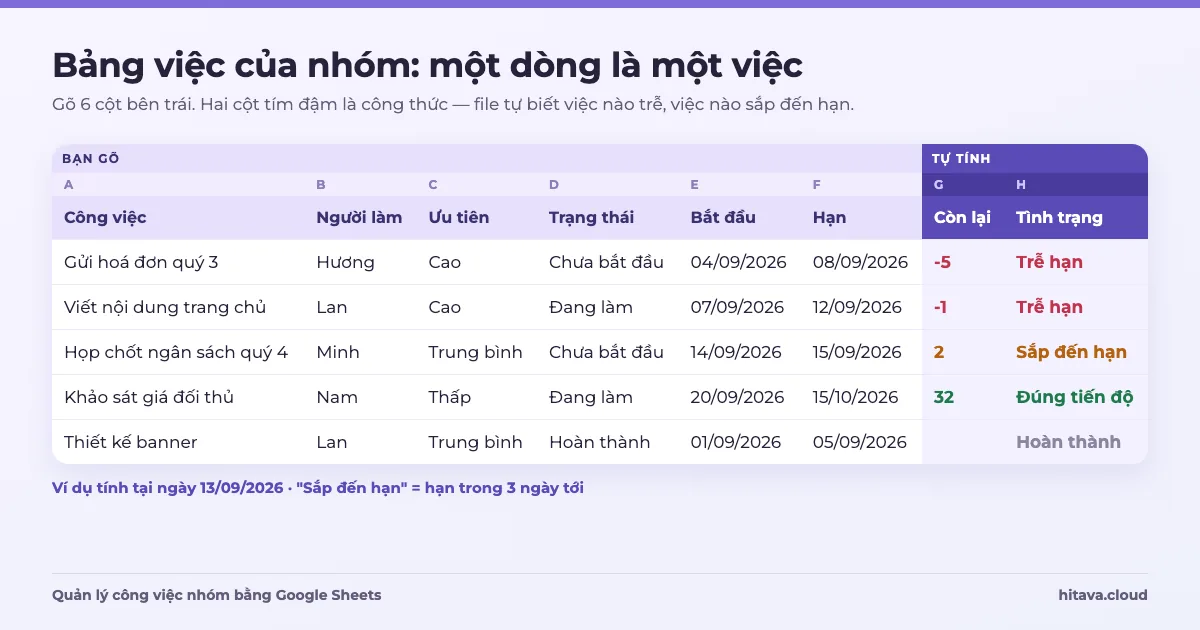
Quản lý công việc nhóm bằng Google Sheets: bảng việc, Kanban, nhắc hạn
Cách quản lý công việc nhóm bằng Google Sheets: cột cần có, công thức báo trễ hạn, Kanban bằng FILTER, tổng quan theo người và nhắc hạn qua email.
Công việc & bán hàng · 13 phút đọc
Một file Google Sheets đủ cho cửa hàng nhỏ quản lý bán hàng nếu chia đúng 5 tab: Hàng hoá, Khách hàng, Đơn bán (mỗi dòng một món), Thu tiền và Báo cáo — bạn chỉ gõ mã hàng với số lượng, tên, giá, tổng hoá đơn và doanh thu ngày tự tính. Bài này đi qua từng tab với số liệu ví dụ, công thức XLOOKUP, SUMIFS chép dùng được ngay, và giới hạn của bảng tính tự làm.
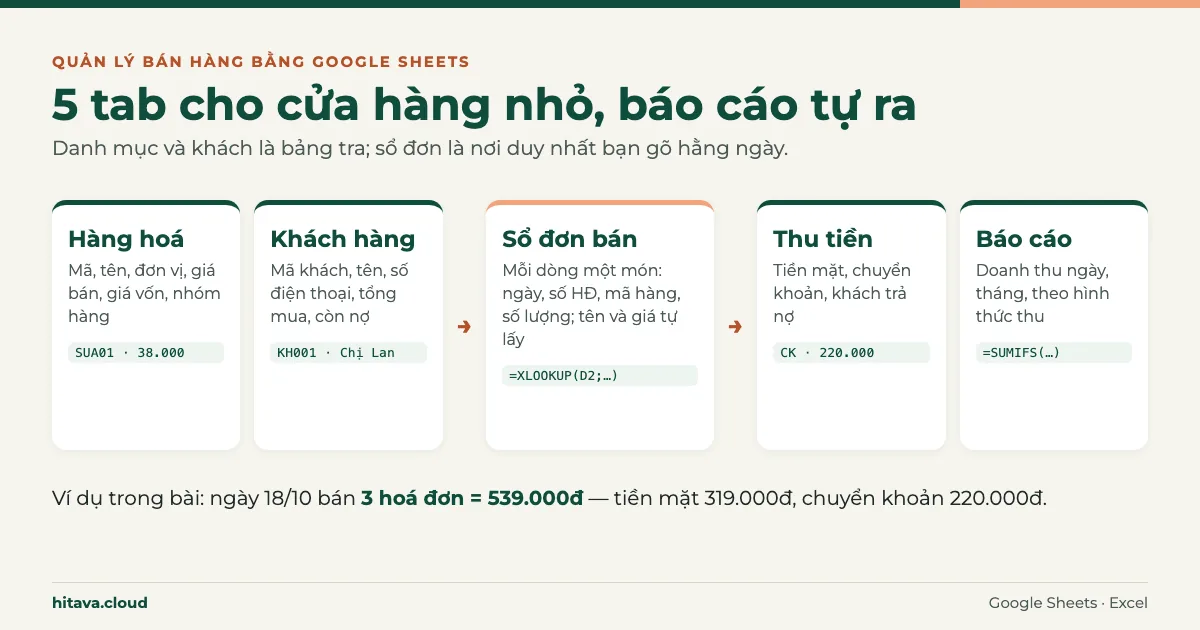
Nguyên tắc: thông tin nào cũng chỉ gõ một lần. Tên hàng, giá bán nằm ở tab Hàng hoá; sổ đơn chỉ ghi mã hàng và số lượng, phần còn lại tra sang. Đổi giá một chỗ là đơn mới lấy giá mới, không phải sửa ở mười nơi.
| Tab | Cột chính | Ai gõ, khi nào |
|---|---|---|
| Hàng hoá | Mã hàng, Tên, Đơn vị, Giá bán, Giá vốn, Nhóm | Chủ cửa hàng, khi có hàng mới hoặc đổi giá |
| Khách hàng | Mã KH, Tên, Số điện thoại, Tổng mua, Còn nợ | Khi có khách quen, khách sỉ, khách mua ghi nợ |
| Đơn bán | Ngày, Số HĐ, Mã KH, Mã hàng, Tên, SL, Đơn giá, Giảm, Thành tiền, Thu | Người bán, mỗi lần bán — nơi duy nhất gõ hằng ngày |
| Thu tiền | Ngày, Mã KH, Số tiền, Hình thức, Ghi chú | Khi khách trả nợ hoặc trả trước |
| Báo cáo | Ngày, Doanh thu, Tiền mặt, Chuyển khoản, Số HĐ | Không ai gõ — toàn công thức |
Trong công thức, tab đặt tên không dấu — HangHoa, KhachHang, DonBan, ThuTien — cho khỏi phải bọc dấu nháy.
Mỗi mặt hàng một dòng, cột A là mã hàng không trùng. Mã ngắn, viết hoa, không dấu (SUA01, GAO05) để gõ nhanh và tra không sai. Có mã vạch trên bao bì thì dùng luôn số mã vạch làm mã hàng.
| A · Mã hàng | B · Tên hàng | C · Đơn vị | D · Giá bán | E · Giá vốn |
|---|---|---|---|---|
| SUA01 | Sữa tươi 1L | hộp | 38.000 | 29.000 |
| MI01 | Mì gói (thùng 30 gói) | thùng | 115.000 | 98.000 |
| NUOC01 | Nước suối 500ml | chai | 5.000 | 3.200 |
| DAU01 | Dầu ăn 1L | chai | 52.000 | 45.000 |
| GAO05 | Gạo 5kg | túi | 125.000 | 108.000 |
Ghi mỗi hoá đơn một dòng kiểu "2 sữa, 1 mì" thì không cộng được doanh thu theo mặt hàng hay trừ tồn kho. Cách đúng: mỗi món hàng một dòng, các dòng cùng hoá đơn có chung Số HĐ.
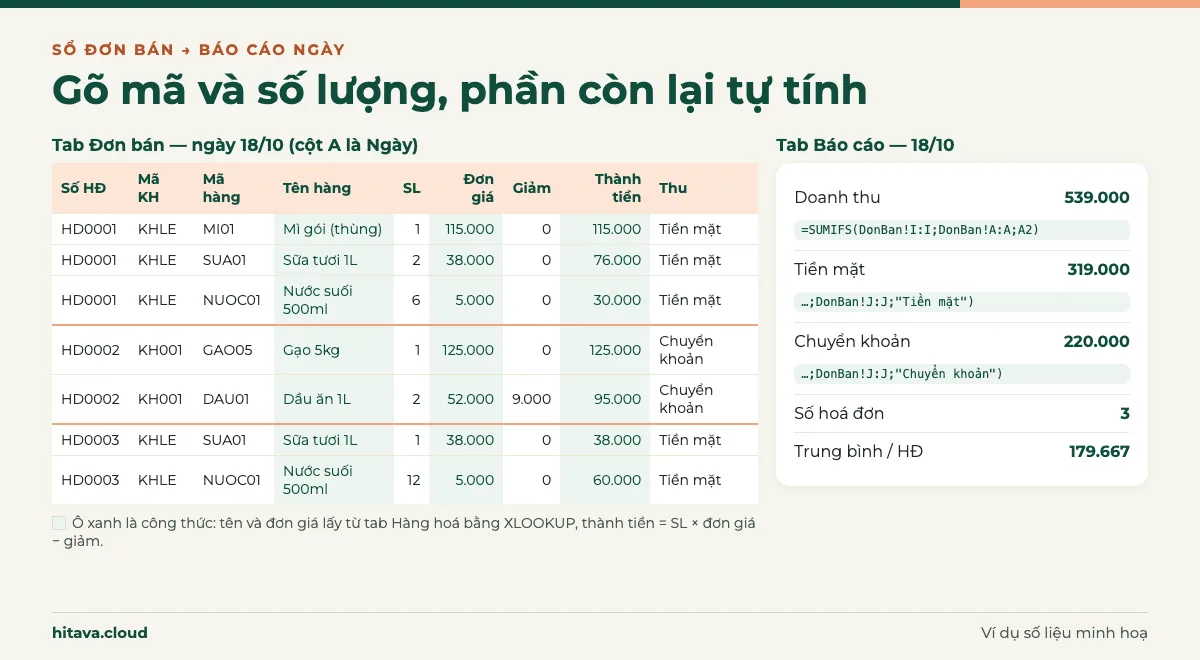
Cột của tab DonBan: A Ngày, B Số HĐ, C Mã KH, D Mã hàng, E Tên hàng, F SL, G Đơn giá, H Giảm, I Thành tiền, J Thu. Khách vãng lai dùng chung mã KHLE. Ba công thức cho dòng 2, kéo xuống cho các dòng dưới:
E2: =XLOOKUP(D2;HangHoa!A:A;HangHoa!B:B;"Sai mã")
G2: =XLOOKUP(D2;HangHoa!A:A;HangHoa!D:D;0)
I2: =F2*G2-H2File cũ hay Excel đời cũ không có XLOOKUP thì dùng VLOOKUP — số 4 là cột thứ 4 (Giá bán) tính từ cột A của vùng tra, FALSE là tìm khớp chính xác:
=IFERROR(VLOOKUP(D2;HangHoa!A:D;4;FALSE);0)Thử lại: dòng HD0002 bán DAU01, SL 2, giảm 9.000. G lấy được 52.000, I = 2 × 52.000 − 9.000 = 95.000. Gõ nhầm DAU1 (thiếu số 0): E hiện "Sai mã", G = 0, I = −9.000 — số âm là dấu hiệu dễ thấy để sửa.
Bẫy: tăng giá là doanh thu cũ đổi theo
XLOOKUP luôn lấy giá hiện tại trong tab Hàng hoá. Tháng 11 bạn tăng giá sữa từ 38.000 lên 40.000 thì mọi dòng sữa tháng 10 cũng thành 40.000 và báo cáo tháng 10 sai. Cách tránh: cuối mỗi ngày bôi đen cột Đơn giá của các dòng đã bán, chép rồi dán chỉ giá trị (Ctrl+Shift+V trong Google Sheets) để chốt giá; dòng mới vẫn giữ công thức.
Tổng tiền một hoá đơn để báo khách hoặc ghi vào phiếu: cộng cột Thành tiền theo Số HĐ.
=SUMIFS(DonBan!I:I;DonBan!B:B;"HD0001")Cột J (Thu) của tab DonBan là danh sách thả xuống ba giá trị: Tiền mặt, Chuyển khoản, Ghi nợ. Các dòng cùng hoá đơn ghi cùng một giá trị. Nhờ cột này, cuối ngày bạn biết trong két phải có bao nhiêu tiền và tài khoản phải nhận bao nhiêu.
Tab KhachHang tự tính tổng mua và số còn nợ của từng khách (cột A là Mã KH):
Tổng mua: =SUMIFS(DonBan!I:I;DonBan!C:C;A2)
Còn nợ: =SUMIFS(DonBan!I:I;DonBan!C:C;A2;DonBan!J:J;"Ghi nợ")-SUMIFS(ThuTien!C:C;ThuTien!B:B;A2)Thử lại: quán cà phê mã KH002 trong tháng mua ghi nợ 4 lần, tổng 1.250.000; ngày 15 trả 800.000. Còn nợ = 1.250.000 − 800.000 = 450.000. Cửa hàng còn theo dõi khách hỏi giá, báo giá chưa chốt thì đó là việc của sổ lead — xem quản lý khách hàng tiềm năng bằng Google Sheets.
Tab BaoCao: cột A là ngày (gõ 01/10/2026 rồi kéo xuống), các cột sau là công thức. Với dòng 2:
Doanh thu:    =SUMIFS(DonBan!I:I;DonBan!A:A;A2)
Tiền mặt:     =SUMIFS(DonBan!I:I;DonBan!A:A;A2;DonBan!J:J;"Tiền mặt")
Chuyển khoản: =SUMIFS(DonBan!I:I;DonBan!A:A;A2;DonBan!J:J;"Chuyển khoản")
Số hoá đơn: =IFERROR(COUNTUNIQUE(FILTER(DonBan!B:B;DonBan!A:A=A2));0)| Ngày | Doanh thu | Tiền mặt | Chuyển khoản | Số HĐ | Trung bình / HĐ |
|---|---|---|---|---|---|
| 18/10/2026 | 539.000 | 319.000 | 220.000 | 3 | 179.667 |
Doanh thu cả tháng: đặt ngày đầu tháng vào ô B1 (01/10/2026) rồi cộng từ ngày đó đến ngày cuối tháng. EOMONTH(B1;0) trả về 31/10/2026 nên công thức không cần sửa khi sang tháng 2 hay tháng 30 ngày:
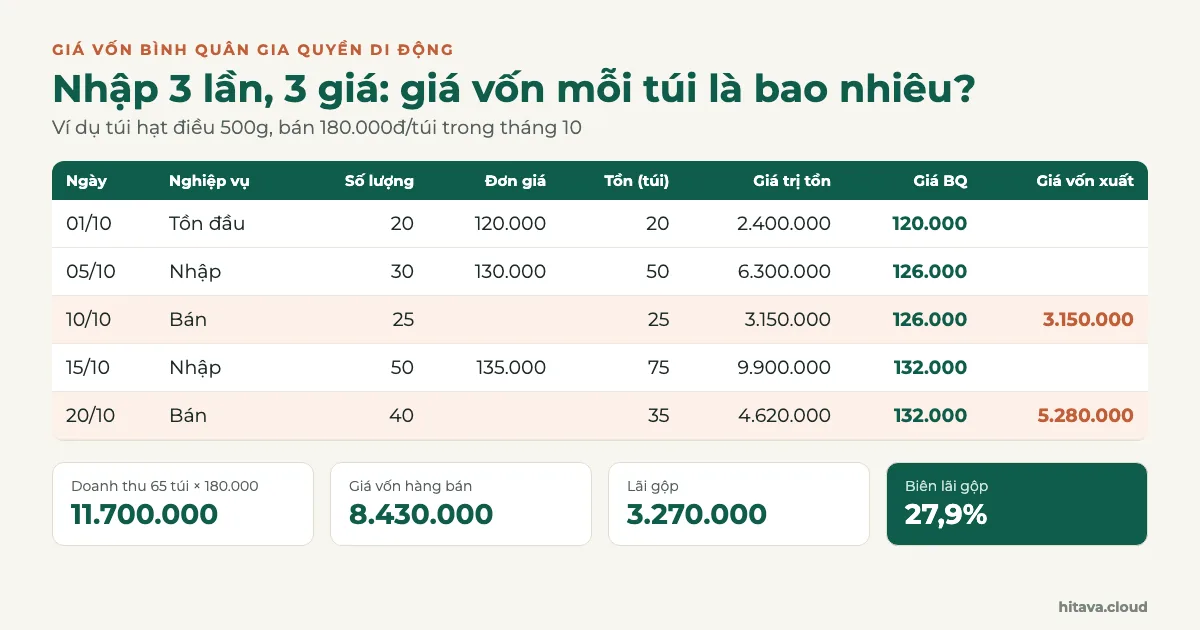
=SUMIFS(DonBan!I:I;DonBan!A:A;">="&B1;DonBan!A:A;"<="&EOMONTH(B1;0))Muốn biết bán có lời không thì thêm cột giá vốn vào sổ đơn (tra như Đơn giá, lấy cột E của HangHoa) rồi lấy doanh thu trừ giá vốn — cách tính và các bẫy có trong bài cách tính giá vốn và lợi nhuận.
SUMIFS theo ngày ra 0 dù có đơn
Thường do cột Ngày đang là chữ chứ không phải ngày (gõ 18/10 khi bảng tính để vùng Hoa Kỳ, hoặc dán từ nơi khác). Kiểm tra: ngày thật tự căn phải. Cách sửa có trong bài sửa lỗi ngày tháng trong Google Sheets và SUM bằng 0.
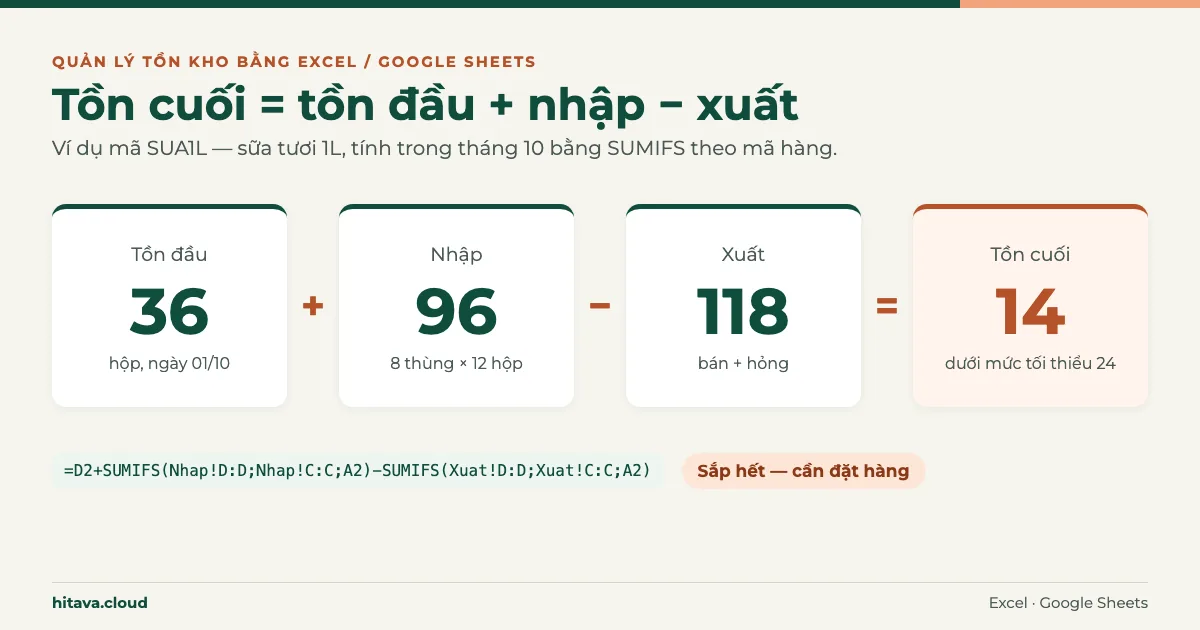
Sổ đơn bán chính là sổ xuất kho: cộng cột SL theo mã hàng là ra số đã bán. Ghép với sổ nhập hàng và tồn đầu là có tồn kho từng mã, cảnh báo hàng sắp hết, kiểm kê. Phần này dài nên tách riêng: cách quản lý xuất nhập tồn kho bằng Excel, dùng được nguyên cho Google Sheets.
File như trên chạy tốt cho cửa hàng vài chục hoá đơn mỗi ngày, một người bán. Chỗ bắt đầu vướng:
Sổ bán hàng và thuế hộ kinh doanh năm 2026
Từ 01/01/2026 hộ kinh doanh không còn nộp thuế khoán mà tự khai theo doanh thu thực tế (Nghị quyết 198/2025/QH15). Theo Nghị định 141/2026/NĐ-CP, ngưỡng doanh thu không phải nộp thuế của hộ kinh doanh là 1 tỷ đồng/năm; hộ có doanh thu năm trên 1 tỷ phải dùng hoá đơn điện tử có mã của cơ quan thuế hoặc khởi tạo từ máy tính tiền kết nối cơ quan thuế. Sổ bán hàng trên Google Sheets giúp bạn biết doanh thu thật để tự kiểm, nhưng không thay hoá đơn điện tử và không phải mẫu sổ kế toán theo quy định — hỏi kế toán hoặc cơ quan thuế quản lý về trường hợp của bạn.
| Tình huống | File tự làm | Cần màn hình bán hàng |
|---|---|---|
| Số hoá đơn mỗi ngày | Vài chục, không dồn giờ cao điểm | Đông khách, khách phải chờ |
| Người bán | Chủ tự bán | Có thu ngân, nhân viên, nhiều ca |
| Mã vạch, in hoá đơn | Không cần | Cần quét mã và in phiếu ngay |
| Kho | Một kho, ít mã | Nhiều kho, lô và hạn dùng |
| Công nợ | Vài khách quen | Khách sỉ, đại lý, hạn mức nợ |
Bán hàng 360 PRO là mẫu HiTaVa làm cho trường hợp đó: dữ liệu vẫn nằm trong một file Google Sheets của bạn, nhưng người bán dùng một web app toàn màn hình mở từ menu của file. Những gì có trong mẫu:
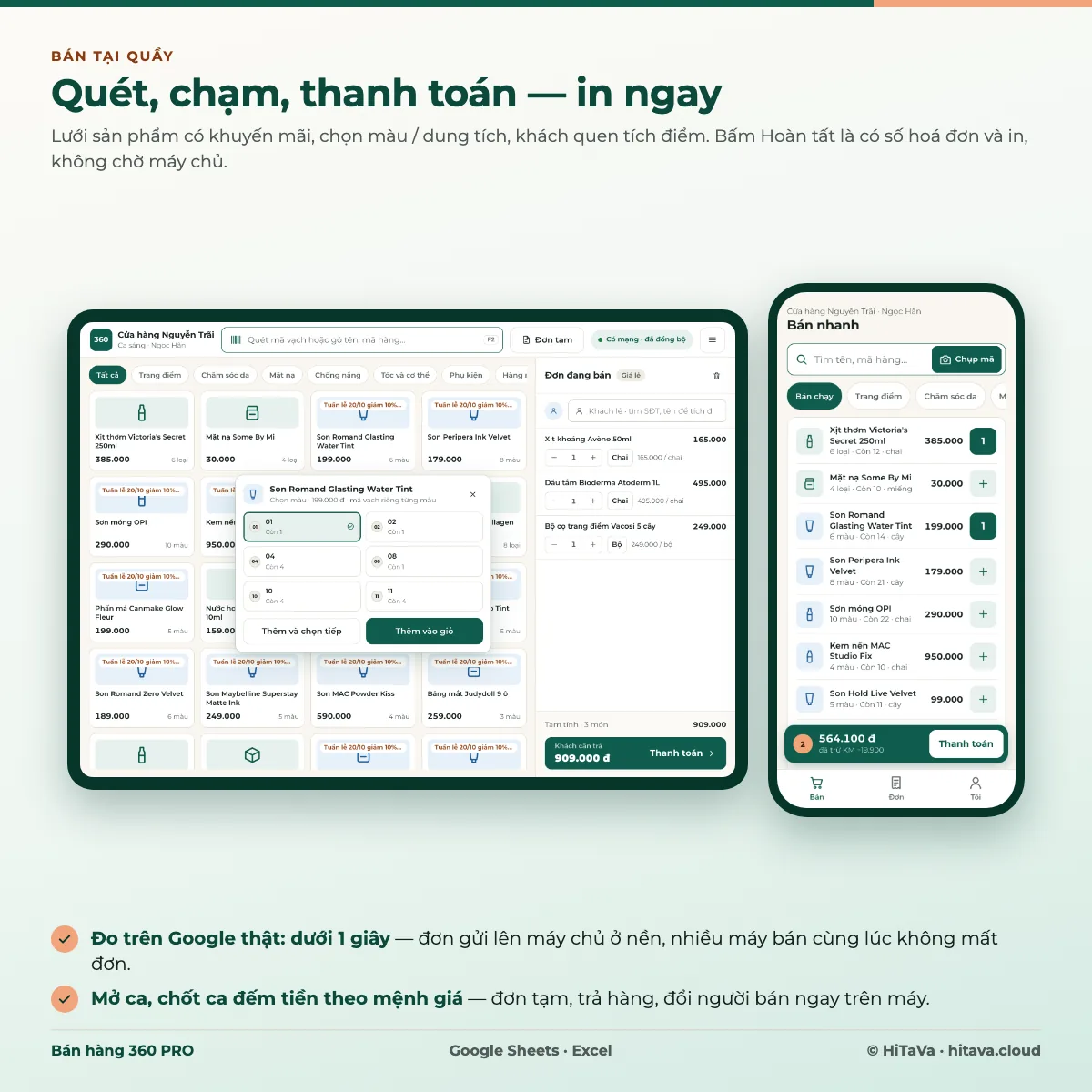
Giới hạn cần biết trước: cài Apps Script mất khoảng 20–30 phút theo hướng dẫn; đơn hiện ngay trên mọi màn hình của web app nhưng có thể mất tới khoảng 10 phút mới ghi vào tab bảng tính; số hoá đơn là số bán lẻ nội bộ, không phải hoá đơn điện tử; một file chứa tới 5.000 mã hàng, 3.000 khách, 80.000 dòng hàng. Mở bằng Excel thì các tab báo cáo vẫn tính bằng công thức, nhưng web app, máy bán, mã vạch, VietQR chỉ chạy trên Google Sheets.
Trên Google Sheets và Excel 365 dùng XLOOKUP: không phải đếm số thứ tự cột, chèn cột vào tab Hàng hoá không làm lệch kết quả, và có sẵn giá trị trả về khi không tìm thấy mã. VLOOKUP dùng khi file phải mở trên Excel 2016 trở về trước; nhớ đối số cuối là FALSE.
Trong sổ tự làm, số HĐ chỉ để gom các dòng của cùng một lần bán và để dò chuyển khoản, nên chỉ cần không trùng. Đó là số nội bộ, không phải hoá đơn điện tử theo quy định thuế.
Được, mỗi người mở file và thêm dòng mới; Google Sheets lưu ngay. Nên khoá các cột công thức và tab Hàng hoá, chỉ để mở các cột người bán cần gõ. Người có quyền sửa vẫn thấy giá vốn, nên nếu cần giấu giá vốn thì phải tách file hoặc dùng mẫu có phân quyền.
Thêm một bảng: cột A là mã hàng, cột B =SUMIFS(DonBan!F:F;DonBan!D:D;A2) để cộng số lượng bán, cột C =SUMIFS(DonBan!I:I;DonBan!D:D;A2) để cộng doanh thu, rồi sắp xếp giảm dần theo cột C.
Cách quản lý công việc nhóm bằng Google Sheets: cột cần có, công thức báo trễ hạn, Kanban bằng FILTER, tổng quan theo người và nhắc hạn qua email.
Cách tính giá vốn hàng bán bình quân khi nhập nhiều giá, lãi gộp, biên lợi nhuận, định giá theo % lãi (markup, margin), lãi ròng, có công thức Google Sheets.
Cách quản lý xuất nhập tồn kho bằng Excel, Google Sheets: sổ nhập, sổ xuất, tồn = tồn đầu + nhập − xuất bằng SUMIFS, cảnh báo sắp hết, kiểm kê, giá trị tồn.
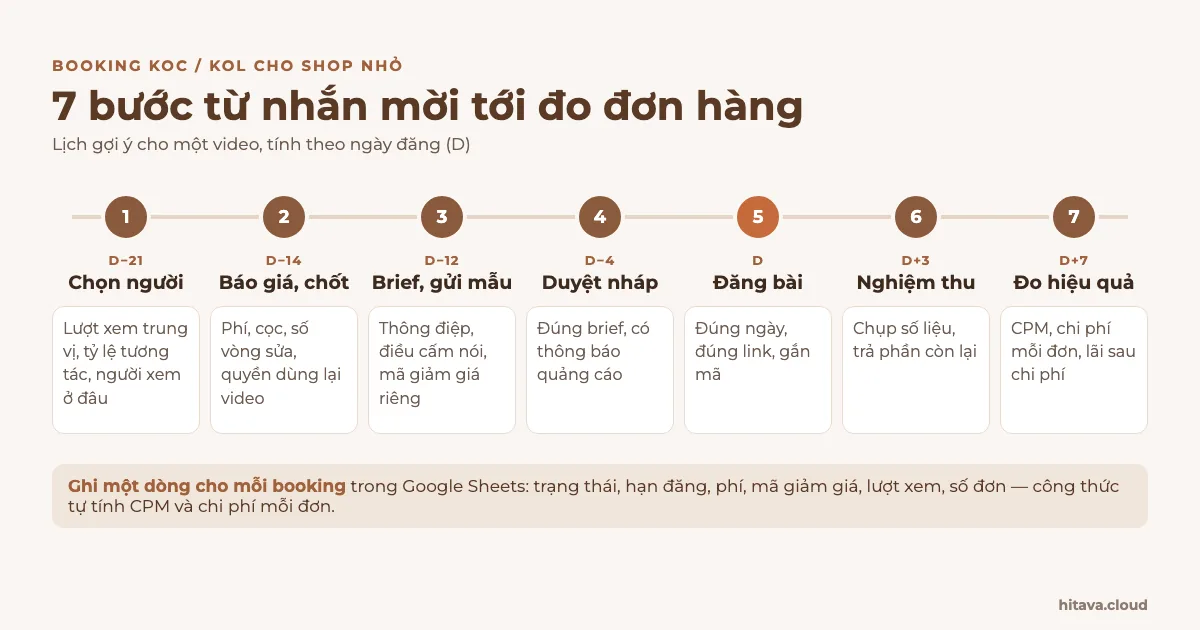
Cách booking KOC/KOL cho shop nhỏ: chọn người tránh tương tác ảo, thoả thuận, brief, lịch đăng, nghiệm thu, đo CPM và chi phí mỗi đơn bằng Google Sheets.
Xem thêm mẹo và video hướng dẫn trên kênh YouTube HiTaVa, hoặc đọc các bài khác trong chủ đề Công việc & bán hàng.
Cần hỏi thêm?Zalo 0935077673 (Hải Vân)