Cách tạo biểu đồ trong Google Sheets: cột, đường, tròn, kết hợp, trục phụ và SPARKLINE
Muốn tạo biểu đồ trong Google Sheets, bạn chọn bảng dữ liệu kể cả dòng tiêu đề, vào **Chèn › Biểu đồ**, rồi đổi loại biểu đồ, màu và nhãn ở trình chỉnh sửa bên phải. Phần khó không nằm ở thao tác mà ở chỗ dữ liệu phải đúng dạng và loại biểu đồ phải hợp với câu hỏi bạn muốn trả lời. Bài này đi qua cách chuẩn bị dữ liệu, khi nào dùng cột, đường, tròn, cột chồng, kết hợp có trục phụ, cách làm biểu đồ tự cập nhật khi thêm dòng, hàm SPARKLINE vẽ biểu đồ trong ô và các lỗi hay gặp.
Đăng ·HiTaVaBiểu đồSPARKLINEBáo cáoGoogle Sheets
Cách tạo biểu đồ trong Google Sheets trong 4 bước
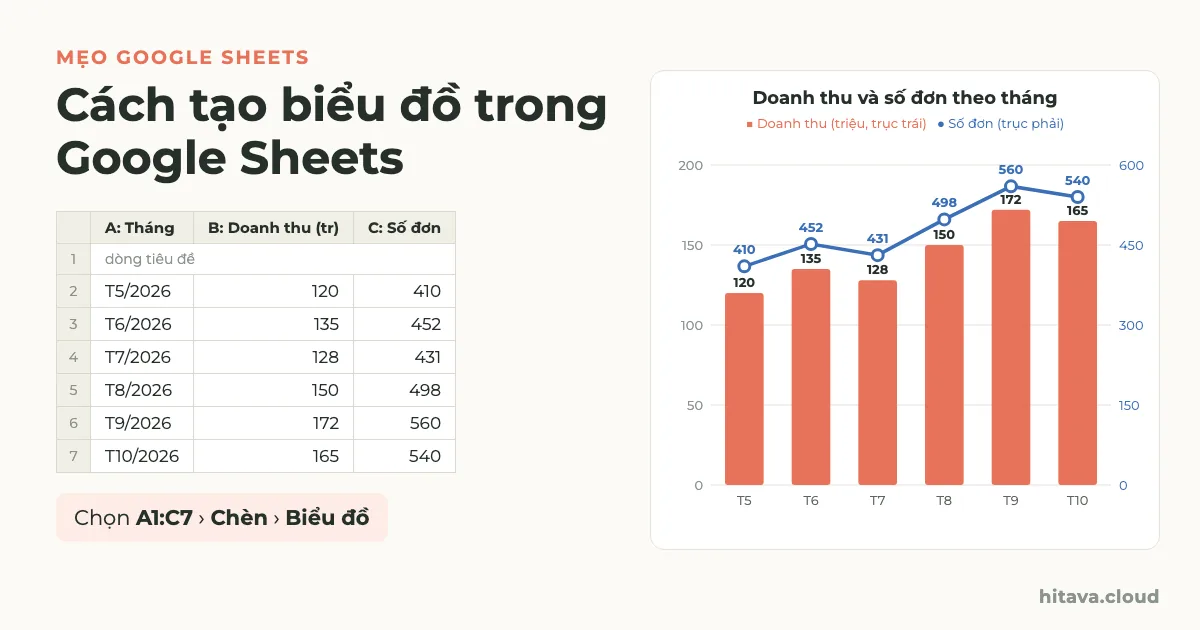
Ví dụ trong bài là một cửa hàng ghi doanh thu (triệu đồng) và số đơn từ tháng 5 đến tháng 10/2026: cột A là Tháng, B là Doanh thu, C là Số đơn, dòng 1 là tiêu đề, dữ liệu ở A2:C7. Doanh thu lần lượt 120, 135, 128, 150, 172, 165; số đơn 410, 452, 431, 498, 560, 540.
Chọn vùng A1:C7, gồm cả dòng tiêu đề. Tiêu đề sẽ thành tên chuỗi trong chú giải.
Vào Chèn › Biểu đồ. Google tự đoán loại biểu đồ và mở trình chỉnh sửa ở bên phải.
Ở tab Thiết lập, mục Loại biểu đồ, chọn loại bạn cần. Cũng ở tab này bạn sửa dải dữ liệu, cột làm trục ngang và các chuỗi.
Ở tab Tuỳ chỉnh, đổi tiêu đề, màu, nhãn dữ liệu, trục. Đóng trình chỉnh sửa là xong; muốn sửa lại thì bấm đúp vào biểu đồ.
Menu
Chèn › Biểu đồ
Hai tab
Thiết lập (dữ liệu, loại) · Tuỳ chỉnh (giao diện)
Tự cập nhật
Sửa số trong bảng là biểu đồ đổi theo
Biểu đồ trong ô
Hàm SPARKLINE
Biểu đồ nằm nổi trên trang tính, kéo góc để đổi cỡ. Nút ba chấm ở góc biểu đồ có các lệnh tải xuống dạng ảnh hoặc PDF, chép biểu đồ, hoặc chuyển biểu đồ sang một trang tính riêng khi bảng điều khiển đã chật.
Chuẩn bị dữ liệu đúng dạng trước khi vẽ
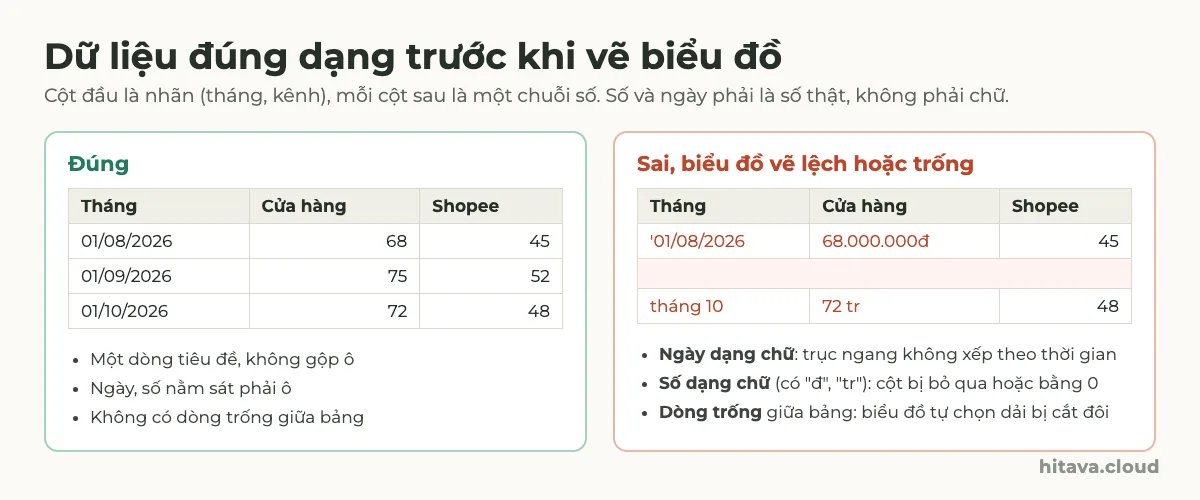
Biểu đồ của Google Sheets đọc bảng theo một quy ước đơn giản: cột đầu tiên là nhãn (tháng, tên kênh, tên nhân viên), mỗi cột tiếp theo là một chuỗi số. Bảng sai dạng là nguyên nhân của phần lớn các biểu đồ trông "kỳ lạ".
Ngày và số phải là giá trị thật. Chữ "đ", "tr" hay dấu nháy đầu ô biến số thành chữ.
Một dòng tiêu đề, không gộp ô. Tiêu đề hai tầng hay ô gộp làm Google đoán sai đâu là nhãn, đâu là số.
Không để dòng trống giữa bảng. Khi bạn chỉ đặt con trỏ trong bảng rồi Chèn › Biểu đồ, Google tự chọn vùng liền nhau và dừng ở dòng trống.
Không lẫn dòng tổng cộng. Dòng "Tổng" ở cuối sẽ thành một cột cao gấp mấy lần các cột khác.
Đơn vị ghi ở tiêu đề, không ghi trong ô. Viết tiêu đề "Doanh thu (triệu)" và ô chỉ chứa 120.
Dữ liệu là danh sách đơn hàng thì tổng hợp trước. Biểu đồ không tự cộng theo nhóm cho tốt. Giả sử tab Đơn có A = Ngày, B = Kênh, C = Tiền, mỗi đơn một dòng. Tạo một bảng nhỏ bằng QUERY rồi vẽ biểu đồ từ bảng đó:
Ra hai cột Kênh và Doanh thu, mỗi kênh một dòng. Thêm đơn mới thì bảng tự cập nhật, biểu đồ cũng vậy.
=QUERY(Đơn!A1:C; "select B, sum(C) where B is not null group by B label sum(C) 'Doanh thu'"; 1)
Muốn tổng hợp theo tháng, gõ ngày đầu tháng vào cột A (01/05/2026, 01/06/2026…, định dạng hiển thị MM/yyyy) và cộng bằng SUMIFS:
Cộng tiền các đơn có ngày từ đầu tháng ở A2 đến trước đầu tháng sau.
Thử lại: tab Đơn có ba đơn: 03/05/2026 1.200.000, 28/05/2026 800.000 và 02/06/2026 500.000. Với A2 = 01/05/2026, EDATE(A2; 1) = 01/06/2026, nên công thức cộng hai đơn tháng 5 ra 2.000.000; đơn 02/06 rơi vào dòng tháng 6. Cách dùng QUERY và SUMIFS chi tiết có ở bài hàm QUERY và hàm SUMIFS, COUNTIFS.
Nên chọn loại biểu đồ nào
Chọn theo câu hỏi bạn muốn người xem trả lời được trong 3 giây, không chọn theo cái nào trông đẹp.
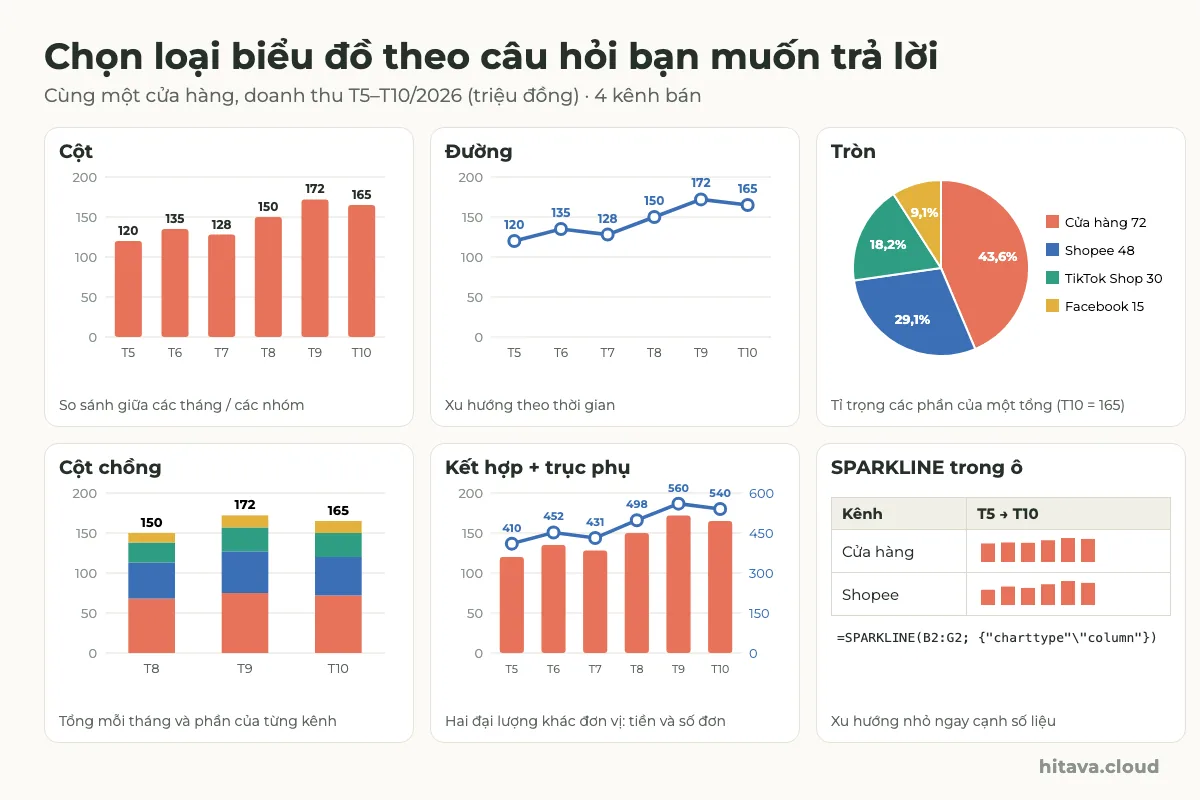
Cùng một cửa hàng, sáu cách vẽ cho sáu câu hỏi khác nhau.
Loại
Trả lời câu hỏi
Ví dụ trong bài
Tránh khi
Cột
Nhóm nào lớn hơn, tháng nào cao nhất?
Doanh thu T5–T10: T9 cao nhất, 172
Quá 12–15 cột, nhãn trục ngang chồng lên nhau
Thanh (cột nằm ngang)
Như cột, nhưng tên nhóm dài
Lead mới theo nguồn
Dữ liệu theo thời gian
Đường
Đang tăng hay giảm theo thời gian?
Doanh thu 6 tháng tăng từ 120 lên 165
Các nhóm không có thứ tự (kênh, nhân viên)
Tròn
Mỗi phần chiếm bao nhiêu phần trăm của tổng?
Tháng 10: cửa hàng 72/165 = 43,6%
Quá 5–6 lát, hoặc so sánh nhiều tháng
Cột chồng
Tổng mỗi tháng và phần đóng góp của từng nhóm
T9 = 172, trong đó cửa hàng 75
Cần so sánh chính xác các phần ở giữa
Kết hợp
Hai đại lượng khác đơn vị trên cùng trục thời gian
Doanh thu (triệu) và số đơn
Hai chuỗi cùng đơn vị, dùng đường hai chuỗi là đủ
Thử lại tỉ lệ biểu đồ tròn: tháng 10 tổng 165 triệu = cửa hàng 72 + Shopee 48 + TikTok Shop 30 + Facebook 15. Cửa hàng 72 / 165 = 43,6%; Shopee 48 / 165 = 29,1%; TikTok Shop 18,2%; Facebook 9,1%; cộng lại 100%. Biểu đồ tròn tự tính phần trăm, bạn chỉ cần đưa vào hai cột Kênh và Doanh thu.
Biểu đồ tròn nhiều lát khó đọc
Từ lát thứ sáu trở đi mắt người rất khó so sánh. Gộp các nhóm nhỏ thành "Khác" ngay trong bảng tổng hợp, hoặc đổi sang biểu đồ thanh sắp xếp từ lớn đến nhỏ.
Biểu đồ cột chồng và cột chồng 100%
Bảng cho cột chồng có cột đầu là tháng và mỗi kênh một cột: T8 = 68 · 45 · 25 · 12, T9 = 75 · 52 · 30 · 15, T10 = 72 · 48 · 30 · 15 (Cửa hàng, Shopee, TikTok Shop, Facebook). Chọn bảng, chèn biểu đồ, rồi ở tab Thiết lập chọn kiểu cột xếp chồng trong danh sách loại biểu đồ.
Thử lại: chiều cao mỗi cột là tổng các kênh: T8 = 68 + 45 + 25 + 12 = 150, T9 = 172, T10 = 165, khớp với bảng doanh thu tháng. Nếu tổng không khớp, thường là bạn quên một kênh hoặc có ô số dạng chữ bị bỏ qua.
Kiểu xếp chồng 100% kéo mọi cột cao bằng nhau và chỉ cho thấy tỉ trọng. Dùng nó khi câu hỏi là "Shopee đang chiếm phần lớn hơn hay nhỏ hơn mỗi tháng" chứ không phải "bán được bao nhiêu".
Biểu đồ kết hợp và trục phụ (trục bên phải)
Doanh thu tính bằng triệu (120–172), số đơn tính bằng đơn (410–560). Vẽ chung một trục thì một chuỗi bị ép dẹt ở đáy. Cách xử lý là biểu đồ kết hợp: doanh thu vẽ cột theo trục trái, số đơn vẽ đường theo trục phụ bên phải.
Chọn A1:C7, Chèn › Biểu đồ, ở tab Thiết lập chọn loại biểu đồ kết hợp.
Sang tab Tuỳ chỉnh, mở mục Chuỗi, chọn chuỗi Số đơn trong danh sách chuỗi.
Đổi trục của chuỗi này sang trục bên phải, và kiểu vẽ là đường nếu Google chưa tự đặt.
Mở mục trục dọc bên phải để đặt tiêu đề trục (ví dụ "Số đơn") và khoảng giá trị nếu cần.
Từ cuối tháng 7/2026 Google bắt đầu thêm các kiểu kết hợp dựng sẵn, trong đó có kiểu cột – đường trên trục phụ, và giữ được trục phụ khi nhập file Excel có biểu đồ kết hợp. Tính năng mở dần theo tài khoản, nên nếu chưa thấy kiểu dựng sẵn, bạn vẫn làm được theo 4 bước trên.
Trục phụ dễ gây hiểu nhầm
Hai trục có thang khác nhau nên chỗ hai đường cắt nhau không có ý nghĩa gì. Luôn ghi đơn vị lên tiêu đề hoặc chú giải ("Doanh thu, triệu, trục trái") và đặt màu chữ trục phải trùng màu đường.
Đổi màu, thêm nhãn dữ liệu, tiêu đề và trục
Mọi thứ về giao diện nằm ở tab Tuỳ chỉnh, chia thành các mục có thể mở ra đóng vào. Những việc hay làm nhất:
Đổi màu một chuỗi: mục Chuỗi › chọn chuỗi › chọn màu. Muốn tô riêng một cột (ví dụ tháng cao nhất), nhấp chuột phải vào cột đó và chọn định dạng điểm dữ liệu.
Hiện số trên đầu cột: mục Chuỗi › đánh dấu Nhãn dữ liệu. Có thể đổi cỡ chữ, màu và định dạng số của nhãn.
Tiêu đề biểu đồ và tiêu đề trục: mục Tiêu đề biểu đồ và trục, chọn từng loại tiêu đề trong danh sách rồi gõ chữ.
Chú giải: mục Chú giải, đặt trên, dưới, phải hoặc tắt khi chỉ có một chuỗi.
Trục dọc bắt đầu từ 0: mục Trục dọc, đặt giá trị nhỏ nhất. Biểu đồ cột mà trục không bắt đầu từ 0 làm chênh lệch nhỏ trông rất lớn.
Mẹo đặt tên: tiêu đề cột trong bảng chính là tên chuỗi trong chú giải. Đổi "DT" thành "Doanh thu (triệu)" ngay trong ô tiêu đề sẽ gọn hơn sửa trong biểu đồ.
Số trong bảng định dạng thế nào thì trục và nhãn dữ liệu hiện thế ấy. Muốn trục ghi 120 thay vì 120.000.000, hãy tính sẵn cột theo triệu (=C2/1000000) hoặc dùng định dạng số tuỳ chỉnh cho cột nguồn.
Biểu đồ tự cập nhật khi thêm dòng mới
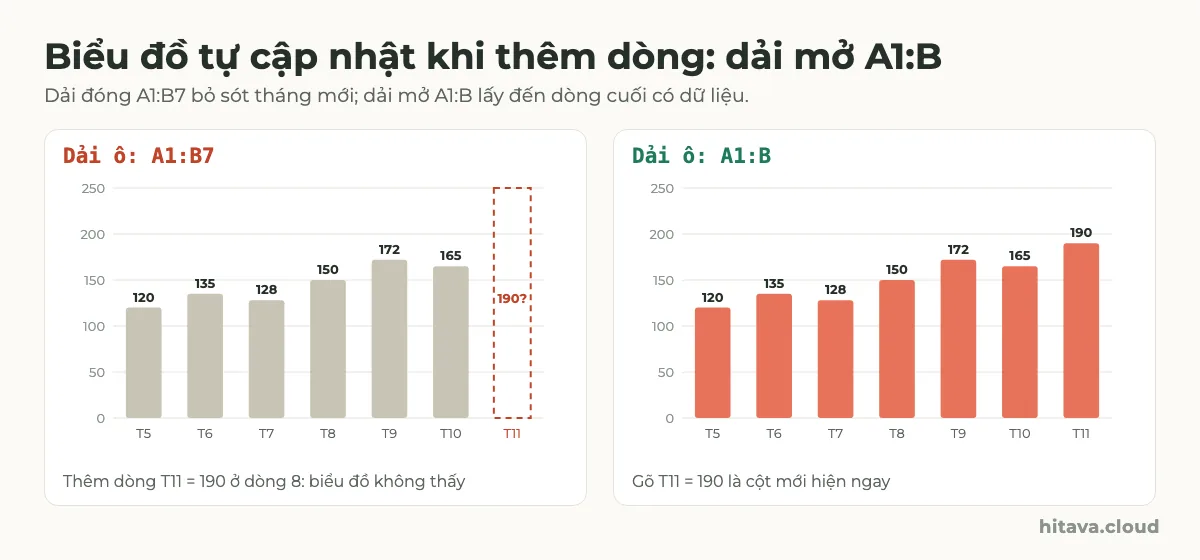
Sửa số trong vùng dữ liệu là biểu đồ đổi ngay. Nhưng thêm tháng mới ở dưới vùng thì không: biểu đồ vẽ từ A1:B7 sẽ không thấy dòng 8.
Dải đóng A1:B7 bỏ sót dòng mới; dải mở A1:B lấy tới dòng cuối có dữ liệu.
Cách sửa: bấm đúp vào biểu đồ, ở tab Thiết lập sửa dải dữ liệu từ A1:B7 thành A1:B (bỏ số dòng cuối). Dải mở chạy tới hết trang tính, các dòng trống phía dưới không thành cột. Với biểu đồ nhiều cột dữ liệu, sửa tương tự: A1:C7 thành A1:C.
Thử lại: gõ dòng 8 là T11 = 190. Với dải A1:B7 biểu đồ vẫn 6 cột; với dải A1:B biểu đồ có cột thứ 7 cao 190.
Chèn dòng ở giữa vùng (nhấp chuột phải vào số dòng bên trong vùng, chèn dòng) thì dải đóng cũng tự giãn ra. Chỉ khi gõ nối xuống dưới mới cần dải mở.
Bảng có dòng tổng hay ghi chú ở dưới thì đừng dùng dải mở, vì dòng đó sẽ bị vẽ vào. Chuyển dòng tổng lên trên hoặc sang cột khác.
Bảng tổng hợp bằng QUERY, FILTER hay ARRAYFORMULA tự dài ra khi có dữ liệu mới, nên vẽ biểu đồ từ cột kết quả với dải mở là chắc nhất. Xem thêm bài ARRAYFORMULA.
Tháng đang chạy dở làm đường cắm xuống. Nếu bảng tháng có sẵn cả những tháng chưa tới, SUMIFS trả 0 và đường rơi xuống đáy. Trả lỗi #N/A cho tháng chưa tới để biểu đồ bỏ qua điểm đó:
Hôm nay 21/10/2026: dòng 01/11/2026 ra #N/A và không được vẽ; dòng 01/10/2026 vẫn ra số tháng 10 tới hôm nay.
SPARKLINE vẽ một biểu đồ tí hon nằm gọn trong một ô, rất hợp để đặt cạnh mỗi dòng của bảng (mỗi kênh, mỗi nhân viên, mỗi sản phẩm). Cú pháp: SPARKLINE(dữ_liệu; [tuỳ_chọn]). Không có tuỳ chọn thì vẽ đường.
Ví dụ: dòng 2 là kênh Cửa hàng, B2:G2 là doanh thu T5–T10: 58, 61, 60, 68, 75, 72.
Đường xu hướng 6 tháng. Đổi màu đường bằng màu chữ của ô.
=SPARKLINE(B2:G2)
Cột nhỏ màu cam san hô, cột cao nhất (T9 = 75) tô xanh.
File đặt vùng Việt Nam dùng dấu chấm phẩy giữa các đối số và dấu gạch chéo ngược \ giữa tên tuỳ chọn và giá trị trong mảng {…}, dấu chấm phẩy giữa các cặp. File vùng Hoa Kỳ viết {"charttype","column"; "color","red"} như trong trợ giúp của Google. Gõ sai dấu thì công thức báo lỗi phân tích.
charttype
Vẽ gì
Tuỳ chọn hay dùng
line (mặc định)
Đường xu hướng
color, linewidth, ymin, ymax
column
Cột nhỏ
color, highcolor, lowcolor, negcolor, axis
bar
Thanh ngang, hợp làm thanh tiến độ
max, color1, color2
winloss
Cột lên/xuống cho kết quả dương/âm
color, negcolor
Theo trang trợ giúp hàm SPARKLINE của Google.
Thử lại thanh tiến độ: chỉ tiêu tháng 10 của cửa hàng là 100 triệu, đã bán 72 triệu, H2 = 72/100 = 0,72 (định dạng phần trăm là 72%). Với max là 1, thanh dài 0,72/1 = 72% ô. Kéo công thức xuống, mỗi dòng có thanh của riêng mình.
Lỗi hay gặp khi tạo biểu đồ trong Google Sheets
Biểu hiện
Nguyên nhân thường gặp
Cách sửa
Trục ngang không xếp theo thời gian, ngày 01/10 đứng trước 05/09
Ngày nằm dưới dạng chữ (sát trái ô)
Kiểm tra bằng =ISNUMBER(A2); FALSE là chữ. Chuyển bằng =DATEVALUE(A2) hoặc nhập lại đúng định dạng
Một chuỗi không hiện, hoặc cột bằng 0
Số dạng chữ: "68.000.000đ", "72 tr", số dán từ web
=VALUE(SUBSTITUTE(SUBSTITUTE(B2; "."; ""); "đ"; "")) ra 68000000
Biểu đồ chỉ có nửa bảng
Dòng trống giữa bảng khi để Google tự chọn vùng
Xoá dòng trống hoặc sửa dải dữ liệu bằng tay
Đường rơi xuống 0 ở cuối
Tháng chưa tới có công thức trả 0
Trả NA() cho tháng chưa tới
Tiêu đề cột bị vẽ thành một điểm số liệu
Google không nhận dòng 1 là tiêu đề
Ở tab Thiết lập, đánh dấu ô dùng hàng 1 làm tiêu đề
Trục ngang hiện số 1, 2, 3 thay vì tháng
Cột tháng là số nên bị coi là một chuỗi
Đổi cột nhãn sang dạng chữ ("T5") hoặc đặt nó làm trục X ở tab Thiết lập
Có một cột cao bất thường
Dòng "Tổng cộng" nằm trong vùng
Đưa dòng tổng ra ngoài vùng biểu đồ
Ô trống ở giữa chuỗi số (tháng quên nhập) làm đường bị đứt quãng; Google có tuỳ chọn nối qua điểm trống ở tab Tuỳ chỉnh, nhưng tốt hơn là điền đủ số. Hai lỗi đầu bảng có cả bài riêng: sửa lỗi ngày tháng trong Google Sheets và sửa lỗi SUM bằng 0 (số dạng chữ).
Mẫu có sẵn trang tổng quan biểu đồ
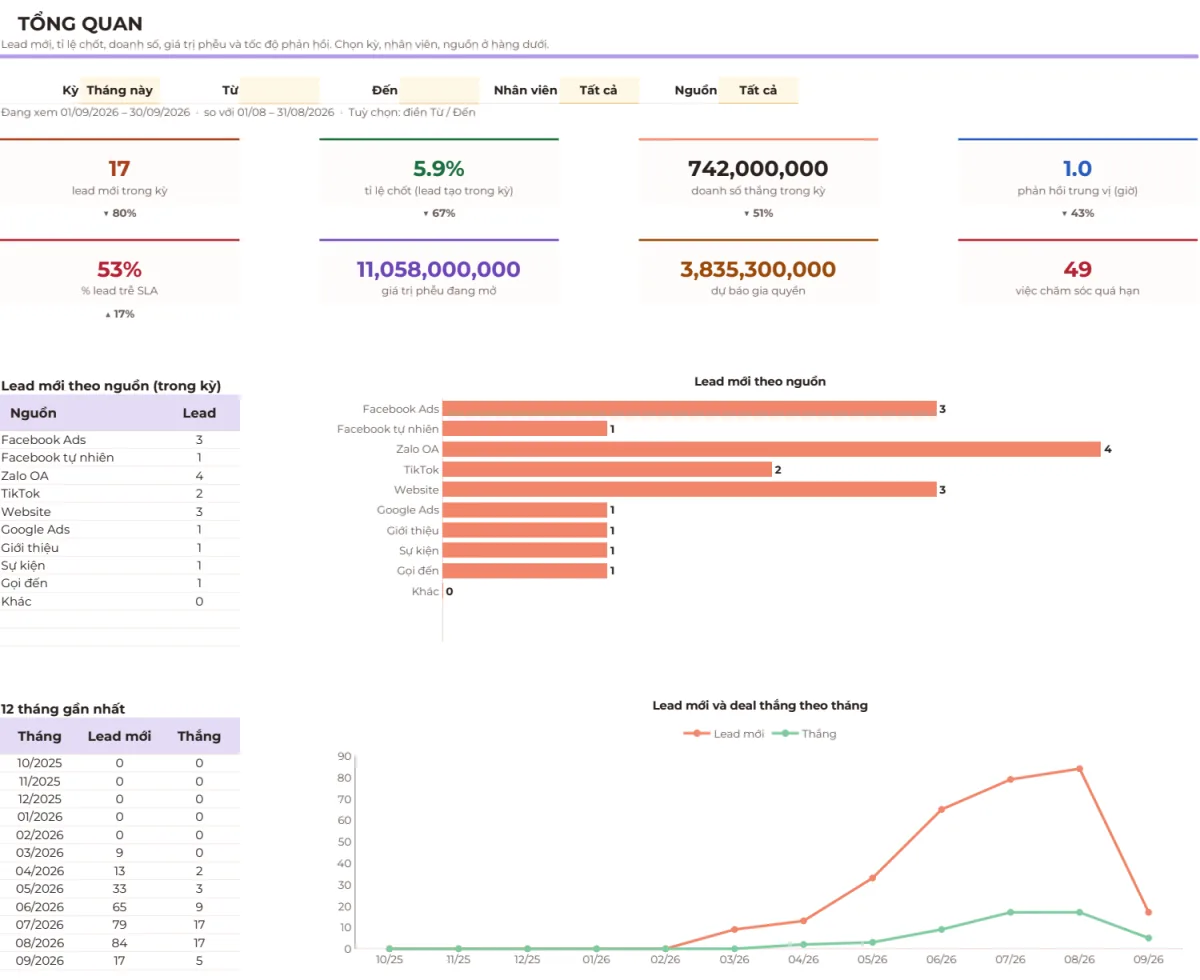
Một trang tổng quan dễ dùng thường có cùng một cấu trúc: ô chọn kỳ ở trên, vài con số chính, rồi mỗi biểu đồ đi kèm một bảng tóm tắt nhỏ bên cạnh làm nguồn dữ liệu. Biểu đồ không đọc thẳng hàng nghìn dòng giao dịch mà đọc bảng tóm tắt, nên đổi kỳ là cả bảng lẫn biểu đồ đổi theo.
Tab Tổng quan (dữ liệu DEMO): mỗi biểu đồ đọc từ bảng tóm tắt đặt ngay bên trái.
Ảnh trên là tab Tổng quan của mẫu Quản lý Lead & Bán hàng PRO: 8 chỉ số có so kỳ trước, biểu đồ thanh lead mới theo nguồn và biểu đồ đường lead mới, deal thắng 12 tháng. Để ý tháng 09/2026 ở cuối đường tụt xuống vì tháng đó trong dữ liệu mẫu mới có nửa tháng — chính là chuyện "tháng đang chạy dở" ở phần trên.
Nếu bạn bán tại quầy và cần báo cáo doanh thu, lãi theo tháng, theo cửa hàng thì Bán hàng 360 PRO có các màn hình báo cáo trong web app chạy trên Google Sheets. Cách tự quản lý bán hàng bằng bảng tính từ đầu có ở bài quản lý bán hàng bằng Google Sheets.
Làm sao tạo biểu đồ trong Google Sheets trên điện thoại?+
Trong ứng dụng Google Trang tính, chọn vùng dữ liệu, bấm dấu cộng (Chèn) rồi chọn Biểu đồ. Ứng dụng cho đổi loại biểu đồ, màu và một số tuỳ chỉnh cơ bản; các tuỳ chỉnh chi tiết như trục phụ làm trên máy tính dễ hơn.
Vì sao biểu đồ không cập nhật khi tôi thêm dòng mới?+
Vì dải dữ liệu của biểu đồ là dải đóng, ví dụ A1:B7, còn dòng mới nằm ở dòng 8. Bấm đúp vào biểu đồ, ở tab Thiết lập đổi dải thành A1:B để biểu đồ lấy tới dòng cuối có dữ liệu.
Làm sao vẽ hai đường có đơn vị khác nhau trên cùng biểu đồ?+
Dùng biểu đồ kết hợp, rồi ở tab Tuỳ chỉnh, mục Chuỗi, chọn chuỗi thứ hai và đưa nó sang trục bên phải. Ví dụ doanh thu (triệu) theo trục trái, số đơn theo trục phải.
SPARKLINE báo lỗi phân tích công thức, sửa thế nào?+
Thường do dấu trong mảng tuỳ chọn. File vùng Việt Nam viết {"charttype"\"column"} với dấu gạch chéo ngược giữa tên và giá trị; file vùng Hoa Kỳ viết {"charttype","column"}. Kiểm tra vùng của file trong phần cài đặt bảng tính.
Biểu đồ Google Sheets có mở được bằng Excel không?+
Tải file về dạng .xlsx thì các biểu đồ thông dụng như cột, đường, tròn được chuyển sang biểu đồ Excel, nhưng màu, nhãn hay trục có thể lệch một chút. SPARKLINE là hàm riêng của Google Sheets nên không chạy trong Excel.
Làm sao chèn biểu đồ Google Sheets vào Google Tài liệu hoặc Trang trình bày?+
Chép biểu đồ (nút ba chấm › chép biểu đồ) rồi dán vào tài liệu hay trang trình bày và chọn liên kết với bảng tính. Khi số liệu đổi, bấm Cập nhật trên biểu đồ đã dán để lấy số mới.
Cách dùng hàm IMPORTRANGE trong Google Sheets: cú pháp, bấm Cho phép truy cập, kết hợp QUERY, FILTER, gộp file chi nhánh, sửa lỗi #REF!, giới hạn và bảo mật.
Cách dùng hàm QUERY trong Google Sheets: cú pháp, select, where, group by, order by, label, pivot, Col1, lọc theo ngày, theo ô tham chiếu và sửa lỗi hay gặp.