Cách quản lý tuyển dụng bằng Google Sheets: vị trí, ứng viên, phỏng vấn, tỷ lệ chuyển đổi
Quản lý tuyển dụng bằng Google Sheets cần ba tab chính: **Vị trí** (cần tuyển gì, bao nhiêu người, hạn nào), **Ứng viên** (mỗi người một dòng, ghi nguồn, vòng và tình trạng) và **Phỏng vấn** (mỗi buổi một dòng, có phiếu chấm điểm). Từ ba tab đó, vài công thức COUNTIFS và AVERAGEIFS cho bạn tỷ lệ chuyển đổi từng vòng, nguồn nào ra người, và mất bao nhiêu ngày để tuyển được một người. Bài này đi từng cột, từng công thức, có số ví dụ để bạn thử lại.
Đăng ·HiTaVaTuyển dụngNhân sựGoogle SheetsCông thức
File quản lý tuyển dụng cần những tab nào?
Doanh nghiệp nhỏ tuyển vài người mỗi tháng thường quản lý bằng email và tin nhắn Zalo: hồ sơ nằm rải rác, không ai nhớ ứng viên nào đã được hẹn, và cuối tháng không trả lời được câu "đăng tin ở đâu thì ra người". Một file bảng tính với bốn tab giải quyết phần lớn chuyện đó.
Tab
Mỗi dòng là
Cột chính
Vị trí
Một vị trí cần tuyển
Mã, tên vị trí, phòng ban, số cần tuyển, ngày mở, hạn, ngân sách lương, trạng thái (Đang tuyển / Tạm dừng / Đã đủ)
Ứng viên
Một hồ sơ
Mã UV, họ tên, điện thoại, email, vị trí, nguồn, ngày nộp, vòng, ngày đổi vòng, tình trạng, lý do loại, ngày nhận việc
Phỏng vấn
Một buổi phỏng vấn
Ngày, mã UV, người phỏng vấn, điểm từng tiêu chí, điểm có trọng số, kết luận
Cài đặt
Danh sách chọn
Các vòng tuyển, nguồn ứng viên, lý do loại, người phỏng vấn, trọng số tiêu chí
Thêm tab Báo cáo để đặt các công thức tổng hợp ở phần dưới.
Quy tắc quan trọng nhất: mỗi ứng viên chỉ một dòng trong tab Ứng viên. Đừng chép ứng viên sang tab khác khi họ qua vòng — chỉ đổi giá trị ở cột Vòng. Chép qua lại là cách nhanh nhất để mất dữ liệu và đếm sai.
Các cột Vị trí, Nguồn, Vòng, Tình trạng nên là danh sách thả xuống (xác thực dữ liệu) lấy từ tab Cài đặt. Gõ tay "Facebook", "facebook", "FB" sẽ thành ba nguồn khác nhau khi đếm.
Các vòng tuyển dụng và trạng thái ứng viên nên ghi thế nào?
Tách hai thứ hay bị gộp làm một: vòng (ứng viên đã đi tới đâu) và tình trạng (còn đang xét hay đã dừng). Nếu chỉ có một cột "Trạng thái" với giá trị "Loại", bạn không biết người đó bị loại ở vòng lọc CV hay sau phỏng vấn — và không tính được tỷ lệ chuyển đổi.
Số
Vòng (cột H)
Nghĩa
1
Lọc CV
Mọi hồ sơ mới nộp vào đều bắt đầu ở đây
2
Phỏng vấn
Qua vòng lọc, đã được mời phỏng vấn
3
Offer
Đã nhận thư mời nhận việc
4
Nhận việc
Đã đi làm
Gõ bốn vòng này vào 'Cài đặt'!A2:A5 theo đúng thứ tự. Cần thêm vòng (bài test, phỏng vấn 2) thì chèn vào giữa, công thức vẫn chạy.
Cột Vòng chỉ tiến lên, không lùi: ứng viên bị loại sau phỏng vấn vẫn giữ vòng "Phỏng vấn". Cột Tình trạng (J) mới ghi Đang xét / Loại / Rút hồ sơ / Đã nhận việc, kèm lý do loại ở cột K. Mỗi lần đổi vòng, ghi ngày vào cột I — cột này dùng để tìm hồ sơ bị bỏ quên.
Thêm một cột phụ N đổi tên vòng thành số để đếm bằng điều kiện ">=":
Số vòng (cột N, kéo xuống): "Lọc CV" ra 1, "Offer" ra 3.
=IF(H2=""; ""; MATCH(H2; 'Cài đặt'!$A$2:$A$5; 0))
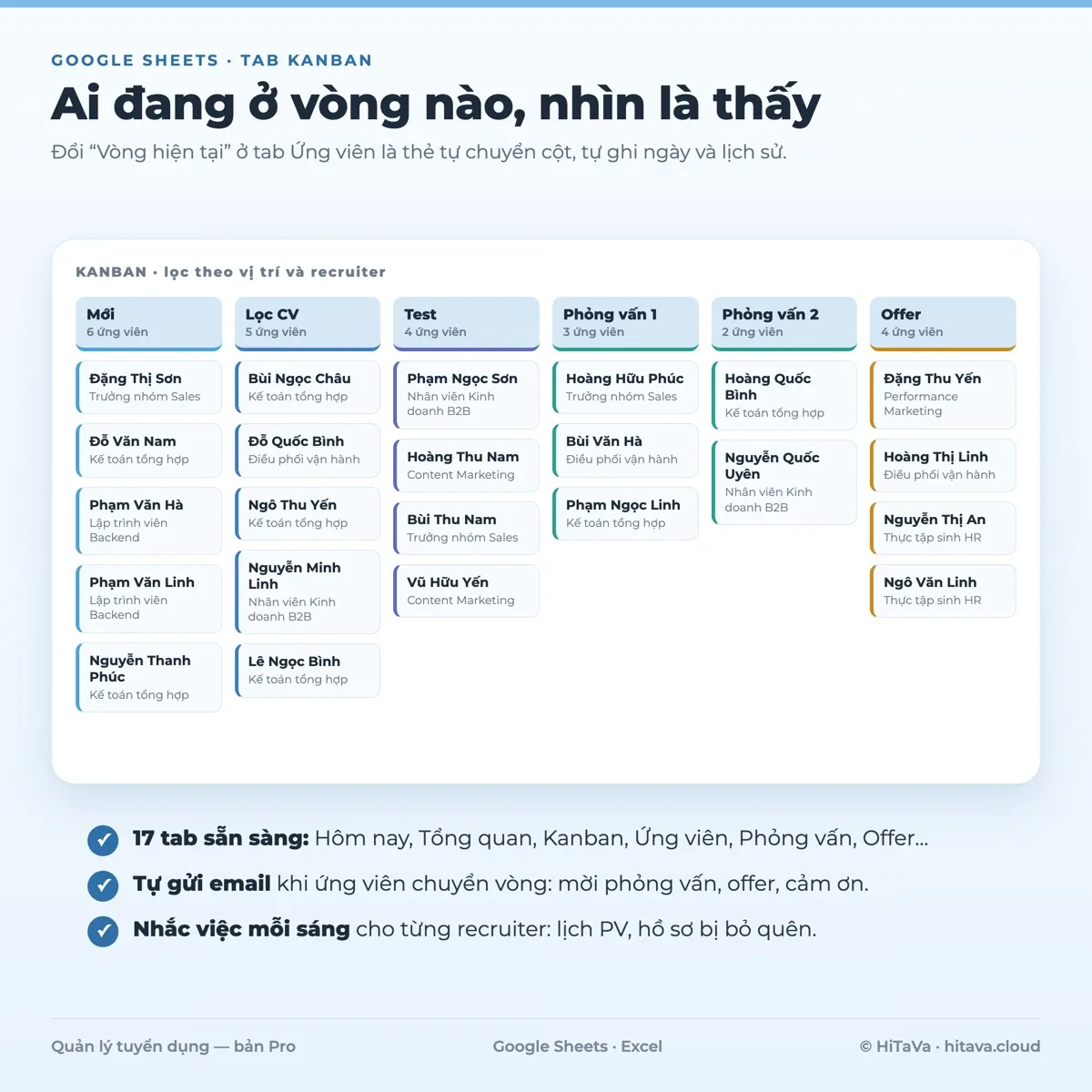
Cùng dữ liệu đó xếp thành cột theo vòng — đây là tab Kanban của mẫu làm sẵn ở cuối bài.
Công thức tỷ lệ chuyển đổi từng vòng tuyển dụng
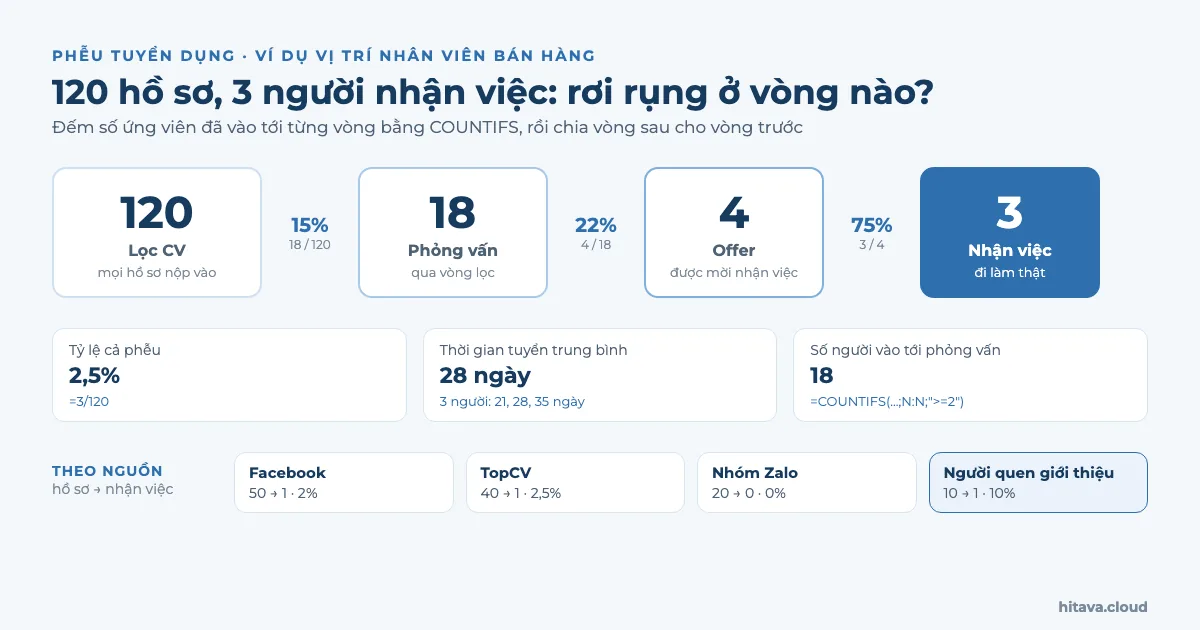
Tỷ lệ chuyển đổi của một vòng = số người vào tới vòng sau ÷ số người vào tới vòng đó. Vì cột Vòng chỉ tiến lên, "số người vào tới vòng 2" chính là số dòng có Số vòng ≥ 2 — kể cả người đã bị loại sau đó.
Ở tab Báo cáo, ô A2 là tên vị trí (ví dụ "Nhân viên bán hàng"). Các cột B–E đếm số người vào tới từng vòng:
Số hồ sơ, số người vào phỏng vấn, số người nhận offer, số người nhận việc của một vị trí.
Thử lại: vị trí Nhân viên bán hàng có 120 hồ sơ, 18 người vào phỏng vấn, 4 người nhận offer, 3 người đi làm. F2 = 18/120 = 15%, G2 = 4/18 = 22,2%, H2 = 3/4 = 75%, I2 = 3/120 = 2,5%.
Đọc số thế nào: tỷ lệ lọc CV thấp (15%) thường do tin tuyển dụng mô tả chưa rõ yêu cầu nên nhiều người không phù hợp vẫn nộp. Tỷ lệ Offer → Nhận việc thấp thì xem lại lương offer so với thị trường hoặc thời gian từ phỏng vấn tới offer có quá lâu không. Muốn biết lý do cụ thể, đếm cột Lý do loại:
Đếm số người từ chối offer vì lương ở một vị trí — đổi chữ trong ngoặc theo danh sách lý do ở tab Cài đặt.
=COUNTIFS('Ứng viên'!$E:$E; $A2; 'Ứng viên'!$K:$K; "Không nhận offer - lương")
Bẫy hay gặp: đếm theo vòng hiện tại
Viết COUNTIFS(H:H; "Phỏng vấn") chỉ đếm người đang ở vòng phỏng vấn, bỏ sót người đã qua lên Offer và người bị loại sau phỏng vấn. Kết quả là tỷ lệ chuyển đổi nhảy lung tung mỗi khi ai đó đổi vòng. Luôn đếm theo Số vòng với điều kiện ">=".
Nguồn ứng viên nào hiệu quả nhất?
Số hồ sơ không nói lên nhiều. Câu hỏi đúng là: mỗi nguồn ra được bao nhiêu người đi làm thật. Ở tab Báo cáo, liệt kê các nguồn ở cột A từ dòng 10:
Số hồ sơ, số người nhận việc và tỷ lệ ra người của từng nguồn.
Ví dụ: Facebook nhiều hồ sơ nhất nhưng người quen giới thiệu ra người gấp 5 lần.
Nếu trả tiền đăng tin, thêm cột chi phí theo nguồn rồi chia cho số người nhận việc để ra chi phí mỗi người tuyển.
Cách tính thời gian tuyển dụng (time-to-hire, time-to-fill)
Hai con số hay bị nhầm. Time-to-hire: từ lúc ứng viên nộp hồ sơ tới lúc họ nhận việc — đo tốc độ xử lý của bạn. Time-to-fill: từ lúc mở vị trí tới lúc tuyển đủ — đo vị trí đó khó tuyển tới đâu.
Số ngày tuyển của một người (cột O tab Ứng viên): ngày nhận việc trừ ngày nộp hồ sơ. Định dạng ô là số, không phải ngày.
=IF(L2=""; ""; L2 - G2)
Time-to-hire trung bình của một vị trí ở tab Báo cáo. Vị trí chưa tuyển được ai thì để trống thay vì báo lỗi chia cho 0.
Thử lại: ba người nhận việc mất 21, 28 và 35 ngày. AVERAGEIFS = (21 + 28 + 35) / 3 = 28 ngày. Các dòng chưa nhận việc có cột O rỗng và Số vòng nhỏ hơn 4 nên không bị tính vào.
Time-to-fill ở tab Vị trí (B = tên vị trí, E = ngày mở): ngày người cuối cùng nhận việc trừ ngày mở vị trí.
Thử lại: vị trí mở ngày 01/09/2026, người cuối cùng nhận việc 12/10/2026: 30 ngày của tháng 9 + 11 ngày = 41 ngày. Nếu ngày gõ vào bị Sheets hiểu thành chữ, công thức ra lỗi — xem cách sửa lỗi ngày tháng trong Google Sheets.
Hồ sơ bị bỏ quên: số ứng viên còn Đang xét mà quá 5 ngày chưa đổi vòng. Ứng viên giỏi thường nhận việc nơi khác trong lúc chờ.
Phiếu chấm điểm phỏng vấn có trọng số làm thế nào?
Chấm "cảm thấy ổn" sau mỗi buổi phỏng vấn dẫn tới chọn người nói chuyện hay thay vì người làm được việc. Phiếu chấm giúp mọi người phỏng vấn chấm cùng một thước đo. Ba bước:
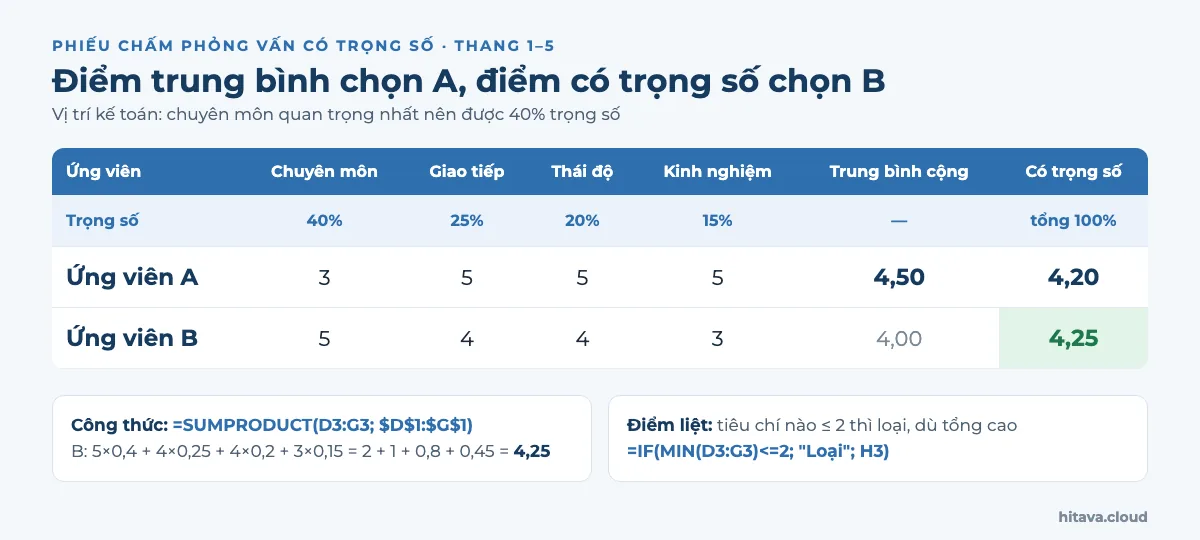
Chọn 3–5 tiêu chí gắn với công việc thật. Ví dụ vị trí kế toán: Chuyên môn, Giao tiếp, Thái độ, Kinh nghiệm thực tế.
Đặt trọng số tổng bằng 100%, tiêu chí quan trọng nhất nặng nhất: 40% / 25% / 20% / 15%.
Viết mô tả mức điểm 1–5 cho từng tiêu chí, ví dụ Chuyên môn: 1 = không làm được bài test, 3 = làm đúng nhưng chậm, 5 = làm đúng và giải thích được vì sao.
Ở tab Phỏng vấn, dòng 1 ghi trọng số vào D1:G1 (gõ 0,4 / 0,25 / 0,2 / 0,15), dòng 2 là tiêu đề, dữ liệu từ dòng 3: A ngày, B mã UV, C người phỏng vấn, D–G điểm 1–5 từng tiêu chí.
Điểm có trọng số và kết luận: tiêu chí nào chỉ được 1–2 điểm thì loại dù tổng cao (điểm liệt).
Đặt =SUM(D1:G1) ở một ô bên cạnh và tô đỏ nếu khác 1. Sửa trọng số một tiêu chí mà quên chỉnh tiêu chí khác, điểm của mọi ứng viên sẽ lệch mà không ai để ý. Bảng tính dùng dấu phẩy thập phân (0,4) khi để vùng Việt Nam.
Lưu dữ liệu ứng viên: cần lưu ý gì?
Từ 01/01/2026, Luật Bảo vệ dữ liệu cá nhân số 91/2025/QH15 có hiệu lực. Điều 25 nói riêng về tuyển dụng, tóm gọn ba ý:
Chỉ hỏi thông tin phục vụ mục đích tuyển dụng, và chỉ dùng vào mục đích đó (hoặc mục đích khác đã thoả thuận).
Việc xử lý thông tin phải được người dự tuyển đồng ý — form ứng tuyển nên có ô đồng ý rõ ràng.
Không tuyển thì phải xoá, huỷ thông tin người đó đã cung cấp, trừ khi có thoả thuận khác với họ.
Với file bảng tính, điều đó có nghĩa: không chia sẻ file ứng viên bằng link "ai có link đều xem được"; chỉ cấp quyền cho người trực tiếp tuyển; muốn giữ hồ sơ để mời lại ở đợt sau thì hỏi ứng viên trước và ghi lại sự đồng ý đó; hết đợt tuyển thì xoá dòng và CV của người không trúng tuyển còn lại. Đây là tóm tắt để bạn lưu ý, không phải tư vấn pháp lý — đọc toàn văn ở phần nguồn.
Mẫu quản lý tuyển dụng làm sẵn
Mọi thứ ở trên bạn tự dựng được trong một buổi chiều. Phần tốn công là những việc lặp lại mỗi ngày: ghi ngày đổi vòng, gửi email mời phỏng vấn, hẹn giờ qua lại với từng ứng viên, nhập CV từ email vào file. Mẫu Quản lý tuyển dụng PRO của HiTaVa làm sẵn phần đó:
17 tab, gồm Hôm nay, Tổng quan, Kanban, Ứng viên, Phỏng vấn, Lịch trống, Offer, Talent pool, Vị trí, Câu hỏi sàng lọc.
Đổi vòng ở tab Ứng viên là file tự ghi ngày, ghi tab Lịch sử và gửi email mẫu của vòng đó nếu bạn bật; hồ sơ trùng email hoặc số điện thoại được cảnh báo.
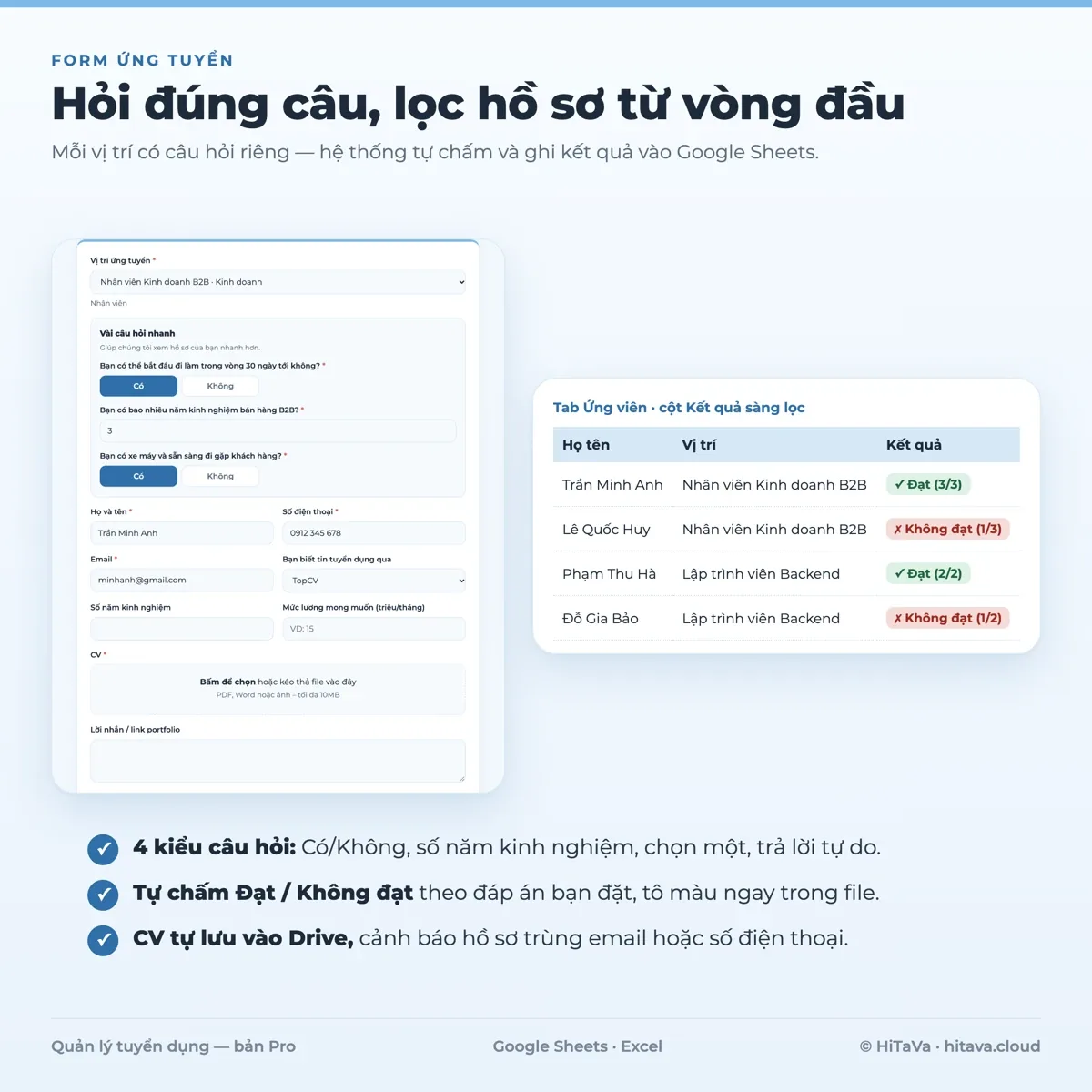
Form ứng tuyển có câu hỏi sàng lọc riêng từng vị trí, tự chấm Đạt / Không đạt, CV lưu vào Drive của bạn, có ô đồng ý xử lý dữ liệu cá nhân.
Tab Phỏng vấn chấm 3 tiêu chí thang 1–5 và tính điểm trung bình cộng (chưa có trọng số — cần thì thêm cột SUMPRODUCT như trên); tự tạo lịch Google Calendar.
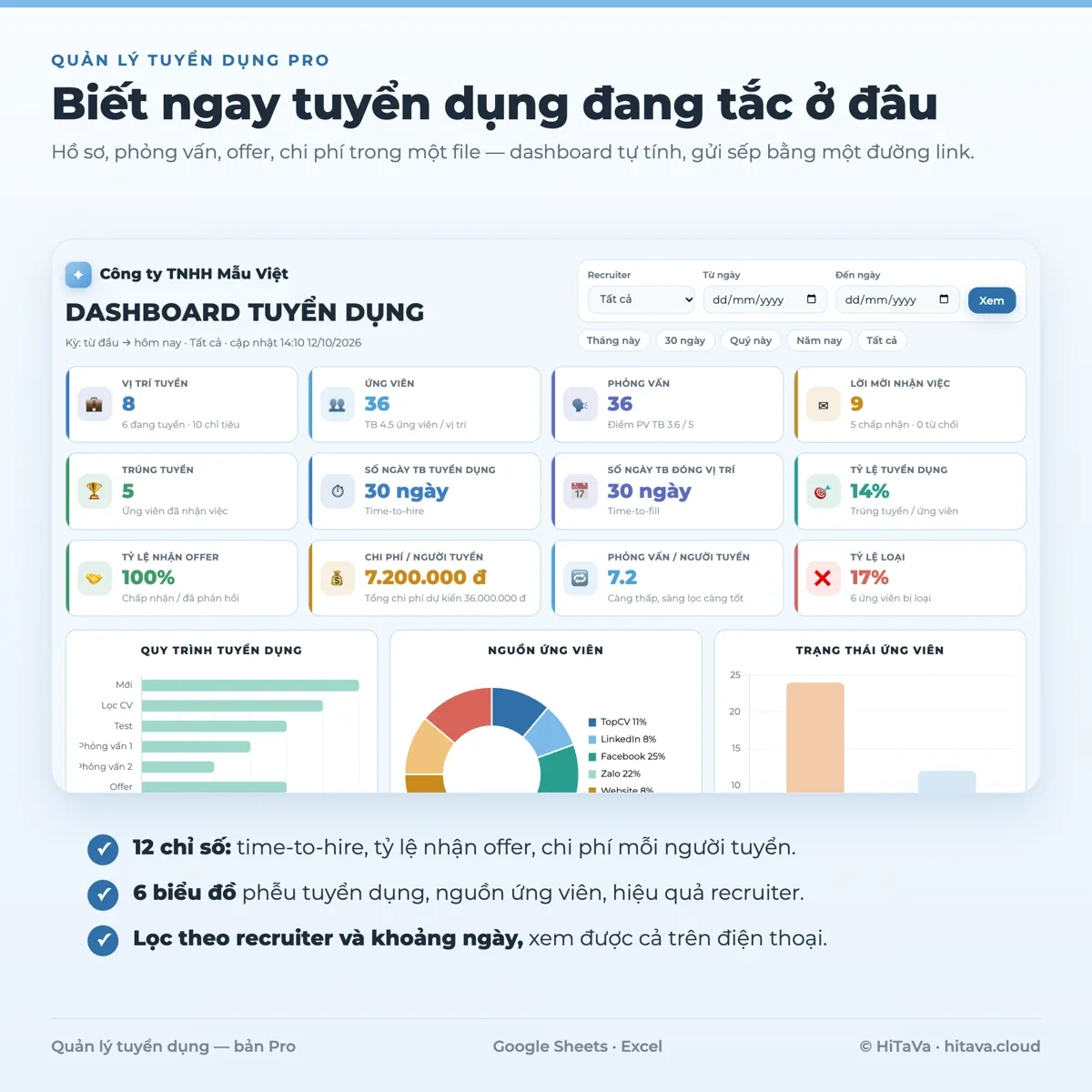
Tab Tổng quan có 12 chỉ số (time-to-hire, time-to-fill, tỷ lệ nhận offer, chi phí mỗi người tuyển…) và 6 biểu đồ.
Câu hỏi sàng lọc trên form ứng tuyển và kết quả tự chấm trong tab Ứng viên.
Bản Excel (2010 trở lên) chạy đủ 17 tab và các báo cáo tự tính; email, lịch Google Calendar, form ứng tuyển, trang việc làm và trang chọn giờ chỉ có trên Google Sheets vì chạy bằng Apps Script.
Dashboard với dữ liệu mẫu đi kèm file, lọc theo recruiter và khoảng ngày.
Được cho phần nhận hồ sơ, nhưng người nộp phải đăng nhập Google mới tải được CV lên, và bạn vẫn phải tự chuyển dữ liệu sang tab Ứng viên. Đặt các cột Vòng, Tình trạng bên phải vùng câu trả lời để không bị ghi đè.
Có nên dùng một file cho tất cả các vị trí không?+
Nên. Một tab Ứng viên chung, có cột Vị trí, rồi lọc hoặc dùng COUNTIFS theo vị trí. Mỗi vị trí một file thì không so được nguồn nào ra người, và ứng viên nộp hai vị trí bị trùng mà không ai biết.
Tỷ lệ chuyển đổi bao nhiêu là tốt?+
Không có con số chung — tuỳ ngành, vị trí và cách bạn đăng tin. So với chính bạn theo thời gian: sau khi sửa tin tuyển dụng, tỷ lệ Lọc CV → Phỏng vấn có tăng không; sau khi rút ngắn thời gian từ phỏng vấn tới offer, tỷ lệ nhận việc có tăng không.
Ứng viên rút hồ sơ thì ghi vòng nào?+
Giữ nguyên vòng xa nhất họ đã vào, đổi Tình trạng thành "Rút hồ sơ" và ghi lý do (nhận việc nơi khác, lương không phù hợp…). Như vậy họ vẫn được đếm đúng trong phễu và bạn biết mình mất người ở đâu.
Có được giữ CV người không trúng tuyển để mời lại không?+
Theo Điều 25 Luật Bảo vệ dữ liệu cá nhân (hiệu lực từ 01/01/2026), thông tin người không được tuyển phải xoá, huỷ trừ khi có thoả thuận khác với họ. Muốn giữ để mời lại, hỏi và ghi nhận sự đồng ý của ứng viên trước.
Mẫu Quản lý tuyển dụng PRO dùng trên Excel được không?+
Được: 17 tab và các báo cáo tự tính chạy trên Excel 2010 trở lên, bạn tự gõ ngày khi đổi vòng. Email tự động, lịch Google Calendar, form ứng tuyển, trang việc làm, tra cứu hồ sơ và chọn giờ phỏng vấn chỉ có trên Google Sheets.
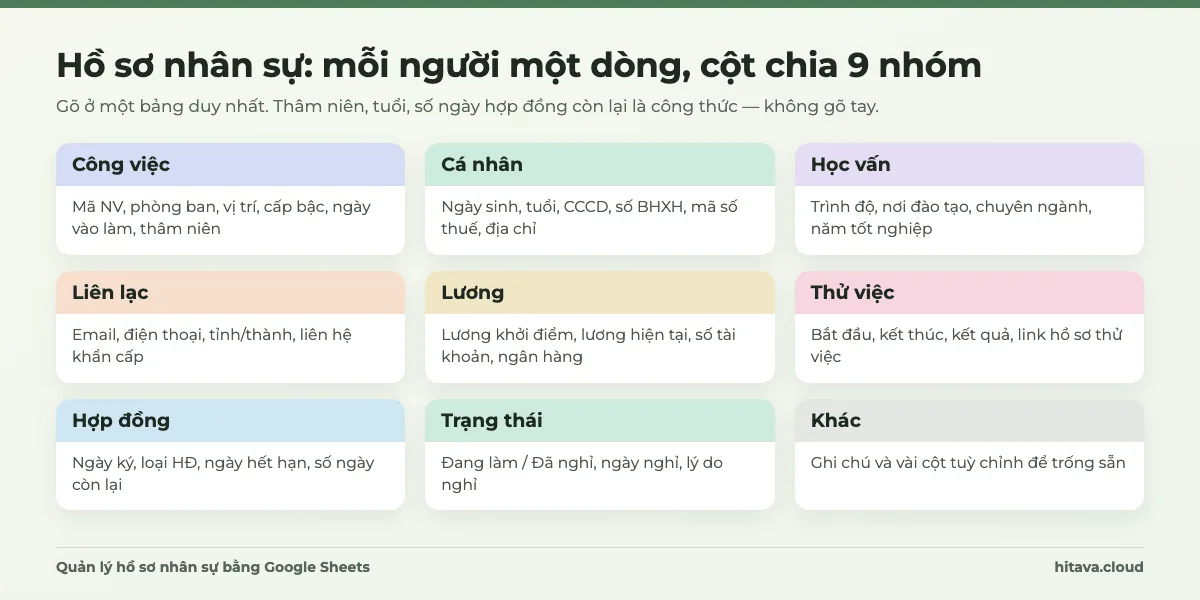
Cách quản lý hồ sơ nhân sự bằng Google Sheets: 9 nhóm cột, công thức thâm niên, tuổi, nhắc hợp đồng hết hạn, thử việc, sinh nhật theo Bộ luật Lao động 2019.
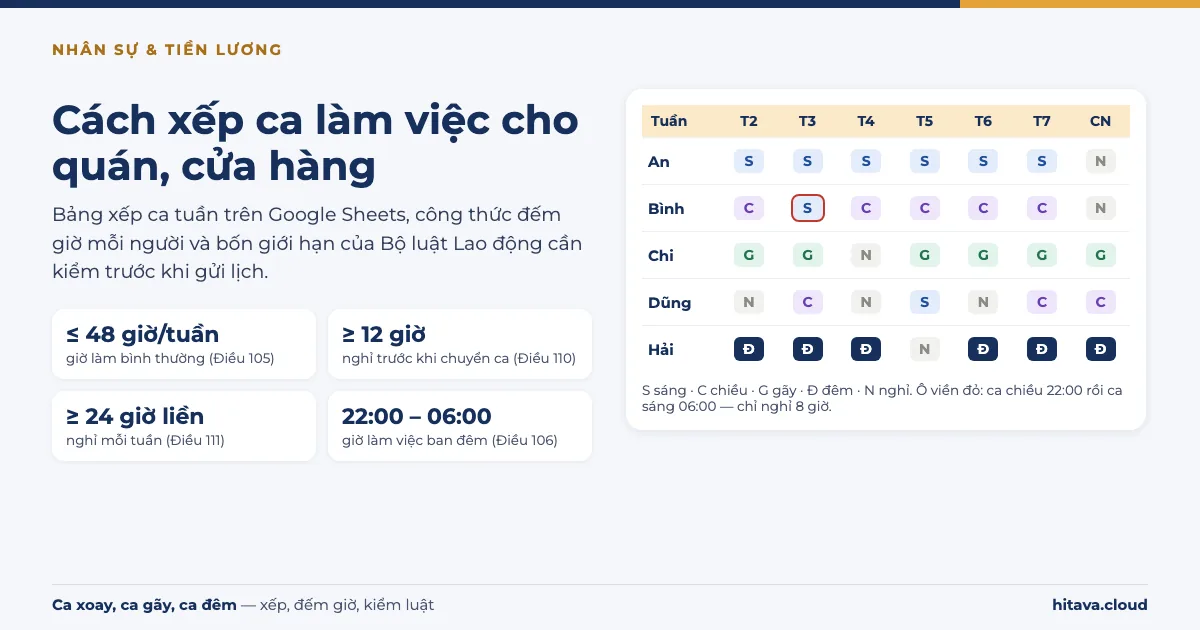
Cách xếp ca làm việc cho quán cà phê, cửa hàng, nhà hàng: ca xoay, ca gãy, ca đêm, bảng xếp ca tuần trên Google Sheets, công thức đếm giờ và giới hạn luật.
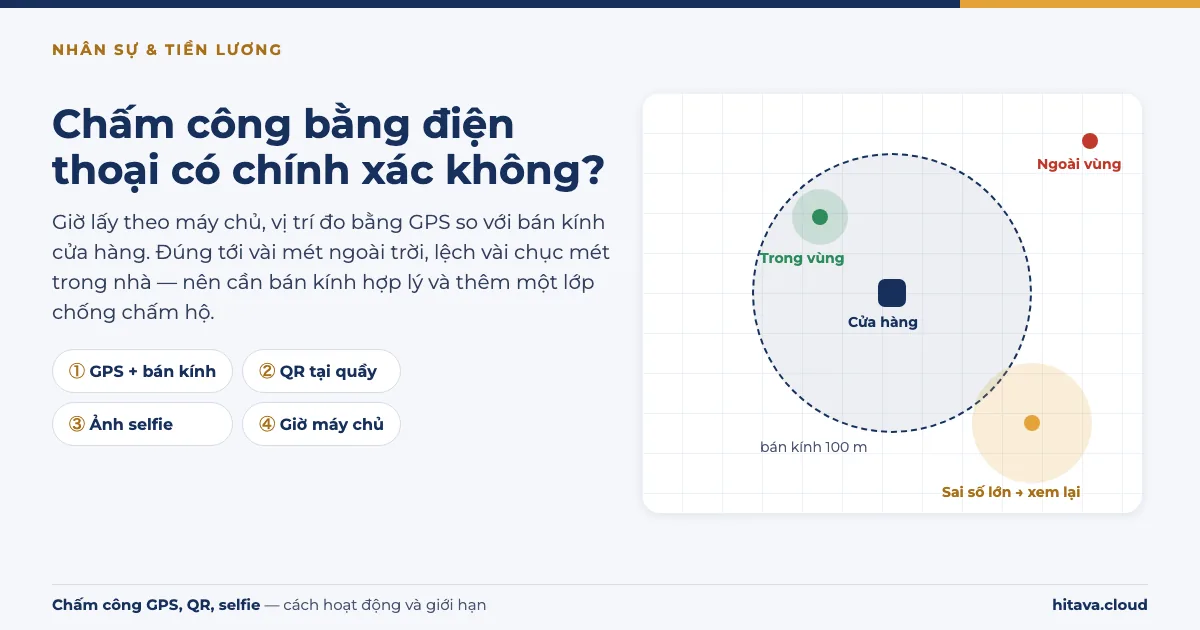
Chấm công bằng điện thoại GPS hoạt động thế nào, sai số GPS trong nhà, bán kính nên đặt, cách chống chấm hộ, so với máy vân tay và luật dữ liệu vị trí 2026.