hitava

Mẹo Google Sheets · 16 phút đọc

Cách khôi phục dữ liệu Google Sheets: lịch sử phiên bản, ô bị sửa, tab và file bị xoá

Muốn khôi phục dữ liệu Google Sheets, bạn mở lịch sử phiên bản (Ctrl + Alt + Shift + H), chọn bản trước lúc dữ liệu bị sai rồi khôi phục cả tệp, hoặc tạo bản sao để chép lại đúng vùng cần. Tệp đã bị xoá thì nằm trong Thùng rác của Google Drive 30 ngày trước khi bị xoá vĩnh viễn. Bài đi qua từng tình huống: số liệu bị ghi đè, cần biết ai sửa một ô, tab bị xoá, tệp bị xoá, và cách sao lưu hằng tuần để không phải cầu may lần sau.

Đăng HiTaVaGoogle SheetsLịch sử phiên bảnKhôi phục dữ liệuSao lưu
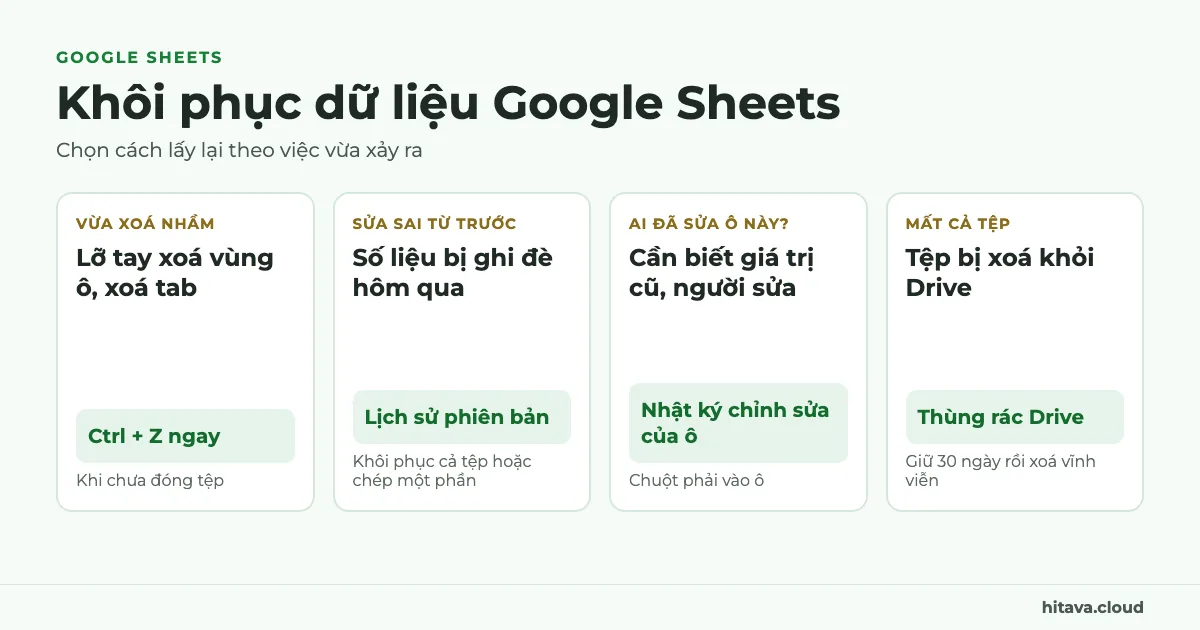
Bốn ô chọn cách khôi phục dữ liệu Google Sheets: vừa xoá nhầm thì Ctrl + Z, số liệu bị ghi đè thì lịch sử phiên bản, cần biết ai sửa ô thì nhật ký chỉnh sửa của ô, mất cả tệp thì Thùng rác Drive giữ 30 ngày

Khôi phục dữ liệu Google Sheets: chọn cách theo tình huống

Google Sheets tự lưu từng thay đổi, nên phần lớn dữ liệu "mất" vẫn lấy lại được, miễn là bạn chọn đúng công cụ và không chờ quá lâu. Bảng dưới gom các tình huống hay gặp nhất.

Chuyện vừa xảy raCách lấy lạiGiới hạn
Vừa xoá nhầm vùng ô, dán đè, xoá tabCtrl + Z (Mac: ⌘ + Z) ngayChỉ hoàn tác được thao tác của chính bạn trong phiên đang mở
Số liệu bị ghi đè từ hôm qua, tuần trướcLịch sử phiên bản: khôi phục cả tệp hoặc tạo bản sao rồi chép một phầnCần quyền chỉnh sửa tệp
Muốn biết ai sửa một ô, giá trị cũ là gìChuột phải vào ô › Hiển thị nhật ký chỉnh sửaKhông ghi thay đổi định dạng, thêm/xoá hàng cột, giá trị do công thức tính
Tab bị xoá, phát hiện muộnTạo bản sao từ phiên bản cũ, chép tab về tệp đang dùngCông thức ở tab khác trỏ tới tab đó đã thành #REF!
Cả tệp bị xoá khỏi DriveThùng rác Drive › Khôi phục30 ngày, sau đó bị xoá vĩnh viễn
Đã dọn Thùng rácTài khoản công ty/trường học: nhờ quản trị viên Workspace; ngoài ra chỉ còn bản sao lưuQuản trị viên khôi phục được trong 25 ngày kể từ lúc dọn

Đừng sửa thêm khi chưa xem lịch sử

Thấy số liệu sai, đừng vội gõ lại cho đúng. Mở lịch sử phiên bản trước để biết sai từ lúc nào, ai sửa, sai những ô nào. Gõ tay đè lên chỉ làm khó tìm ra phiên bản đúng và dễ sót ô.

Cách xem lịch sử phiên bản Google Sheets

Lịch sử phiên bản là danh sách các bản lưu của tệp theo thời gian. Google tự tạo phiên bản khi có người sửa, bạn không cần bấm lưu. Có hai cách mở:

  • Bấm phím tắt Ctrl + Alt + Shift + H (Mac: ⌘ + Option + Shift + H).
  • Hoặc bấm vào dòng Chỉnh sửa lần gần đây nhất ở góc trên bên phải bảng tính (trang trợ giúp của Google hướng dẫn cách này), hay vào menu Tệp, mục lịch sử phiên bản.

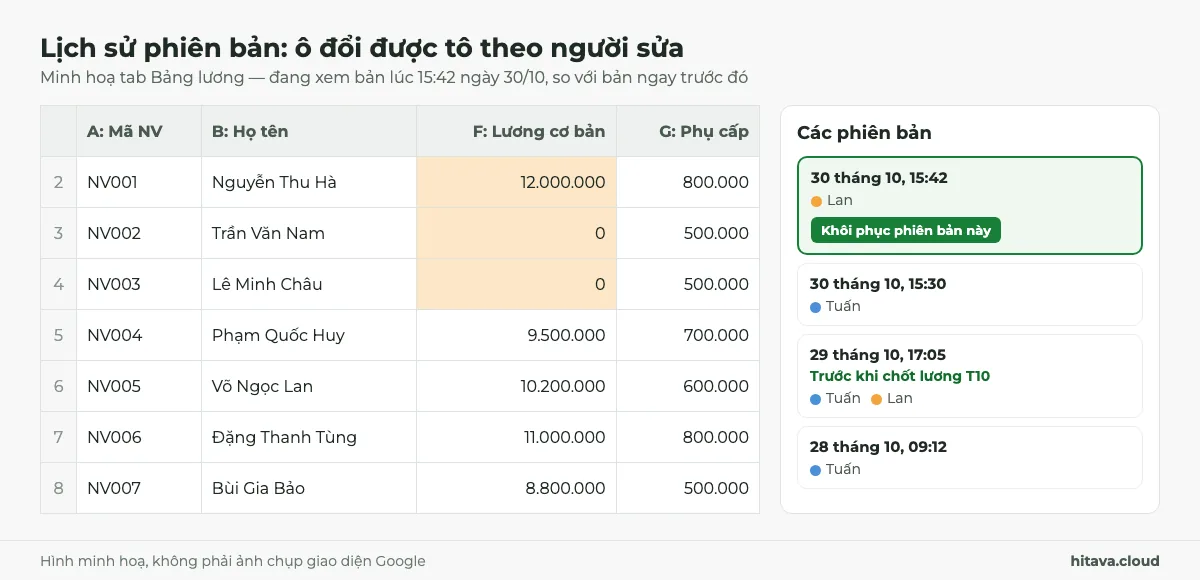
Bảng bên phải liệt kê các phiên bản, mới nhất ở trên, kèm tên người đã sửa. Bấm vào một phiên bản thì bảng tính hiện đúng nội dung lúc đó, những ô thay đổi so với bản trước được tô màu theo từng người sửa. Mặc định Google ẩn các hàng không đổi để bạn dễ thấy chỗ sửa; bấm Hiện các hàng không được sửa đổi ở góc dưới bên phải để xem đủ. Các phiên bản gần nhau được gộp nhóm, bấm mũi tên cạnh nhóm để mở ra từng bản nhỏ.

Hình minh hoạ lịch sử phiên bản: tab Bảng lương có ô F2 đến F4 tô cam do Lan sửa lúc 15:42 ngày 30/10, hai ô thành 0; bảng bên phải liệt kê 4 phiên bản, một bản đặt tên Trước khi chốt lương T10
Minh hoạ: bản 15:42 của Lan làm cột Lương cơ bản của NV002, NV003 thành 0. Bản 15:30 của Tuấn là bản đúng gần nhất.

Xem xong, bấm biểu tượng mũi tên Quay lại ở góc trên bên trái để trở về bản hiện tại. Chỉ xem thì không thay đổi gì trong tệp.

Phải có quyền chỉnh sửa

Người chỉ có quyền xem hoặc nhận xét không mở được lịch sử phiên bản. Nếu bạn là người phát hiện lỗi mà không có quyền sửa, nhờ chủ tệp làm các bước trong bài.

Đặt tên phiên bản trước những lần sửa lớn

Tệp sửa nhiều thì danh sách phiên bản rất dài, khó tìm đúng mốc. Đặt tên cho mốc quan trọng giúp quay lại trong vài giây:

  1. Mở lịch sử phiên bản, chọn phiên bản muốn giữ mốc.
  2. Bấm biểu tượng Tuỳ chọn khác (ba chấm) cạnh phiên bản › Đặt tên cho phiên bản này.
  3. Gõ tên có ngày và việc, ví dụ "Trước khi chốt lương T10/2026" hay "Trước khi nhập 300 khách từ Excel".
  4. Lần sau, bật Chỉ hiển thị các phiên bản đã đặt tên để danh sách chỉ còn các mốc này.

Mỗi bảng tính đặt tên được tối đa 15 phiên bản. Hãy dành cho các mốc thật sự cần: trước khi chốt kỳ, trước khi dán dữ liệu lớn, trước khi cho người mới vào sửa, trước khi chạy một đoạn script lạ.

Khôi phục bản cũ hoặc chỉ chép lại một phần

Có hai cách dùng phiên bản cũ. Chọn sai cách là mất luôn phần việc đúng của người khác.

Cách 1: khôi phục cả tệp. Chọn phiên bản › Khôi phục phiên bản này › Khôi phục. Toàn bộ tệp, mọi tab, quay về đúng lúc đó. Dùng khi sau mốc đó chưa ai làm gì đáng giữ, ví dụ bạn vừa chạy một thao tác làm hỏng cả bảng. Bản trước lúc khôi phục vẫn nằm trong danh sách phiên bản nên bạn đổi ý được.

Khôi phục cả tệp xoá nhật ký sửa của ô

Theo trang trợ giúp của Google, khôi phục một phiên bản cũ sẽ xoá nhật ký chỉnh sửa từng ô cho các thay đổi trước lúc khôi phục. Cần giữ dấu vết ai sửa ô nào thì dùng cách 2 (tạo bản sao) thay vì khôi phục.

Cách 2: tạo bản sao rồi chép phần cần. Dùng khi chỉ vài ô hay một tab bị sai, còn các phần khác đã có người cập nhật tiếp. Ví dụ theo hình trên: lúc 15:42 Lan dán nhầm làm F3 và F4 thành 0, nhưng sau đó Tuấn vẫn nhập phụ cấp và chấm công ở các tab khác.

  1. Mở lịch sử phiên bản, chọn bản 15:30 (bản đúng gần nhất trước lúc sai).
  2. Tuỳ chọn khác › Tạo bản sao, đặt tên "Bảng lương - bản 15h30", chọn thư mục, bấm OK.
  3. Mở bản sao, chọn F3:F4 (9.800.000 và 10.500.000), Ctrl + C.
  4. Về tệp đang dùng, chọn ô F3, dán chỉ giá trị bằng Ctrl + Shift + V để không kéo theo định dạng của bản sao.
  5. Đối chiếu lại bằng mã nhân viên ở cột A trước khi xoá bản sao.

Thử lại: trước khi dán, F3 = 0 và F4 = 0, tổng cột F của 7 người là 12.000.000 + 9.500.000 + 10.200.000 + 11.000.000 + 8.800.000 = 51.500.000. Sau khi dán, cộng thêm 9.800.000 + 10.500.000, tổng thành 71.800.000. Nếu tổng không tăng đúng 20.300.000 là bạn đã dán lệch dòng.

Bẫy hay gặp: từ lúc 15:30 tới giờ có người chèn hoặc xoá hàng thì dòng 3 của bản sao không còn là dòng 3 của tệp hiện tại. Khi đó đừng dán theo vị trí, hãy tra theo mã bằng XLOOKUP, hoặc kéo cả vùng từ bản sao sang bằng IMPORTRANGE rồi dán giá trị.
Xem lịch sử chỉnh sửa của một ô

Khi chỉ cần biết một ô đã bị đổi thế nào, không cần lật cả danh sách phiên bản: chuột phải vào ô › Hiển thị nhật ký chỉnh sửa. Một khung nhỏ hiện ra với người sửa, thời điểm, giá trị trước đó; bấm mũi tên để lùi dần về các lần sửa cũ hơn.

Nhật ký này không ghi mọi thứ. Theo trang trợ giúp của Google, các thay đổi sau có thể không hiện:

  • Thêm hoặc xoá hàng, cột.
  • Đổi định dạng ô (màu, kiểu số, căn lề).
  • Giá trị thay đổi do công thức tính lại. Ô tổng đổi vì ô nguồn đổi thì phải xem nhật ký của ô nguồn.
  • Các lần sửa trước lúc tệp được khôi phục về một phiên bản cũ.

Như vậy nhật ký của ô hợp để tra một con số đáng ngờ, chứ không thay được sổ theo dõi thay đổi. Nếu bạn cần biết ai đổi trạng thái hồ sơ, ai sửa lương của ai trong cả tháng, cách chắc hơn là ghi mỗi thay đổi thành một dòng ở tab riêng, việc mà một hàm onEdit trong Apps Script làm được.

Khôi phục tab (trang tính) bị xoá

Vừa xoá xong thì bấm Ctrl + Z, tab quay lại nguyên vẹn. Phát hiện muộn, sau khi đã đóng tệp hoặc người khác đã sửa tiếp, làm như sau:

  1. Mở lịch sử phiên bản, tìm phiên bản cuối cùng còn tab đó (các tab của phiên bản hiện ở dưới đáy như bình thường).
  2. Tuỳ chọn khác › Tạo bản sao.
  3. Mở bản sao, chuột phải vào tên tab › Sao chép vào › Bảng tính hiện có, chọn tệp đang dùng.
  4. Trong tệp đang dùng, tab mới có tên "Bản sao của …". Đổi lại đúng tên cũ.

Công thức trỏ tới tab đã xoá không tự sống lại

Khi một tab bị xoá, công thức ở tab khác tham chiếu tới nó thành #REF!. Chép tab về và đặt lại đúng tên vẫn không sửa được các công thức đó; bạn phải gõ lại tham chiếu. Nếu tab bị xoá được nhiều nơi dùng, khôi phục cả tệp (cách 1 ở trên) có khi nhanh hơn, rồi nhập lại phần việc mới bằng tay.

Khôi phục file Google Sheets bị xoá trong Thùng rác Drive

Tệp Google Sheets bị xoá không mất ngay mà vào Thùng rác của Google Drive. Theo trang trợ giúp của Google, tệp nằm trong Thùng rác 30 ngày, sau đó bị xoá vĩnh viễn.

  1. Mở Google Drive trên máy tính, chọn Thùng rác ở thanh bên trái.
  2. Sắp xếp theo ngày chuyển vào thùng rác để thấy tệp mới xoá ở trên.
  3. Chuột phải vào tệp › Khôi phục. Tệp thường trở về thư mục cũ, giữ nguyên link, quyền chia sẻ và lịch sử phiên bản.

Không thấy tệp trong Thùng rác của mình? Có thể tệp không do bạn sở hữu: người khác chia sẻ cho bạn rồi họ xoá, khi đó chỉ chủ tệp lấy lại được từ Thùng rác của họ. Tệp trong Drive dùng chung thì tìm ở Thùng rác của chính Drive dùng chung đó.

Đã dọn Thùng rác hoặc quá 30 ngày: với tài khoản Google Workspace của công ty hay trường học, quản trị viên khôi phục được các mục bị xoá trong 25 ngày kể từ lúc người dùng dọn thùng rác, nhưng phải khôi phục theo khoảng ngày chứ không chọn từng tệp. Tài khoản Gmail cá nhân thì gần như chỉ còn trông vào bản sao lưu. Kế hoạch sao lưu cả thư mục Drive (tải .zip hằng tháng, giữ 3 bản) đã có trong bài lưu trữ hồ sơ điện tử trên Google Drive; phần dưới chỉ nói riêng cho một tệp Google Sheets.

Sao lưu Google Sheets định kỳ: 3 cách

Lịch sử phiên bản nằm bên trong tệp. Tệp bị xoá vĩnh viễn hoặc tài khoản chủ tệp bị khoá thì lịch sử mất theo. Bản sao lưu là một tệp tách riêng, nên đây mới là lớp bảo vệ cuối.

CáchLàm thế nàoHợp khiLưu ý
Tạo bản saoTệp › Tạo bản sao, đặt tên có ngày: "Sổ khách 2026-11-02"Trước một thay đổi lớn, làm tay vài phútDễ quên; bản sao cũng nằm trên Drive cùng tài khoản
Tải về .xlsxTệp › Tải xuống › Microsoft Excel (.xlsx), cất ở ổ cứng rờiCần bản nằm ngoài Google, mở được khi mất mạngKhông mang theo Apps Script; hàm chỉ có ở Google Sheets như QUERY, IMPORTRANGE không chạy trong Excel
Apps Script tự sao lưuMột hàm makeCopy chạy theo lịch hằng tuầnTệp nhiều người sửa mỗi ngàyBản sao vẫn ở Drive của chủ tệp, nên mỗi tháng tải thêm một bản .xlsx

Đoạn mã dưới tạo bản sao của tệp vào thư mục "Sao lưu Google Sheets" mỗi Chủ nhật, tên có ngày, và chỉ giữ 8 bản gần nhất (bản cũ hơn chuyển vào Thùng rác, vẫn còn 30 ngày để lấy lại).

Dán vào Tiện ích mở rộng › Apps Script của chính bảng tính cần sao lưu. Chạy caiLichSaoLuu một lần để cài lịch.
function saoLuuHangTuan() {
  var tep = DriveApp.getFileById(SpreadsheetApp.getActive().getId());
  var tienTo = tep.getName() + ' - sao lưu ';
  var thuMuc = layThuMuc_('Sao lưu Google Sheets');
  var ngay = Utilities.formatDate(new Date(), 'Asia/Ho_Chi_Minh', 'yyyy-MM-dd');
  tep.makeCopy(tienTo + ngay, thuMuc);
  xoaBanCu_(thuMuc, tienTo, 8);   // giữ 8 bản gần nhất
}

function layThuMuc_(ten) {
  var ds = DriveApp.getFoldersByName(ten);
  return ds.hasNext() ? ds.next() : DriveApp.createFolder(ten);
}

// Chỉ đụng tới bản sao lưu của chính tệp này; bản cũ vào Thùng rác (còn 30 ngày để lấy lại)
function xoaBanCu_(thuMuc, tienTo, giu) {
  var ds = [], it = thuMuc.getFiles();
  while (it.hasNext()) {
    var f = it.next();
    if (f.getName().indexOf(tienTo) === 0) ds.push(f);
  }
  ds.sort(function (a, b) { return b.getDateCreated() - a.getDateCreated(); });
  ds.slice(giu).forEach(function (f) { f.setTrashed(true); });
}

// Chạy MỘT lần để cài lịch: 2–3 giờ sáng Chủ nhật hằng tuần
function caiLichSaoLuu() {
  ScriptApp.newTrigger('saoLuuHangTuan').timeBased()
    .onWeekDay(ScriptApp.WeekDay.SUNDAY).atHour(2).create();
}
  1. Trong trình soạn Apps Script, kiểm múi giờ của dự án là GMT+7, nếu không lịch 2 giờ sáng sẽ lệch.
  2. Chọn hàm saoLuuHangTuan › Chạy. Lần đầu Google hỏi quyền xem và tạo tệp trong Drive, cho phép.
  3. Mở Drive kiểm tra: có thư mục "Sao lưu Google Sheets" và một tệp tên kiểu "Bảng lương - sao lưu 2026-11-02".
  4. Chọn hàm caiLichSaoLuu › Chạy đúng một lần. Chạy hai lần sẽ có hai lịch, mỗi tuần sao lưu hai bản.

Màn hình xin quyền, cách xem và xoá lịch tự chạy, giới hạn số lần chạy mỗi ngày được giải thích kỹ trong bài cách dùng Apps Script trong Google Sheets.

Mẫu Google Sheets có sẵn sao lưu hằng tuần và nhật ký

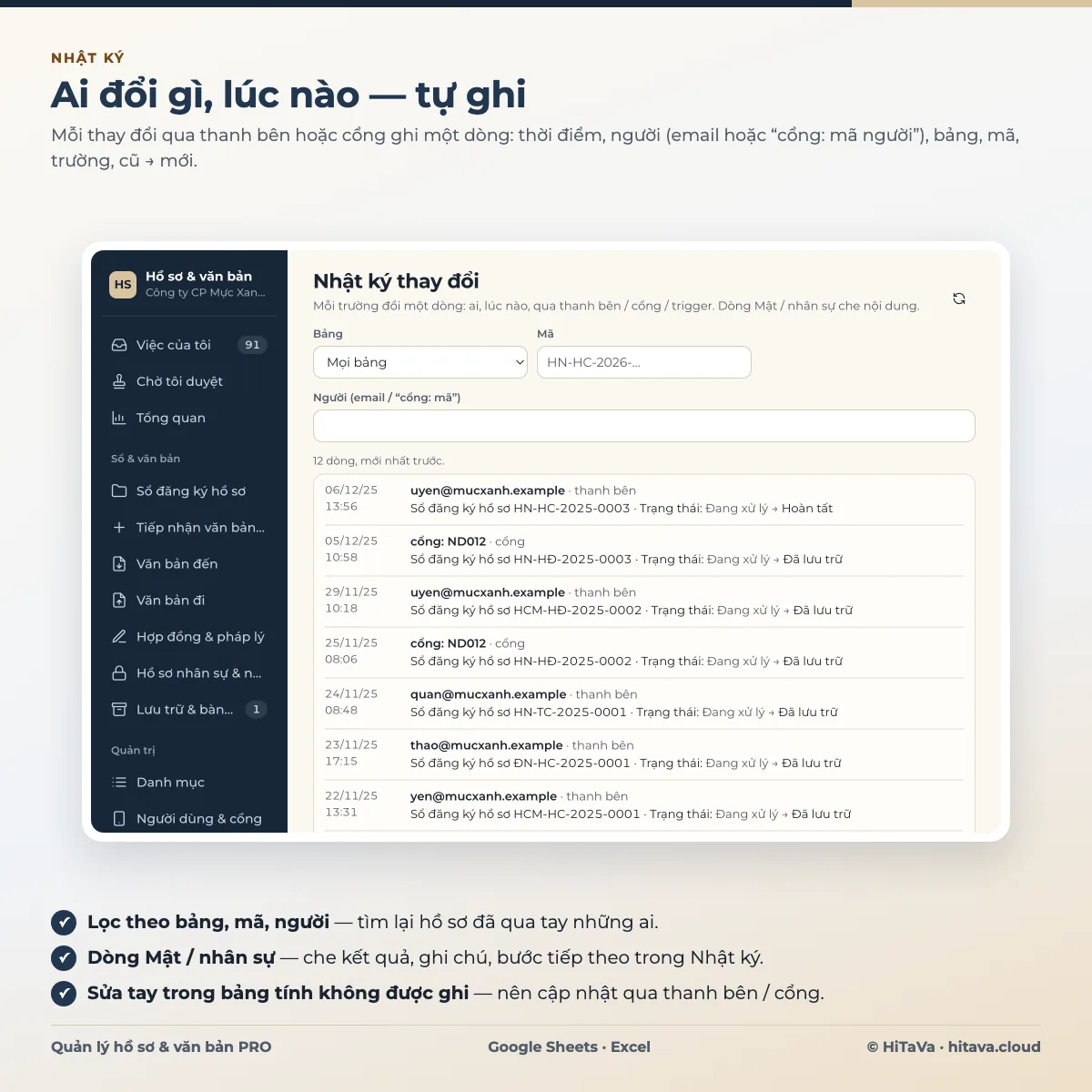
Nếu tệp của bạn là sổ hồ sơ, văn bản hay bảng lương, những thứ mà mất một tuần dữ liệu là rắc rối thật, có thể dùng mẫu đã cài sẵn phần này. Quản lý hồ sơ & văn bản PRO khi chạy Cài đặt file lần đầu sẽ cài lịch tự chạy, trong đó có sao lưu Chủ nhật vào thư mục "HiTaVa Hồ sơ" trong Drive của bạn. Mỗi thay đổi làm qua thanh bên hoặc cổng xử lý được ghi một dòng vào tab Nhật ký: lúc nào, ai, bảng nào, mã nào, giá trị cũ và mới.

Màn hình Nhật ký thay đổi của mẫu Quản lý hồ sơ & văn bản PRO: lọc theo bảng, mã, người; mỗi dòng có ngày giờ, email hoặc mã cổng, mã hồ sơ và trạng thái cũ chuyển sang mới như Đang xử lý sang Đã lưu trữ
Nhật ký trong Quản lý hồ sơ & văn bản PRO. Sửa tay thẳng vào bảng tính thì không được ghi, nên cập nhật qua thanh bên hoặc cổng.

Làm lương thì Chấm công & Tính lương PRO cũng cài lịch 7:00 mỗi sáng có sao lưu hằng tuần vào thư mục "HiTaVa Lương". Kỳ lương đã chốt được ghi vào tab Lịch sử lương dạng số cố định, nên sửa tham số sau này không làm đổi phiếu cũ. Cả hai mẫu: phần sao lưu và nhật ký chạy bằng Apps Script, chỉ có khi dùng trên Google Sheets, mở bằng Excel thì không có.

Phòng ngừa mất dữ liệu trong Google Sheets

  • Chia sẻ đúng quyền: ai chỉ cần xem số liệu thì cho quyền Người xem, cần góp ý thì Người nhận xét. Ít người có quyền sửa, ít rủi ro ghi đè.
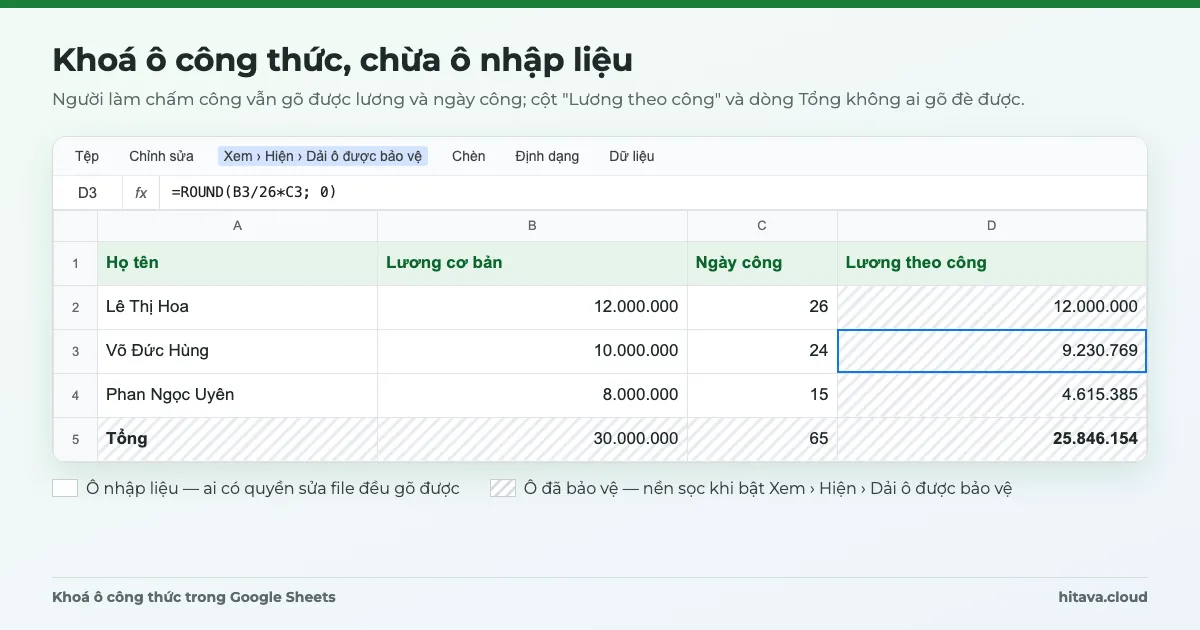
  • Khoá ô công thức và hàng tiêu đề: dùng bảo vệ trang tính và dải ô, chọn "chỉ cảnh báo" hoặc giới hạn người sửa. Cách làm từng bước ở bài khoá ô công thức trong Google Sheets.
  • Đặt tên phiên bản trước việc lớn: chốt kỳ, dán dữ liệu hàng loạt, chạy script lạ.
  • Không xoá dòng, đánh dấu thay vì xoá: thêm cột Trạng thái "Đã huỷ" rồi lọc ra. Xoá hàng không hiện trong nhật ký của ô nên rất khó lần lại.
  • Sao lưu ra ngoài Drive mỗi tháng một bản .xlsx, phòng khi tài khoản chủ tệp gặp sự cố.

Đọc tiếp

Câu hỏi thường gặp

Làm sao lấy lại dữ liệu Google Sheets bị xoá nhầm?

Vừa xoá thì bấm Ctrl + Z. Phát hiện muộn thì mở lịch sử phiên bản (Ctrl + Alt + Shift + H), chọn bản trước lúc xoá, rồi khôi phục cả tệp hoặc Tạo bản sao và chép lại vùng bị mất bằng Ctrl + Shift + V.

Lịch sử phiên bản Google Sheets lưu được bao lâu?

Trang trợ giúp của Google không nêu số ngày cố định cho bảng tính. Phiên bản cũ có thể được Google gộp lại, nên mốc nào quan trọng thì đặt tên (tối đa 15 phiên bản đặt tên mỗi bảng tính) và vẫn nên có bản sao lưu riêng.

File Google Sheets bị xoá vĩnh viễn có khôi phục được không?

Tệp trong Thùng rác được giữ 30 ngày. Sau khi dọn Thùng rác, tài khoản Google Workspace của công ty có thể nhờ quản trị viên khôi phục trong 25 ngày. Tài khoản cá nhân thì gần như chỉ còn bản sao lưu bạn đã tạo trước đó.

Xem ai đã sửa ô trong Google Sheets thế nào?

Chuột phải vào ô › Hiển thị nhật ký chỉnh sửa: thấy người sửa, thời điểm và giá trị trước đó. Đổi định dạng, thêm xoá hàng cột và giá trị do công thức tính không được ghi ở đây. Muốn xem toàn bộ thay đổi của một lần sửa thì dùng lịch sử phiên bản.

Khôi phục phiên bản cũ có làm mất dữ liệu mới không?

Có, nội dung tệp quay về đúng lúc đó, các thay đổi sau mốc đó không còn trên bản hiện tại. Tuy vậy bản trước lúc khôi phục vẫn nằm trong lịch sử nên đổi ý được. Chỉ sai vài ô thì nên Tạo bản sao từ phiên bản cũ rồi chép phần cần.

Vì sao tôi không thấy lịch sử phiên bản?

Lịch sử phiên bản chỉ mở được khi bạn có quyền chỉnh sửa tệp. Người xem hay người nhận xét cần nhờ chủ tệp hoặc người có quyền sửa.

Nguồn tham khảo

Mẫu làm sẵn cho việc này

Mẫu khác liên quan: Chấm công & Tính lương PRO.

Đọc tiếp

Xem thêm mẹo và video hướng dẫn trên kênh YouTube HiTaVa, hoặc đọc các bài khác trong chủ đề Mẹo Google Sheets.

Cần hỏi thêm?Zalo 0935077673 (Hải Vân)