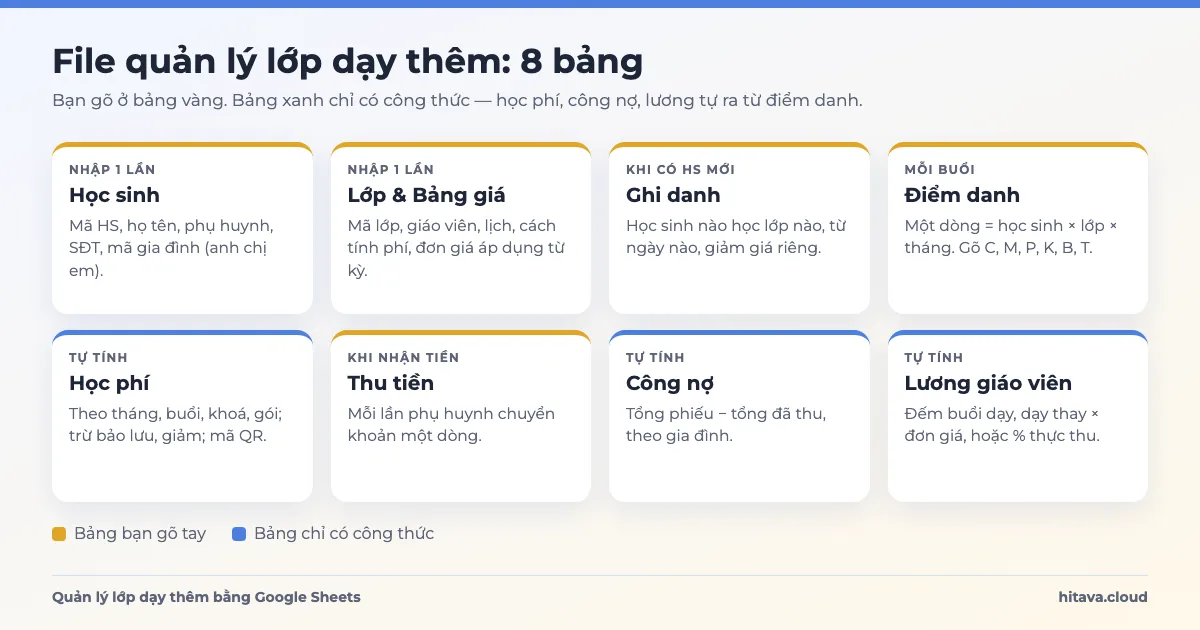
Dành cho bản Google Trang tính. Sau khi cài, menu “Lớp học” hiện cạnh Trợ giúp và mọi tính năng tự động chạy trong file của bạn.
Menu sau khi cài
Lớp học
Số file phải dán
3 file
Thời gian
~10 phút
Web App
Có
Nếu bạn lấy file bằng nút Tạo bản sao Google Sheets trong Tài liệu của tôi: bản sao đã có sẵn script. Bỏ qua bước 1 và 2, đi thẳng tới cấp quyền — riêng Web App vẫn phải tự triển khai một lần.
Toàn bộ các bước bên dưới — mở file, dán mã, cấp quyền, việc làm một lần — trong một video. Xem trước rồi làm theo từng bước bằng chữ và hình ở phần sau.
Video hướng dẫn cài đặt & sử dụng Quản lý lớp học PRO
Bỏ qua nếu bạn đã tạo bản sao từ Tài liệu của tôi.
Tải file .xlsx trong thư mục 1-File-chinh lên Google Drive.
Chuột phải file › Mở bằng › Google Trang tính › Tệp › Lưu dưới dạng Google Trang tính.
Từ đây dùng file Google Trang tính vừa tạo, không dùng file .xlsx nữa.
Đặt đúng múi giờ trước khi làm tiếp
Tệp › Cài đặt › Ngôn ngữ Việt Nam, Múi giờ (GMT+07:00) Bangkok, Hà Nội, Tính lại Khi thay đổi và mỗi giờ. File chuyển từ .xlsx sang thường nhận múi giờ khác, làm ngày tháng trong file lệch.
Bước 2 — Dán mã vào Apps Script
Gói của mẫu này gồm 3 file trong thư mục 2-Apps-Script:
Code.gs — phần chạy trên máy chủ Google
App — hộp thoại quản lý: mở kỳ, điểm danh, học phí, thu tiền, lương, báo cáo
WebApp — trang điện thoại cho giáo viên và phụ huynh — chỉ cần khi dùng Web App (tuỳ chọn)
Mở file Google Trang tính › Tiện ích mở rộng › Apps Script.
Xoá hết đoạn mã mẫu trong Mã.gs, mở Code.gs bằng Notepad hoặc TextEdit, chọn tất cả, sao chép, dán vào.
Bấm dấu + cạnh “Tệp” › HTML cho từng file: App, WebApp. Gõ tên đúng từng chữ, viết hoa như trên và không thêm đuôi .html; xoá nội dung mẫu rồi dán toàn bộ file tương ứng.
Bấm 💾 Lưu. Cài đặt dự án (bánh răng bên trái) › Múi giờ: (GMT+07:00) Bangkok, Hà Nội — giống bảng tính.
Quay lại tab bảng tính, nhấn F5. Menu Lớp học hiện cạnh Trợ giúp sau vài giây.
Bản sao của mẫu HiTaVa
← → ⟳docs.google.com/spreadsheets/d/1XyZ…/edit
SBản sao của Quản lý lớp học PRO v1.0☆
TệpChỉnh sửaXemChènĐịnh dạngDữ liệuCông cụTiện ích mở rộngTrợ giúp1Lớp học2Bảng điều khiểnMở kỳĐiểm danh nhanhHọc phí (QR, Zalo, PDF, email)Giới thiệu & cấp quyền
↶ ↷ 🖨 ▾100%₫ % .0 .00BI▤ ▦ ▾
A
B
C
D
E
F
G
1
Mã HS
Họ tên
Lớp
Buổi trong kỳ
Đã học
Học phí
Còn nợ
2
HS0007
Nguyễn An
TA-3B
8
7
1.440.000
0
3
HS0008
Trần Bình
TA-3B
8
8
1.440.000
240.000
4
HS0012
Lê Chi
TA-5A
12
11
2.160.000
0
5
HS0015
Phạm Dung
TA-5A
12
10
2.160.000
360.000
6
HS0021
Vũ Giang
TT-1A
8
8
1.200.000
0
7
8
+▤Hướng dẫnThiết lậpHọc sinhLịch họcĐiểm danhHọc phíLương giáo viên
Vuốt ngang trong hình để xem hết màn hình.Lưu script và tải lại bảng tính xong, ① menu “Lớp học” nằm cạnh Trợ giúp. Bấm vào đó rồi chọn ② “Bảng điều khiển” — lần đầu bấm chính là lúc Google hỏi quyền.
Bước 3 — Cấp quyền cho script
Bấm menu Lớp học › Bảng điều khiển. Google hỏi quyền — đây là việc làm một lần cho mỗi tài khoản và mỗi file.
Cửa sổ “Cần cấp quyền” › Tiếp tục.
Chọn tài khoản Google đang giữ file.
“Google chưa xác minh ứng dụng này” › Nâng cao › Chuyển đến … (không an toàn).
Ứng dụng đang yêu cầu quyền truy cập vào thông tin nhạy cảm trong Tài khoản Google của bạn. Chỉ tiếp tục nếu bạn tin tưởng nhà phát triển.
ten.cua.ban@gmail.com
1Nâng caoQuay lại nơi an toàn
Bấm “Nâng cao” xong, dòng này hiện ra ngay bên dưới:
2Chuyển đến Quản lý lớp học PRO (không an toàn)
Vuốt ngang trong hình để xem hết màn hình.Bấm ① Nâng cao ở góc dưới bên trái, rồi ② dòng “Chuyển đến … (không an toàn)” vừa hiện ra. Dòng cảnh báo này là bình thường với mọi Apps Script tự dán vào file của mình.
Mẫu này xin những quyền nào
Xem, sửa, tạo, xoá bảng tính
đọc và ghi vào chính file của bạn
Xem, sửa, tạo, xoá tệp trong Google Drive
lưu PDF phiếu học phí, phiếu lương, báo cáo học tập, ảnh QR; sao lưu và lưu trữ kỳ cũ
Xem, sửa, tạo, xoá Google Tài liệu
điền phiếu đăng ký, phiếu thu, biên bản, giấy chứng nhận từ mẫu của bạn
Gửi email thay bạn
gửi tới địa chỉ bạn nhập trong file. Script không đọc hộp thư Gmail
Chạy khi bạn không có mặt
gửi email nhắc theo giờ — chỉ khi bạn tự bật
Hiện và chạy nội dung bên thứ ba
mở hộp thoại quản lý bên trong bảng tính
Xem địa chỉ email của bạn
ghi “ai đã làm” vào tab Nhật ký
Đăng nhập bằng Google
← → ⟳accounts.google.com/signin/oauth/consent?…
Google
Quản lý lớp học PRO muốn truy cập vào Tài khoản Google của bạn
ten.cua.ban@gmail.com
Việc này sẽ cho phép Quản lý lớp học PRO:
▣Xem, sửa, tạo và xoá tất cả bảng tính Google Trang tính của bạn
▣Xem, sửa, tạo và xoá tất cả tệp Google Drive của bạn
▣Gửi email thay bạn
▣Hiện và chạy nội dung bên thứ ba trong lời nhắc và thanh bên
Huỷ1Cho phép
Vuốt ngang trong hình để xem hết màn hình.Màn hình cuối: giữ nguyên các tick rồi bấm ① Cho phép. Bỏ bớt một quyền thì phần tính năng tương ứng sẽ báo thiếu quyền khi dùng.
Dữ liệu ở lại trong Drive của bạn. Script chạy bằng tài khoản Google của bạn, không gửi dữ liệu ra ngoài và HiTaVa không xem được file của bạn.
Bước 4 — Việc làm một lần
Tab Thiết lập: tên trung tâm, địa chỉ, hotline; ngân hàng nhận tiền, số tài khoản, chủ tài khoản (VIẾT HOA KHÔNG DẤU, đúng như app ngân hàng hiện).
Kiểm tra mã QR trước khi gửi phụ huynh: hộp thoại › Học phí › bấm một phiếu › mở app ngân hàng › Quét QR. Phải đúng tên chủ tài khoản và đúng số tiền. Chỉ xem, đừng bấm chuyển.
Menu › Làm gọn & khoá tab tự tính — các cột công thức chuyển sang chế độ chỉ cảnh báo.
Tuỳ chọn: email nhắc việc buổi sáng (Thiết lập › Email nhận nhắc việc › hộp thoại › Cài đặt › Gửi thử › Bật).
Tuỳ chọn: tải 5 mẫu văn bản trong thư mục 3-Mau-van-ban lên Drive, lưu dưới dạng Google Tài liệu, giữ nguyên các chữ {{…}}, rồi dán link vào hộp thoại › Tài liệu.
Bước 5 — Web App cho giáo viên và phụ huynh
Giáo viên điểm danh bằng điện thoại; phụ huynh tra cứu chuyên cần, điểm và học phí. Cả hai không cần tài khoản Google và không thấy bảng tính.
Phần này mặc định tắt và không đi theo bản sao — kể cả bản sao đã có sẵn script, bạn vẫn phải tự triển khai một lần.
Triển khai Web App, chép URL kết thúc bằng /exec, dán vào hộp thoại › Cài đặt › Web App › ô “Đường dẫn Web App (/exec)” › nút Lưu (link /dev giáo viên, phụ huynh không mở được). Rồi tab Thiết lập › Web App điểm danh cho giáo viên: Bật (và Web App tra cứu cho phụ huynh nếu cần).
Apps Script › Triển khai › Tuỳ chọn triển khai mới › bánh răng cạnh “Chọn loại” › Ứng dụng web.
Thực thi dưới dạng: Tôi. Người có quyền truy cập: Bất kỳ ai.
Bấm Triển khai, cấp quyền lần nữa nếu Google hỏi, rồi chép URL ứng dụng web kết thúc bằng /exec.
Vuốt ngang trong hình để xem hết màn hình.Hộp thoại triển khai trên nền trình soạn thảo: ① Thực thi dưới dạng “Tôi”, ② Người có quyền truy cập “Bất kỳ ai”, ③ Triển khai, ④ URL kết thúc bằng /exec — đó là link đem gửi.
Vì sao chọn “Bất kỳ ai”: Web App chạy bằng tài khoản của bạn nên Google không cho script biết email người đang mở trang, chế độ “Bất kỳ ai có tài khoản Google” vì thế không kiểm được ai là ai. Việc bảo vệ nằm trong script — link riêng kèm mã bí mật, mã PIN, khoá tạm khi nhập sai nhiều lần, và nhật ký mọi lần ghi.
Dán mã bản mới về sau: Triển khai › Quản lý triển khai › ✏ Chỉnh sửa › Phiên bản: Phiên bản mới › Triển khai. Làm đúng cách này thì link /exec giữ nguyên.
Dùng hằng kỳ
Mở kỳ — sinh buổi học và dòng điểm danh cho cả tháng.
Điểm danh — hộp thoại trên máy tính, Web App trên điện thoại, hoặc gõ thẳng vào tab Điểm danh.
Phát sinh — huỷ buổi, dạy thay, buổi bù, giảm giá, học bổng.
Chốt học phí — phát hành phiếu, chép tin Zalo, tải ảnh có QR, gửi email.
Thu tiền — ghi từng lần nhận, hoặc dán sao kê ngân hàng để đối soát.
Lương giáo viên — chốt lương, xuất phiếu lương PDF.
Báo cáo — Tổng quan, Báo cáo tháng, báo cáo học tập từng học sinh.
Nếu bạn dùng Excel
Trên Excel vẫn đủ 29 tab và mọi công thức (điểm danh, học phí, công nợ, lương, mẫu in phiếu). Không có: mở kỳ tự động, điểm danh nhanh, mã QR, PDF, email, tin Zalo soạn sẵn, đối soát sao kê, Web App.
Apps Script chỉ chạy trên Google Trang tính
Chưa chạy được?
Các lỗi hay gặp (menu không hiện, Google hỏi quyền lại, ngày lệch một ngày, mở trên điện thoại không thấy menu) nằm ở phần lỗi thường gặp của hướng dẫn chung.
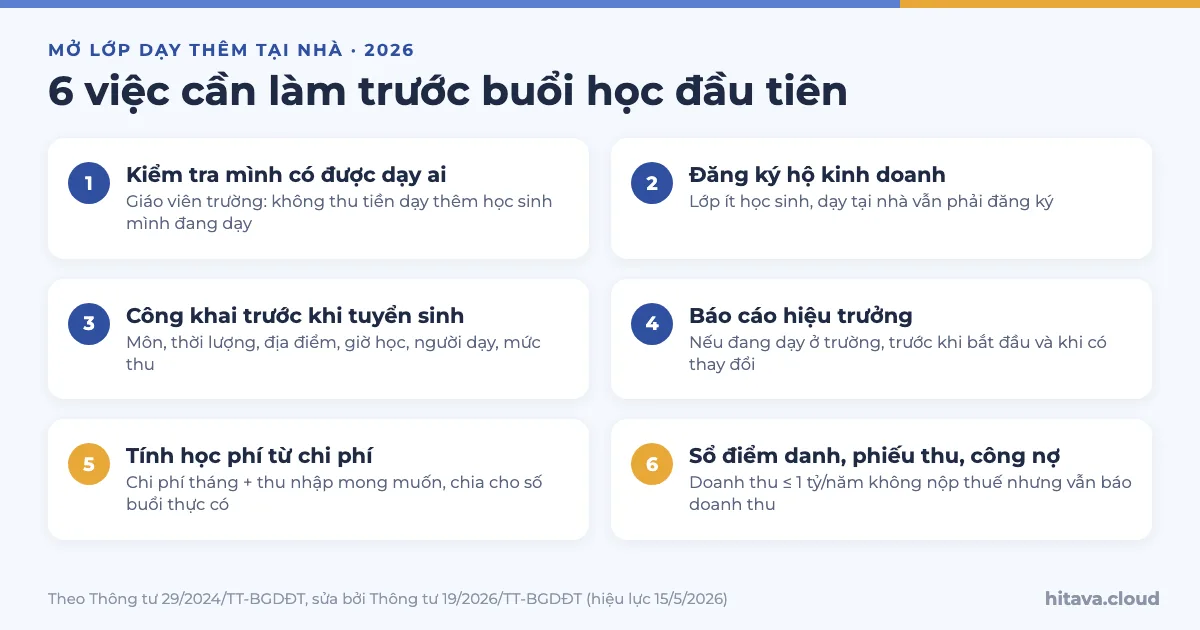
Mở lớp dạy thêm tại nhà cần gì: quy định dạy thêm theo Thông tư 29 sửa đổi 2026, đăng ký hộ kinh doanh, thuế ngưỡng 1 tỷ, chi phí, định giá học phí, tuyển sinh.
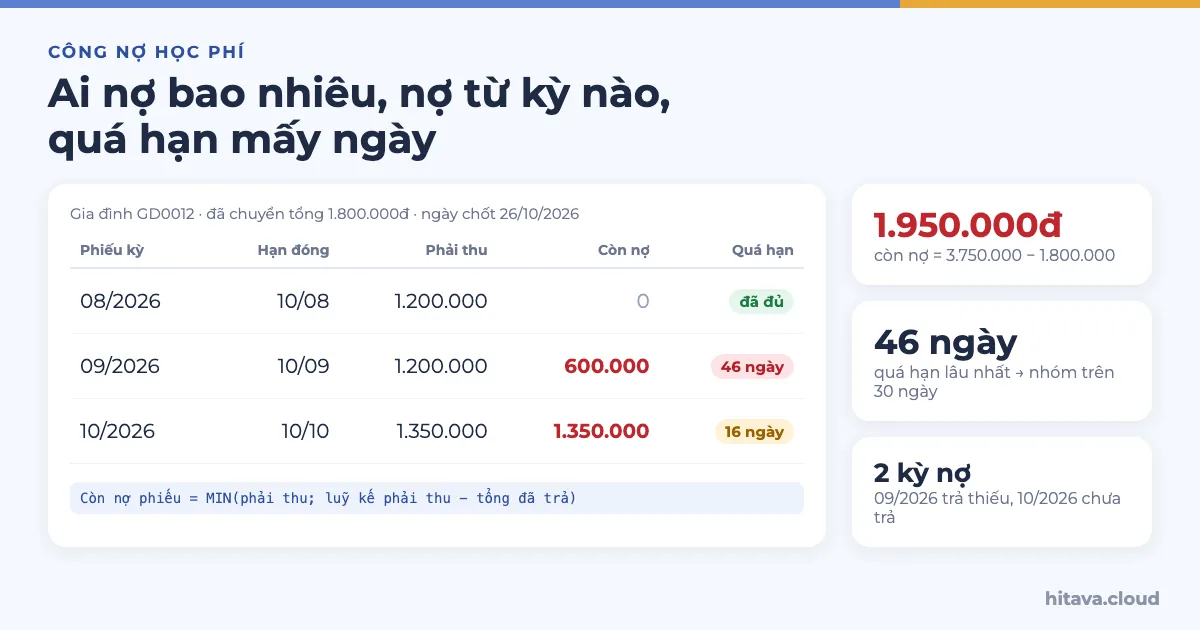
Cách quản lý công nợ học phí lớp dạy thêm, trung tâm: sổ thu, công thức SUMIFS ai nợ bao nhiêu, tuổi nợ, mẫu tin nhắc phụ huynh, bảo lưu và hoàn học phí.