Toàn bộ các bước bên dưới — mở file, dán mã, cấp quyền, việc làm một lần — trong một video. Xem trước rồi làm theo từng bước bằng chữ và hình ở phần sau.
Video hướng dẫn cài đặt & sử dụng Học từ vựng tiếng Trung PRO
Bỏ qua nếu bạn đã tạo bản sao từ Tài liệu của tôi.
Tải file .xlsx trong thư mục 1-File-chinh lên Google Drive.
Chuột phải file › Mở bằng › Google Trang tính › Tệp › Lưu dưới dạng Google Trang tính.
Từ đây dùng file Google Trang tính vừa tạo, không dùng file .xlsx nữa.
Đặt đúng múi giờ trước khi làm tiếp
Tệp › Cài đặt › Ngôn ngữ Việt Nam, Múi giờ (GMT+07:00) Bangkok, Hà Nội, Tính lại Khi thay đổi và mỗi giờ. File chuyển từ .xlsx sang thường nhận múi giờ khác, làm ngày tháng trong file lệch.
Bước 2 — Dán mã vào Apps Script
Gói của mẫu này gồm 3 file trong thư mục 2-Apps-Script:
Code.gs — phần chạy trên máy chủ Google
Data — bảng chữ Hán cho Tự điền (âm Hán Việt, bộ thủ, số nét, phồn thể) — thêm bằng Tệp › + › Tập lệnh, KHÔNG phải HTML
App — hộp thoại học: Hôm nay, Ôn tập, Luyện tập & thanh điệu, Sổ từ, Thêm từ, Thống kê
Mở file Google Trang tính › Tiện ích mở rộng › Apps Script.
Xoá hết đoạn mã mẫu trong Mã.gs, mở Code.gs bằng Notepad hoặc TextEdit, chọn tất cả, sao chép, dán vào.
Bấm dấu + cạnh “Tệp” › Tập lệnh › đặt tên Data › dán toàn bộ nội dung Data.gs.
Bấm dấu + cạnh “Tệp” › HTML cho từng file: App. Gõ tên đúng từng chữ, viết hoa như trên và không thêm đuôi .html; xoá nội dung mẫu rồi dán toàn bộ file tương ứng.
Bấm 💾 Lưu. Cài đặt dự án (bánh răng bên trái) › Múi giờ: (GMT+07:00) Bangkok, Hà Nội — giống bảng tính.
Quay lại tab bảng tính, nhấn F5. Menu 🏮 Học tiếng Trung hiện cạnh Trợ giúp sau vài giây.
Bản sao của mẫu HiTaVa
← → ⟳docs.google.com/spreadsheets/d/1XyZ…/edit
SBản sao của Quản lý lớp học PRO v1.0☆
TệpChỉnh sửaXemChènĐịnh dạngDữ liệuCông cụTiện ích mở rộngTrợ giúp1🏮 Học tiếng Trung2Mở hộp thoại họcÔn tập ngayLuyện tập & thanh điệuThêm từ mớiThống kê
↶ ↷ 🖨 ▾100%₫ % .0 .00BI▤ ▦ ▾
A
B
C
D
E
F
G
1
Mã HS
Họ tên
Lớp
Buổi trong kỳ
Đã học
Học phí
Còn nợ
2
HS0007
Nguyễn An
TA-3B
8
7
1.440.000
0
3
HS0008
Trần Bình
TA-3B
8
8
1.440.000
240.000
4
HS0012
Lê Chi
TA-5A
12
11
2.160.000
0
5
HS0015
Phạm Dung
TA-5A
12
10
2.160.000
360.000
6
HS0021
Vũ Giang
TT-1A
8
8
1.200.000
0
7
8
+▤Hướng dẫnThiết lậpHọc sinhLịch họcĐiểm danhHọc phíLương giáo viên
Vuốt ngang trong hình để xem hết màn hình.Lưu script và tải lại bảng tính xong, ① menu “🏮 Học tiếng Trung” nằm cạnh Trợ giúp. Bấm vào đó rồi chọn ② “Mở hộp thoại học” — lần đầu bấm chính là lúc Google hỏi quyền.
Bước 3 — Cấp quyền cho script
Bấm menu 🏮 Học tiếng Trung › Mở hộp thoại học. Google hỏi quyền — đây là việc làm một lần cho mỗi tài khoản và mỗi file.
Cửa sổ “Cần cấp quyền” › Tiếp tục.
Chọn tài khoản Google đang giữ file.
“Google chưa xác minh ứng dụng này” › Nâng cao › Chuyển đến … (không an toàn).
Ứng dụng đang yêu cầu quyền truy cập vào thông tin nhạy cảm trong Tài khoản Google của bạn. Chỉ tiếp tục nếu bạn tin tưởng nhà phát triển.
ten.cua.ban@gmail.com
1Nâng caoQuay lại nơi an toàn
Bấm “Nâng cao” xong, dòng này hiện ra ngay bên dưới:
2Chuyển đến Học từ vựng tiếng Trung PRO (không an toàn)
Vuốt ngang trong hình để xem hết màn hình.Bấm ① Nâng cao ở góc dưới bên trái, rồi ② dòng “Chuyển đến … (không an toàn)” vừa hiện ra. Dòng cảnh báo này là bình thường với mọi Apps Script tự dán vào file của mình.
Mẫu này xin những quyền nào
Xem, sửa, tạo, xoá bảng tính
đọc và ghi vào chính file của bạn
Hiện và chạy nội dung bên thứ ba
mở hộp thoại quản lý bên trong bảng tính
Đăng nhập bằng Google
← → ⟳accounts.google.com/signin/oauth/consent?…
Google
Học từ vựng tiếng Trung PRO muốn truy cập vào Tài khoản Google của bạn
ten.cua.ban@gmail.com
Việc này sẽ cho phép Học từ vựng tiếng Trung PRO:
▣Xem, sửa, tạo và xoá tất cả bảng tính Google Trang tính của bạn
▣Xem, sửa, tạo và xoá tất cả tệp Google Drive của bạn
▣Gửi email thay bạn
▣Hiện và chạy nội dung bên thứ ba trong lời nhắc và thanh bên
Huỷ1Cho phép
Vuốt ngang trong hình để xem hết màn hình.Màn hình cuối: giữ nguyên các tick rồi bấm ① Cho phép. Bỏ bớt một quyền thì phần tính năng tương ứng sẽ báo thiếu quyền khi dùng.
Dữ liệu ở lại trong Drive của bạn. Script chạy bằng tài khoản Google của bạn, không gửi dữ liệu ra ngoài và HiTaVa không xem được file của bạn.
Bước 4 — Việc làm một lần
Kiểm tra múi giờ — lịch ôn tập tính theo ngày, sai múi giờ là “hôm nay” lệch gần nửa ngày.
Mở hộp thoại học › Hôm nay để bắt đầu; Thêm từ mới sẽ tự điền âm Hán Việt, bộ thủ, số nét từ file Data.
Nếu bạn dùng Excel
Trên Excel vẫn dùng được các tab, công thức, Ôn hôm nay và Flashcard trong bảng. Không có: hộp thoại học, tự điền chữ Hán, luyện thanh điệu, thống kê.
Apps Script chỉ chạy trên Google Trang tính
Chưa chạy được?
Các lỗi hay gặp (menu không hiện, Google hỏi quyền lại, ngày lệch một ngày, mở trên điện thoại không thấy menu) nằm ở phần lỗi thường gặp của hướng dẫn chung.
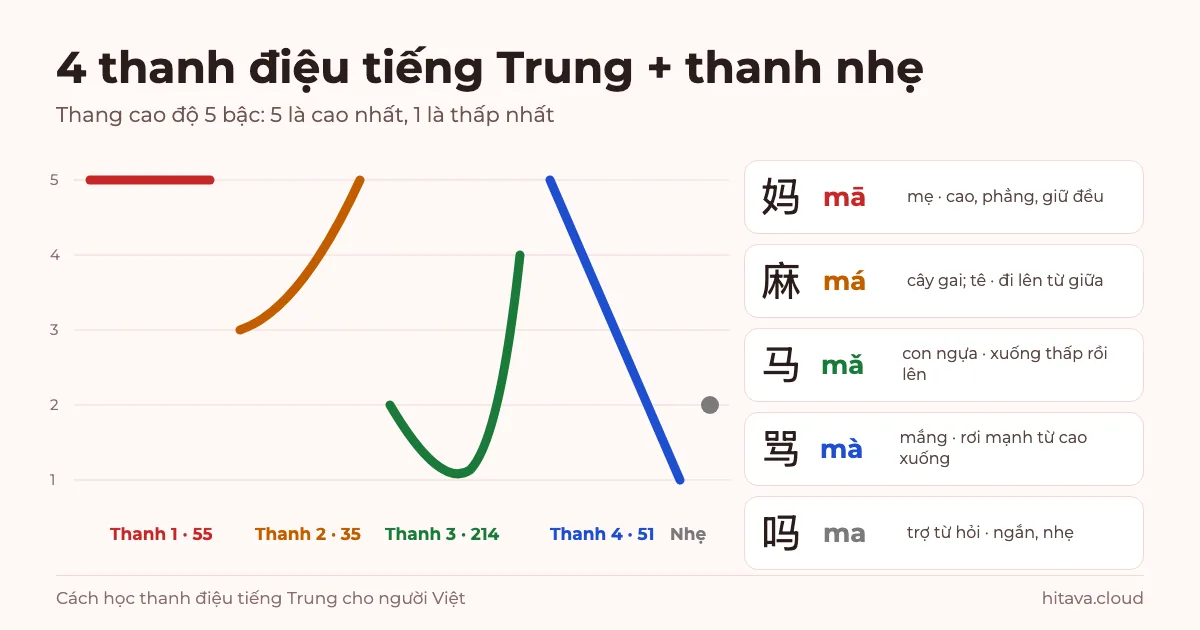
Cách học 4 thanh điệu tiếng Trung và thanh nhẹ cho người Việt: so với thanh tiếng Việt, biến điệu thanh 3, 一 và 不, lỗi hay mắc và cách luyện theo cặp thanh.