Công việc & bán hàng11 phút đọc
Quản lý công việc nhóm bằng Google Sheets: bảng việc, Kanban, nhắc hạn
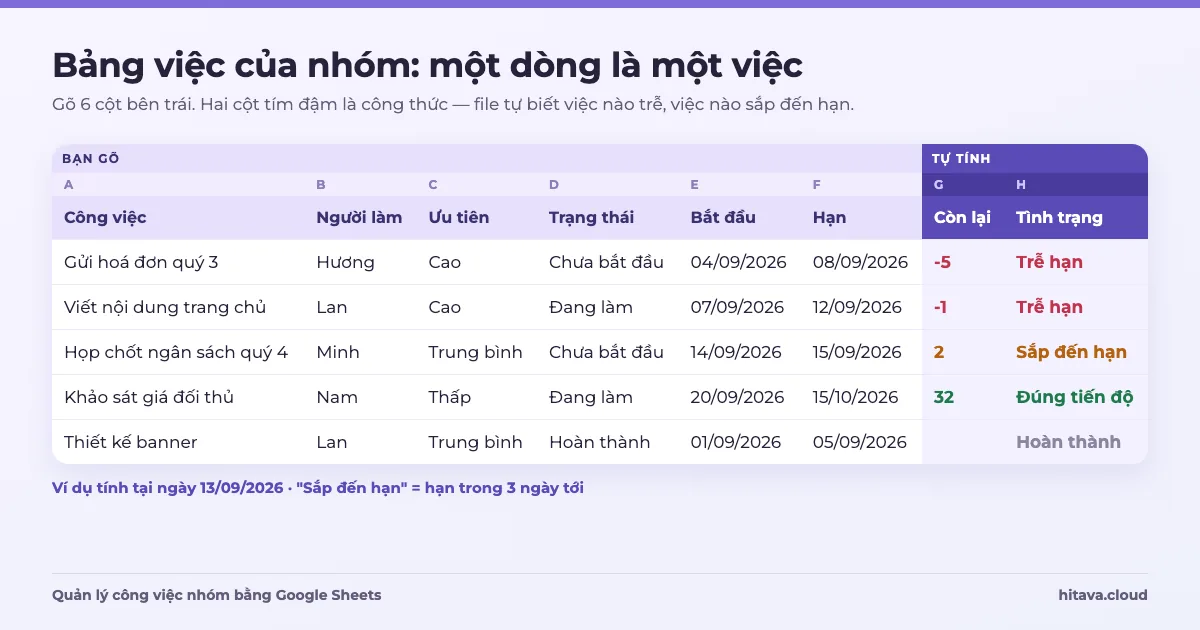
Cách quản lý công việc nhóm bằng Google Sheets: cột cần có, công thức báo trễ hạn, Kanban bằng FILTER, tổng quan theo người và nhắc hạn qua email.
Công việc & bán hàng · 12 phút đọc
Một kế hoạch công việc tuần dùng được chỉ cần một bảng: mỗi dòng một việc, có tuần, người làm, mức ưu tiên, hạn, số giờ ước và một ô đánh dấu khi xong. Từ đó ba công thức cho biết tuần này xong bao nhiêu phần trăm, việc nào quá hạn và ai đang ôm quá nhiều giờ. Bài đi qua cách chọn việc theo ma trận Eisenhower, ước lượng giờ, xử lý việc chuyển sang tuần sau và một buổi họp tuần 15 phút dựa trên chính bảng đó.
Kế hoạch theo ngày quá ngắn: một cuộc gọi bất ngờ là cả ngày lệch. Kế hoạch theo tháng quá dài: tới tuần thứ ba mới biết mình chậm. Tuần là khoảng vừa đủ để chọn ra những việc thật sự phải xong, và vẫn còn thời gian sửa nếu thứ Tư đã thấy trễ.
Cách làm trong bài hợp với một người làm một mình (freelancer, chủ cửa hàng) và nhóm 2–8 người. Nhóm đông hơn, nhiều dự án chồng nhau thì vẫn dùng được cùng bảng, nhưng nên tách thêm cột Dự án và xem theo từng dự án như bài quản lý công việc nhóm bằng Google Sheets.
Tạo trang tính tên Tuần, dòng 1 là tiêu đề, mỗi việc một dòng. Mọi tuần nằm chung một bảng, phân biệt bằng cột A — không tạo mỗi tuần một tab, vì như vậy không cộng dồn được và mỗi tuần lại phải chép công thức.
| Cột | Tên | Gõ gì | Vì sao cần |
|---|---|---|---|
| A | Tuần | Ngày thứ Hai của tuần, ví dụ 19/10/2026 | Lọc và tính riêng từng tuần |
| B | Việc | Bắt đầu bằng động từ: "Gửi báo giá khách Minh Phát" | Đọc là biết phải làm gì, không phải đoán |
| C | Người | Một người duy nhất | Hai người chung một việc thì không ai chịu trách nhiệm |
| D | Ưu tiên | Làm ngay / Lên lịch / Giao bớt / Để sau | Theo ma trận Eisenhower ở phần sau |
| E | Hạn | Ngày trong tuần | Để biết quá hạn |
| F | Giờ ước | Số giờ, ví dụ 1,5 | Biết tuần có quá tải không |
| G | Xong | Ô đánh dấu | Đánh dấu một cái là xong, không gõ chữ |
| H | Giờ thực | Số giờ đã làm | So với giờ ước để ước lần sau sát hơn |
| I | Lần chuyển | 0, 1, 2… | Đếm số lần việc bị đẩy sang tuần sau |
Cột Người và Ưu tiên nên là danh sách chọn để không ai gõ "Lan" và "lan " thành hai người khác nhau — cách làm có trong bài tạo danh sách thả xuống trong Google Sheets. Cột G: chọn G2:G200, vào menu Chèn và chọn hộp đánh dấu (checkbox). Ô đã tích có giá trị TRUE, chưa tích là FALSE — các công thức dưới đây dựa vào đúng hai giá trị này.
Trên Excel
Excel bản cũ không có ô đánh dấu chèn nhanh như Google Sheets. Cách đơn giản: gõ chữ x vào cột G khi xong, và trong các công thức thay TRUE bằng "x", FALSE bằng "" (ô trống).
Đầu tuần, bạn thường có nhiều việc hơn số giờ. Ma trận Eisenhower chia việc theo hai câu hỏi: có gấp không (có hạn trong tuần, có người đang chờ) và có quan trọng không (ảnh hưởng tới tiền, khách hàng, mục tiêu). Bốn ô cho bốn cách xử lý:
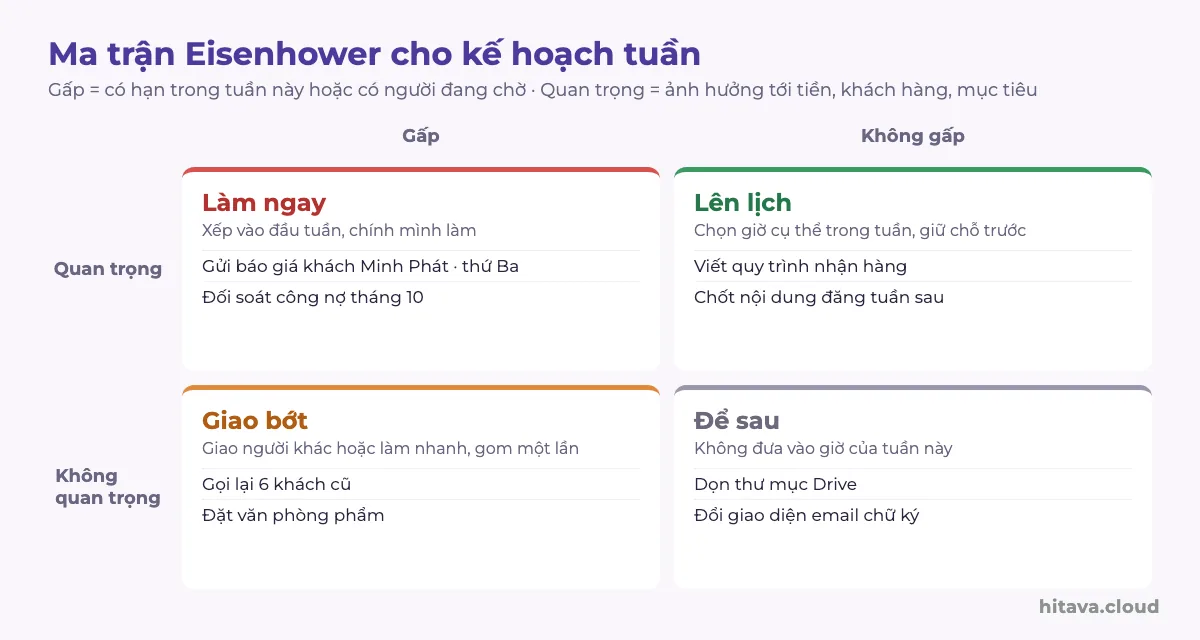
Nếu ô Làm ngay chiếm gần hết tuần, đó là dấu hiệu tuần trước đã bỏ qua quá nhiều việc Lên lịch. Mục tiêu dài hạn là tăng phần việc Lên lịch, giảm việc chữa cháy.
Ghi số giờ ước cho từng việc giúp bạn thấy quá tải trước khi tuần bắt đầu, không phải tối thứ Sáu. Ba quy tắc giữ cho con số có ích:
Hệ số lệch của tuần (giờ thực chia giờ ước, chỉ tính việc đã xong) — L1 là ô chứa ngày thứ Hai của tuần đang xem, cách đặt ở phần sau:
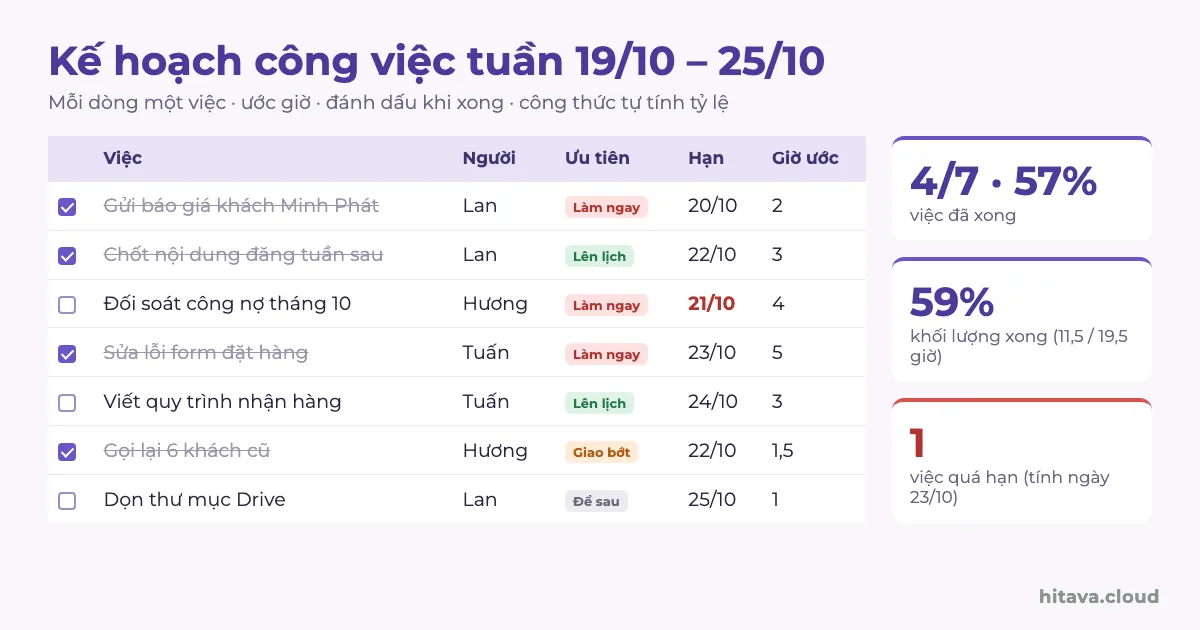
=SUMIFS(H2:H200;A2:A200;L1;G2:G200;TRUE)/SUMIFS(F2:F200;A2:A200;L1;G2:G200;TRUE)Thử lại với bảng ở ảnh đầu bài: bốn việc đã xong có giờ ước 2 + 3 + 5 + 1,5 = 11,5 và giờ thực 2,5 + 3 + 6 + 1 = 12,5. Hệ số = 12,5 / 11,5 ≈ 1,09: nhóm làm lâu hơn dự tính khoảng 9%, tuần sau nên cộng thêm chừng đó khi ước.
Đặt các con số tổng ở cột L trở đi để không lẫn vào bảng việc. Ví dụ dưới đây dùng 7 việc của tuần 19/10/2026 như ảnh đầu bài, tính vào thứ Sáu 23/10/2026.
Tuần đang xem (L1) — ngày thứ Hai của tuần hiện tại, tự đổi mỗi tuần:
=TODAY()-WEEKDAY(TODAY();2)+1Thử lại: hôm nay 23/10/2026 là thứ Sáu, WEEKDAY = 5, nên L1 = 23/10 − 5 + 1 = 19/10/2026. Muốn xem lại tuần cũ, gõ đè ngày thứ Hai của tuần đó vào L1.
% hoàn thành theo số việc:
=IFERROR(COUNTIFS(A2:A200;L1;G2:G200;TRUE)/COUNTIFS(A2:A200;L1;B2:B200;"<>");0)Thử lại: tuần 19/10 có 7 việc, 4 việc đã tích → 4 / 7 = 57%.
% hoàn thành theo khối lượng — công bằng hơn khi việc to nhỏ khác nhau:
=IFERROR(SUMIFS(F2:F200;A2:A200;L1;G2:G200;TRUE)/SUMIFS(F2:F200;A2:A200;L1);0)Thử lại: tổng giờ ước 2 + 3 + 4 + 5 + 3 + 1,5 + 1 = 19,5; phần đã xong 11,5 giờ → 11,5 / 19,5 = 59%. Hai tỷ lệ chênh nhau cho biết việc còn lại to hay nhỏ.
Số việc quá hạn — chưa tích và hạn đã qua:
=COUNTIFS(A2:A200;L1;G2:G200;FALSE;E2:E200;"<"&TODAY())Thử lại: ngày 23/10, chỉ "Đối soát công nợ tháng 10" (hạn 21/10, chưa tích) thoả cả ba điều kiện → 1. "Viết quy trình nhận hàng" hạn 24/10 chưa tới nên không tính.
Tô đỏ dòng quá hạn: chọn A2:I200 › Định dạng › Định dạng có điều kiện › Công thức tuỳ chỉnh: =AND($G2=FALSE;$E2<>"";$E2<TODAY()). Thêm một quy tắc =$G2=TRUE với chữ màu xám, gạch ngang để việc xong nhạt đi.
Tổng giờ theo người: gõ tên từng người vào N2, N3, N4, rồi ở O2 và P2:
=SUMIFS($F$2:$F$200;$C$2:$C$200;N2;$A$2:$A$200;$L$1)=SUMIFS($F$2:$F$200;$C$2:$C$200;N2;$A$2:$A$200;$L$1;$G$2:$G$200;FALSE)Thử lại: Tuấn có "Sửa lỗi form đặt hàng" 5 giờ (đã xong) và "Viết quy trình nhận hàng" 3 giờ → giờ ước 8, giờ còn lại 3. Lan: 2 + 3 + 1 = 6 giờ ước; Hương: 4 + 1,5 = 5,5. Cộng ba người đúng bằng 19,5.
Muốn một công thức ra cả bảng tổng theo người, dùng QUERY với ngày thứ Hai viết dạng yyyy-mm-dd: =QUERY(A1:I200;"select C, sum(F), sum(H) where A = date '2026-10-19' group by C";1). Cách viết điều kiện ngày và đổi tên cột có trong bài cách dùng hàm QUERY trong Google Sheets.
Tuần nào cũng có việc không xong. Cách xử lý giữ được số liệu thật: không sửa dòng cũ, mà chép việc đó thành dòng mới cho tuần sau.
Cột Lần chuyển là thứ đáng xem nhất trong buổi họp. Việc bị chuyển 2–3 lần thường thuộc một trong ba loại: quá to (chia nhỏ), đang kẹt vì chờ người khác (ghi rõ chờ ai), hoặc thật ra không quan trọng (chuyển sang Để sau hoặc bỏ). Thêm quy tắc định dạng =$I2>=2 tô nền cam để những việc này tự nổi lên.
Đừng xoá việc đã xong
Việc đã tích vẫn để trong bảng. Sau vài tháng, cột A và G cho bạn biết mỗi tuần nhóm thường xong bao nhiêu phần trăm — con số đó giúp lên kế hoạch tuần sau thực tế hơn. Bảng quá dài thì chuyển các tuần cũ sang tab Lưu trữ.
Buổi họp đầu tuần ngắn được khi mọi người cùng nhìn vào một bảng và nói theo số, không kể lể. Mở file, chiếu cột L và bảng giờ theo người lên, đi đúng ba phần:
| Thời gian | Nội dung | Nhìn vào đâu |
|---|---|---|
| 3 phút | Tuần trước: xong bao nhiêu phần trăm, việc nào quá hạn | L1 đặt về thứ Hai tuần trước, xem % và số việc quá hạn |
| 7 phút | Mỗi người một phút: 3 việc chính tuần này, đang kẹt ở đâu | Cột Người, Ưu tiên; chỉ nêu chỗ kẹt, bàn cách gỡ sau buổi họp |
| 5 phút | Chốt việc chuyển tuần, chia lại việc cho người quá tải | Cột Lần chuyển; bảng giờ theo người so với số giờ mỗi người có |
Người làm một mình cũng nên giữ 15 phút này vào sáng thứ Hai: xem lại tuần trước, chọn việc theo bốn ô ưu tiên, cộng giờ ước và cắt bớt nếu vượt khoảng 60–70% thời gian. Nếu các việc có ngày bắt đầu và kéo dài nhiều tuần, vẽ thêm biểu đồ tiến độ theo bài cách vẽ biểu đồ Gantt trên Google Sheets.
Tự dựng bảng như trên mất khoảng một buổi. Nếu bạn muốn thêm lịch tháng, Gantt, Kanban và nhắc hạn mà không viết công thức, mẫu Bảng theo dõi công việc PRO có sẵn các phần sau:
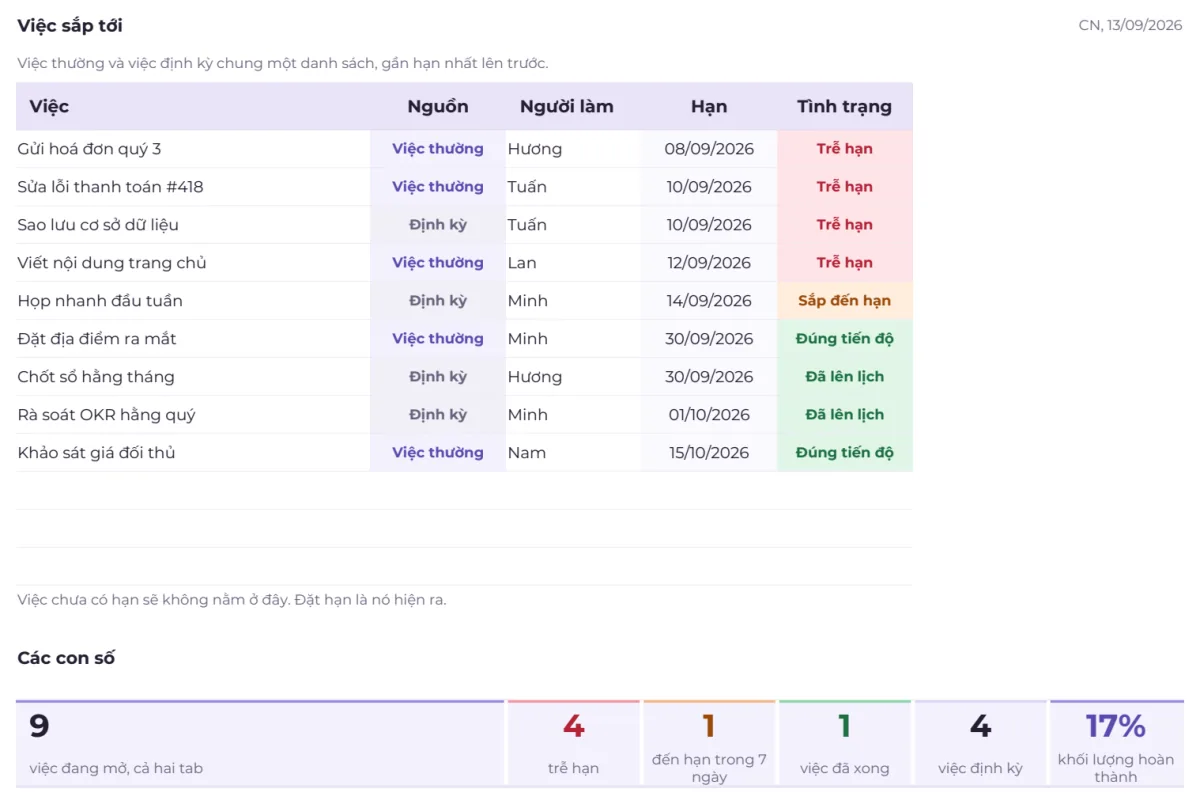
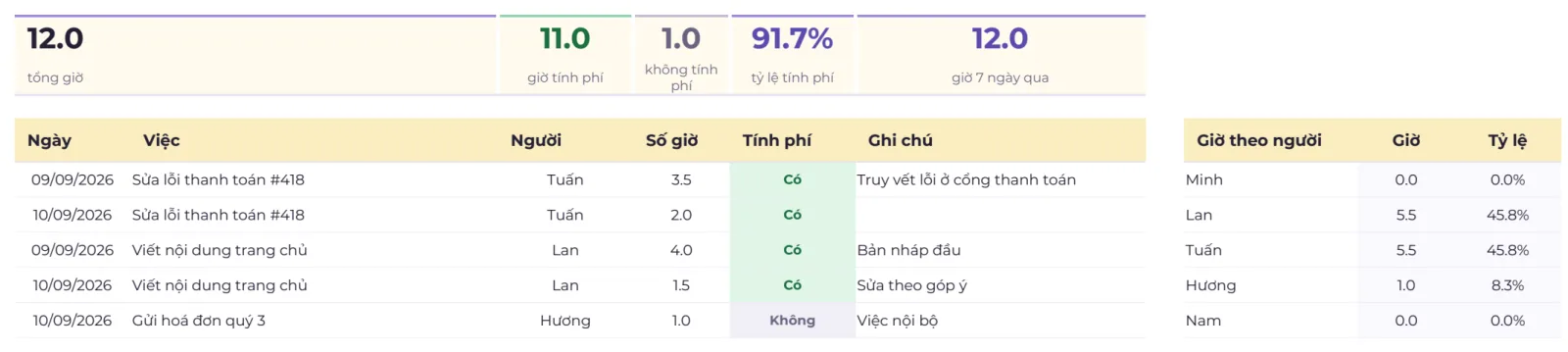
Dùng chung một bảng, thêm cột Tuần ghi ngày thứ Hai. Mỗi tuần một tab thì phải chép công thức lại, và không so được tỷ lệ hoàn thành giữa các tuần.
Không cố định theo số việc mà theo số giờ: cộng giờ ước của mỗi người và giữ ở khoảng 60–70% thời gian làm việc. Với một người, 3 việc chính cộng các việc nhỏ thường là vừa.
Theo giờ công bằng hơn khi việc to nhỏ khác nhau: xong 5 việc nhỏ 15 phút không bằng xong một việc 6 giờ. Nên hiện cả hai; chênh lệch lớn nghĩa là việc còn lại toàn việc to.
Được. COUNTIFS, SUMIFS, WEEKDAY, định dạng có điều kiện đều có trên Excel. Khác ở ô đánh dấu (gõ x thay thế) và QUERY chỉ có trên Google Sheets; trên Excel 365 dùng FILTER hoặc PivotTable để cộng giờ theo người.
Đếm ở cột Lần chuyển. Từ lần thứ 2 thì hỏi: việc có quá to không (chia nhỏ), có đang chờ ai không (ghi rõ), có thật sự cần làm không (chuyển Để sau hoặc bỏ).
Cách quản lý công việc nhóm bằng Google Sheets: cột cần có, công thức báo trễ hạn, Kanban bằng FILTER, tổng quan theo người và nhắc hạn qua email.
Cách viết báo cáo công việc hằng tuần: 4 phần đã làm, kết quả số, vướng mắc, kế hoạch tuần tới; mẫu chép sẵn và công thức tự tổng hợp từ bảng việc.
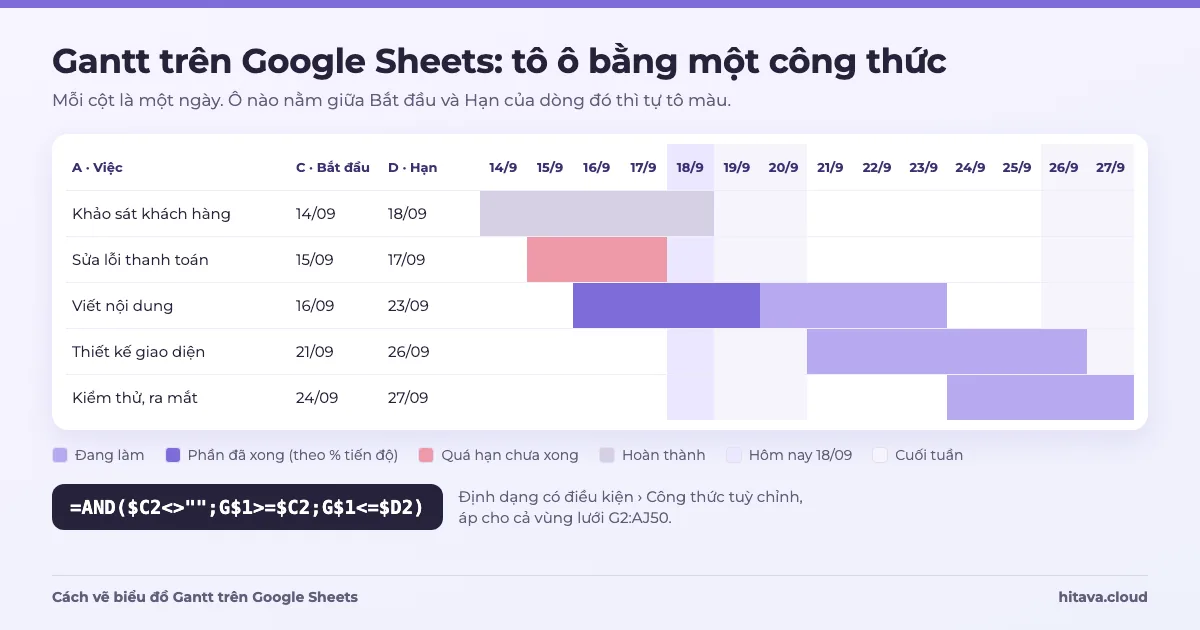
Cách vẽ biểu đồ Gantt trên Google Sheets bằng định dạng có điều kiện, hàm SPARKLINE và biểu đồ thanh xếp chồng — có công thức, ví dụ ngày cụ thể.
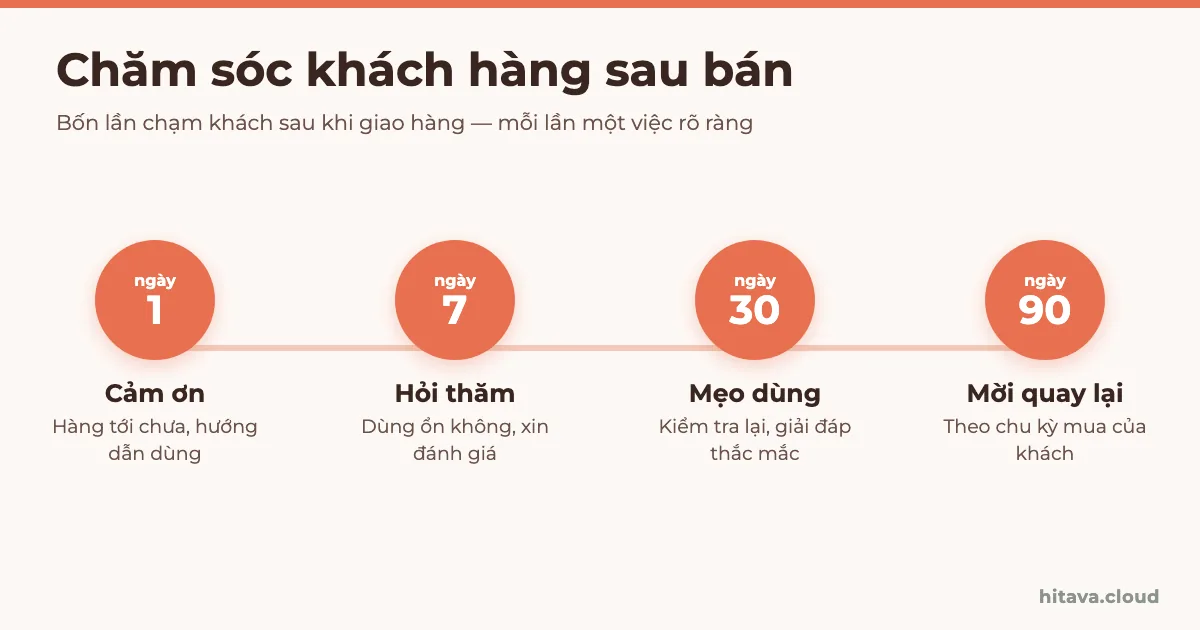
Chăm sóc khách hàng sau bán: lịch chạm khách ngày 1, 7, 30, 90, mẫu tin nhắn, xin đánh giá, xử lý khiếu nại, tỷ lệ mua lại và bảng Google Sheets nhắc gọi.
Xem thêm mẹo và video hướng dẫn trên kênh YouTube HiTaVa, hoặc đọc các bài khác trong chủ đề Công việc & bán hàng.
Cần hỏi thêm?Zalo 0935077673 (Hải Vân)