Quản lý Lead & Bán hàng PRO
Lead cả đội trong một file: chấm điểm, nhắc gọi lại, SLA, phễu, ROI theo nguồn, báo giá PDF, nhận lead web tự chia người. Google Sheets & Excel.
149.000 ₫349.000 ₫
Chia tiền chuyến đi cho nhóm bạn: ghi chi tiêu, quỹ chung, cuối chuyến mỗi người một mã QR chuyển đúng số tiền. Một chuyến mỗi bản copy, tối đa 12 người.
Giấy phép: dùng cho công việc của bạn, sửa thoải mái, không bán lại. Điều khoản
6 sheet · công thức viết sẵn
Mỗi sheet làm một việc. Bạn nhập vào các ô nhập liệu, công thức viết sẵn lo phần tính toán.
Sáu bước làm đúng thứ tự, những điều cần nhớ và giới hạn của bản này.
Tên chuyến, ngày đi – ngày về; tối đa 12 người: ngân hàng, số tài khoản, ai làm thủ quỹ. Đã góp quỹ, đã tự trả, phải chịu, số dư tự tính.
50 dòng góp quỹ: ai góp bao nhiêu, ngày nào. Tổng đã góp, đã chi từ quỹ, quỹ còn lại. Nhóm không góp quỹ thì bỏ trống tab này.
200 dòng: ngày, nội dung, hạng mục, số tiền, ai trả. Tích "Chia đều cả nhóm" hoặc tích tên từng người tham gia; số người chia và mỗi người chịu tự tính, dòng chưa chọn ai chịu báo đỏ.
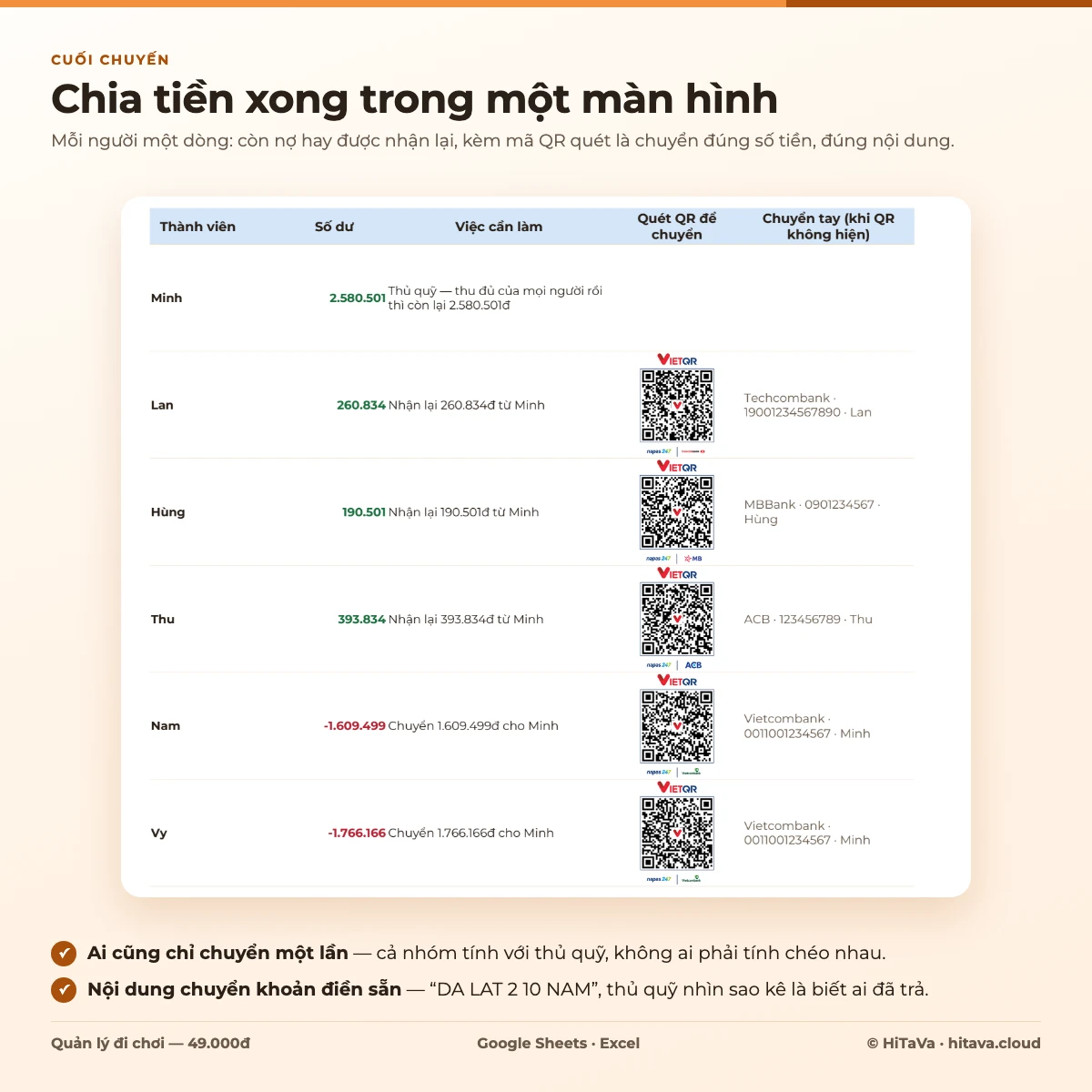
Mỗi người một dòng: số dư, việc cần làm bằng lời, mã QR để quét, cột chuyển tay. Kèm tổng chi, bình quân mỗi người, quỹ còn lại, ô kiểm tra số liệu và chi theo hạng mục có biểu đồ.
Tab kỹ thuật: 42 ngân hàng kèm mã BIN VietQR và danh sách chọn "Ai trả". Không cần sửa.
Cách dùng
Bạn nhận được
Cập nhật lần cuối
Một file bảng tính tông cam nắng để chia tiền sau chuyến đi của nhóm bạn. Đọc kỹ giới hạn trước khi mua: mỗi bản copy dùng cho MỘT chuyến đi (chuyến sau bạn tự Tệp ▸ Tạo bản sao), tối đa 12 người, 200 dòng chi tiêu và 50 dòng góp quỹ. Tiền tính bằng VND, làm tròn về đồng.
Cách làm gọn trong 6 bước có sẵn ở tab Bắt đầu: điền tên chuyến và danh sách nhóm, tích đúng một người làm thủ quỹ, ghi tiền góp quỹ (nếu có), rồi ghi từng khoản chi ngay lúc trả tiền. Mỗi khoản chi bạn chọn ai trả và tích "Chia đều cả nhóm", hoặc bỏ tích đó rồi tích tên từng người thật sự tham gia. Khoản trả bằng tiền quỹ thì chọn "Quỹ chung" ở cột Ai trả: tiền quỹ không tính cho riêng ai, nhưng vẫn chia phần phải chịu cho những người tham gia.
File chia đều số tiền cho những người tham gia khoản đó — không chia theo tỷ lệ, theo suất hay theo số phần. Mọi người chỉ tính tiền với thủ quỹ, không tính chéo nhau, nên ai cũng hiểu và chỉ chuyển khoản một lần. Số dư mỗi người = đã góp quỹ + đã tự trả − phải chịu: âm là chuyển cho thủ quỹ, dương là được thủ quỹ trả lại.
Tab Chia tiền là tab để chụp màn hình gửi vào nhóm chat. Mỗi người một dòng: số dư, một câu việc cần làm bằng lời ("Chuyển 420.000đ cho Minh" / "Nhận lại 180.000đ từ Minh"), một mã QR VietQR quét là ra sẵn đúng số tài khoản, đúng số tiền, đúng nội dung chuyển khoản đã bỏ dấu, và một cột ghi ngân hàng · số tài khoản · tên người nhận để chuyển tay. Dưới bảng là tổng chi cả chuyến, bình quân mỗi người, quỹ còn lại, ô tự kiểm tra số liệu có khớp và bảng chi theo 6 hạng mục kèm biểu đồ. Danh sách 42 ngân hàng kèm mã BIN VietQR đã có sẵn, bạn chỉ chọn tên ngân hàng.
MÃ QR CHỈ HIỆN TRÊN GOOGLE TRANG TÍNH. Mã QR là ảnh do hàm IMAGE() tải về, mà Excel không có hàm này: mở bằng Excel thì ô QR để trống, chỉ còn dòng nhắc, và bạn dùng cột ngân hàng · số tài khoản · số tiền bên phải để chuyển tay. Mọi phần tính toán còn lại (chia tiền, số dư, quỹ, tổng kết, chi theo hạng mục) chạy đủ trên Excel. Mã QR đã được cài sẵn trong bản Google Sheets bán kèm; nếu bạn tự tải file .xlsx lên Drive thì ô QR vẫn chỉ là dòng nhắc.
File KHÔNG dùng Apps Script — đây là điểm mạnh, không phải điểm thiếu: mở lên là dùng, Google không hiện màn hình xin cấp quyền, không có macro, không có gì chạy nền, không gửi dữ liệu đi đâu. Ảnh QR thì lấy từ máy chủ img.vietqr.io nên lúc xem cần có mạng.
Bản Pro (nhiều chuyến trong một file, nút gửi đòi tiền qua email/Zalo, không giới hạn số người) đang được làm — bản này chưa có những phần đó.
Video hướng dẫn
Hướng dẫn từng bước, xem trước khi mua hoặc mở lại bất cứ lúc nào trong Tài liệu của tôi.
Xem nhanh 30 giây: chia tiền chuyến đi và mã QR
Xem trên YouTube ↗So sánh
Ba cách quản lý số liệu mà chủ cửa hàng hay dùng. Mẫu không thắng ở mọi dòng, bảng dưới đây ghi đúng từng điểm.
Bắt đầu dùng
Công thức tính toán
Tổng hợp theo tuần, tháng
Xem trên điện thoại
Nhiều người cùng nhập
Sửa theo ý mình
Không cần thiết bị
Khi vướng, hỏi ai
Bản cập nhật về sau
Chi phí
So sánh các mẫu
Hai mẫu gần giống nhất đã chọn sẵn — đổi sang mẫu khác để so giá, số sheet và cách nhận file.
Vuốt ngang bảng để xem đủ các cột.
 Mẫu đang xem Quản lý đi chơi | 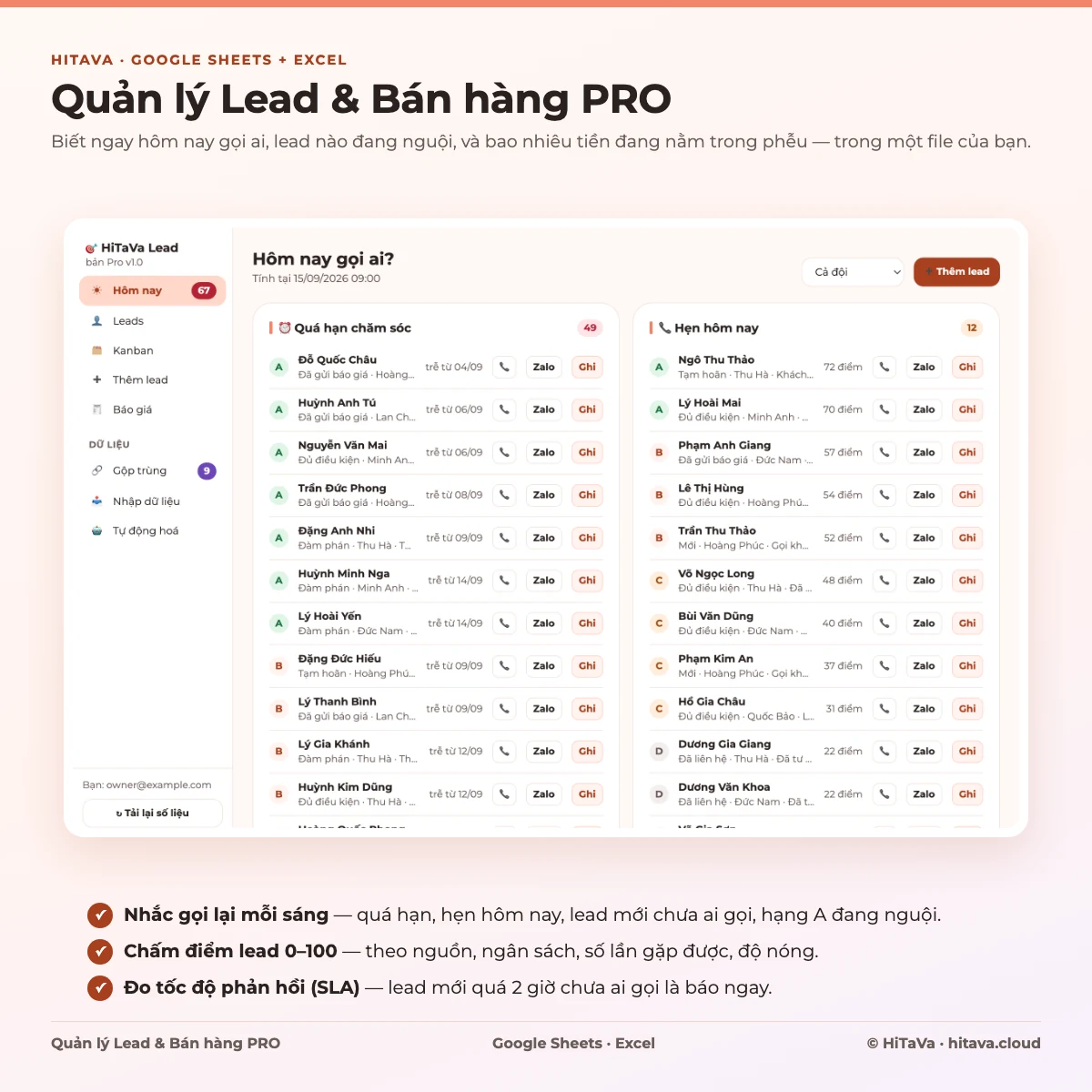 Quản lý Lead & Bán hàng PRO | 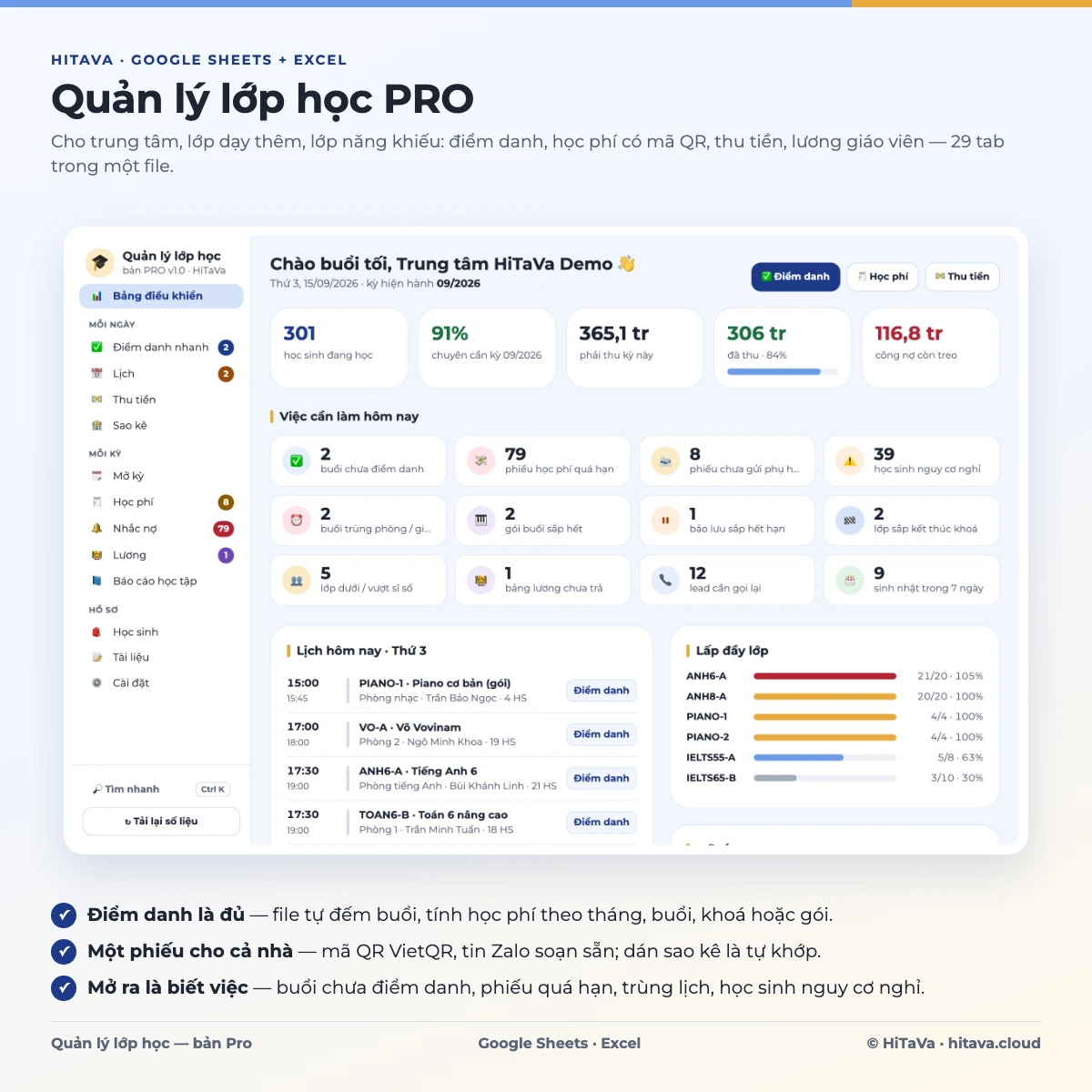 Quản lý lớp học PRO | |
|---|---|---|---|
| Giá | 49.000 ₫ | 149.000 ₫ | 199.000 ₫ |
| Loại | Google Sheets | Google Sheets | Google Sheets |
| Số sheet | 6 sheet | 19 sheet | 29 sheet |
| Nhận file | Link tải qua email khi tiền về | Link tải qua email khi tiền về | Link tải qua email khi tiền về |
| Cần tài khoản Google | Có | Có | Có |
| Làm được gì | Chia tiền chuyến đi cho nhóm bạn: ghi chi tiêu, quỹ chung, cuối chuyến mỗi người một mã QR chuyển đúng số tiền. Một chuyến mỗi bản copy, tối đa 12 người. | Lead cả đội trong một file: chấm điểm, nhắc gọi lại, SLA, phễu, ROI theo nguồn, báo giá PDF, nhận lead web tự chia người. Google Sheets & Excel. | Quản lý trung tâm, lớp dạy thêm: điểm danh, học phí tháng/buổi/khoá/gói có QR, thu tiền, công nợ, lương giáo viên, báo cáo học tập. |
| Mua ngay | Xem mẫu | Xem mẫu |
Cách mua
Bấm Mua ngay, điền họ tên và email nhận file.
Mở app ngân hàng, quét mã QR trên trang đơn hàng. Số tiền và nội dung chuyển khoản đã điền sẵn.
Khi tiền về, email gửi link tải file; file cũng luôn nằm trong Tài liệu của tôi.
Hỏi đáp
Chưa thấy câu trả lời?Zalo 0935077673 (Hải Vân)
Chia tiền chuyến đi cho nhóm bạn: ghi chi tiêu, quỹ chung, cuối chuyến mỗi người một mã QR chuyển đúng số tiền. Một chuyến mỗi bản copy, tối đa 12 người.
49.000 ₫
Lead cả đội trong một file: chấm điểm, nhắc gọi lại, SLA, phễu, ROI theo nguồn, báo giá PDF, nhận lead web tự chia người. Google Sheets & Excel.
Quản lý trung tâm, lớp dạy thêm: điểm danh, học phí tháng/buổi/khoá/gói có QR, thu tiền, công nợ, lương giáo viên, báo cáo học tập.
5.287 từ JLPT N5–N2 có Hán Việt, furigana, trọng âm, chia ます/て/た/ない; bàn phím kana, 9 kiểu luyện, 4 trò chơi. Google Sheets và Excel.
Quản lý đi chơi
49.000 ₫