Bảng theo dõi công việc PRO
Việc của cả nhóm trong một file: 12 tab, 10 biểu đồ, Kanban kéo thả, Gantt, lịch, chấm công, nhắc hạn qua email. Dùng trên Google Sheets và Excel.
149.000 ₫349.000 ₫
Lên kế hoạch, duyệt và đo hiệu quả bài đăng Facebook, TikTok, Instagram, YouTube, Zalo OA trong một file Google Sheets: lịch tháng, Kanban, nhắc hạn.
Cần xem trước file?Zalo 0935077673 (Hải Vân)
Giấy phép: dùng cho công việc của bạn, sửa thoải mái, không bán lại. Điều khoản
13 sheet · công thức viết sẵn
Mỗi sheet làm một việc. Bạn nhập vào các ô nhập liệu, công thức viết sẵn lo phần tính toán.
Sáu bước bắt đầu, bảng màu, danh sách tab và những gì chỉ có trên Google Sheets.
9 kỳ báo cáo, lọc loại và nền tảng: thẻ số, cần làm ngay, theo trạng thái, loại, định dạng, nền tảng, người, trụ cột.
1.000 dòng kế hoạch: duyệt, hạn nháp, ngày giờ đăng, checklist, kiểm tra caption, cảnh báo hạn, giờ vàng, link UTM, số liệu.
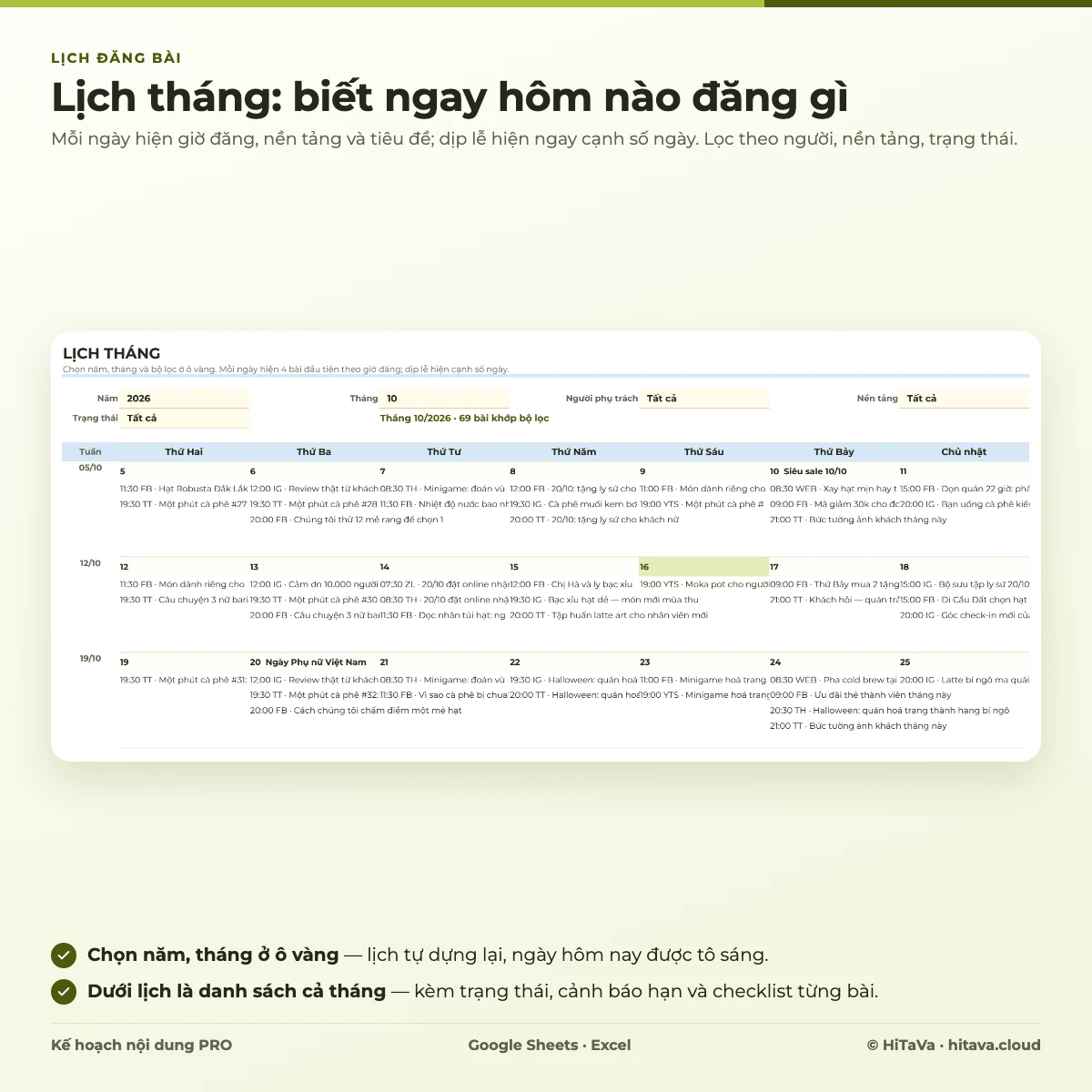
Lịch một tháng lọc người, nền tảng, trạng thái; dịp lễ trên ô ngày; danh sách cả tháng.
8 cột trạng thái, lọc ngày, loại, người, nền tảng; thẻ quá hạn tô đỏ.
Trụ cột mục tiêu và thực tế, sức chứa từng người, số bài mỗi ngày, lưới 8 tuần.
Theo nền tảng so với mục tiêu, top 10 bài, giờ đăng tốt nhất, chiến dịch, trụ cột.
300 dòng ý tưởng: trụ cột, nền tảng, ưu tiên, trạng thái, mã bài đã tạo.
47 dịp lễ và ngày mua sắm Việt Nam kèm gợi ý nội dung, ngày chuẩn bị, tình trạng.
30 quy tắc bài lặp lại hằng ngày, hằng tuần, hai tuần, hằng tháng và 4 ngày đăng tới.
Nền tảng (giới hạn, giờ vàng, utm_source, mục tiêu), người phụ trách, trụ cột, chiến dịch, danh sách, tuỳ chọn lịch và email.
1.500 dòng bài đã đăng / huỷ, vẫn được tính trong báo cáo.
Danh sách chọn dùng chung. Không cần sửa.
Cách dùng
Bạn nhận được
Cập nhật lần cuối
Một file Google Sheets tông xanh chanh để cả nhóm lên kế hoạch, duyệt và đo hiệu quả bài đăng mạng xã hội — Facebook, Instagram, TikTok, YouTube, YouTube Shorts, Zalo OA, Threads, website. Mua một lần, mở bằng Google Sheets (khuyên dùng) hoặc Excel 2016 trở lên.
Lên kế hoạch: - Tab Bài đăng: mỗi bài một dòng — tiêu đề, chiến dịch / series, trụ cột, loại nội dung, định dạng, nền tảng, người phụ trách, người duyệt, mục tiêu, trạng thái, hạn bản nháp, ngày giờ đăng, caption, hashtag, link tài nguyên (Drive, Canva), 4 ô checklist (hình / video, caption, hashtag & link, soát lỗi). - Cảnh báo hạn tự tô màu: đỏ quá hạn đăng, vàng đăng hôm nay, xanh dương hạn bản nháp hôm nay, cam bản nháp đã trễ, xám sắp đăng trong 3 ngày. - Ô Kiểm tra gom lỗi của từng bài: caption dài quá giới hạn của nền tảng, quá số hashtag, chưa có ngày đăng, checklist chưa xong, chờ duyệt mà chưa có người duyệt, đã đăng mà thiếu link hoặc chưa nhập số liệu. Cột Giờ vàng cho biết bài có đăng trong khung giờ gợi ý của nền tảng không. - Link UTM tự gắn: gõ link đích, file ghép utm_source theo nền tảng, utm_campaign theo chiến dịch (tên tiếng Việt tự bỏ dấu), utm_content theo mã bài. - Quy trình duyệt bằng trạng thái: Ý tưởng › Đang làm › Chờ duyệt › Cần sửa / Đã duyệt › Đã lên lịch › Đã đăng (hoặc Huỷ).
Nhìn tổng thể: - Lịch tháng: chọn năm, tháng, lọc người phụ trách, nền tảng, trạng thái; mỗi ngày hiện 4 bài đầu theo giờ đăng và tên dịp lễ cạnh số ngày; dưới lịch là danh sách cả tháng. - Kanban 8 cột trạng thái, lọc theo khoảng ngày, loại nội dung, người, nền tảng; đếm số bài mỗi cột; thẻ quá hạn tô đỏ. - Tổng quan theo 9 kỳ (hôm nay, tuần này, tuần sau, tháng này, tháng trước, tháng sau, quý, năm, tuỳ chọn), lọc loại nội dung và nền tảng: thẻ số, danh sách cần làm ngay, số bài theo trạng thái, loại, định dạng, nền tảng, người phụ trách, trụ cột, có biểu đồ. - Cân đối tuần: số bài từng trụ cột so với tỷ lệ mục tiêu, sức chứa từng người (Quá tải / Gần đầy / Còn trống), số bài mỗi ngày, lưới 8 tuần tới. - Hiệu quả: lượt xem, tương tác, tỷ lệ tương tác, chia sẻ, lưu, click theo từng nền tảng so với mục tiêu; top 10 bài; giờ đăng tốt nhất theo thứ và khung giờ tính từ số liệu của chính trang bạn; hiệu quả theo chiến dịch và trụ cột.
Ý tưởng và lịch dịp lễ: - Kho ý tưởng có ưu tiên, trạng thái, người đề xuất, mã bài đã tạo. - 47 dịp lễ, ngày kỷ niệm và ngày mua sắm của Việt Nam (Tết, 8/3, 30/4, 1/6, Trung thu, 20/10, 20/11, Black Friday, 11/11, 12/12… tới Tết 2027) kèm gợi ý nội dung, số ngày nên chuẩn bị trước, còn bao nhiêu ngày và đã có bài chưa. - Bài lặp lại hằng ngày, hằng tuần, hai tuần một lần, hằng tháng: file tự tính 4 ngày đăng tới.
Menu "Kế hoạch nội dung" trên Google Sheets (một Apps Script nhỏ gắn vào file, không có web app): - Đồng bộ Google Calendar: một lịch riêng, mỗi bài một sự kiện có nhắc trước, tuỳ chọn hạn bản nháp và mời người phụ trách; bật đồng bộ mỗi giờ thì chỉ ghi khi có thay đổi. - Email mỗi sáng: từng người nhận việc của mình (quá hạn, đăng hôm nay, bản nháp, bài chờ duyệt), quản lý nhận bản tóm tắt cả nhóm; không có việc thì không gửi. - Chuyển ý tưởng (hoặc dòng dịp lễ) thành bài, tạo bài lặp lại cho vài tuần tới không bị trùng, lưu trữ bài đã đăng / huỷ một lần bấm (báo cáo vẫn tính đủ), kiểm tra cài đặt.
Giới hạn nên biết: 1.000 dòng bài đang làm (lưu trữ để giải phóng) + 1.500 dòng lưu trữ, 12 nền tảng, 12 người, 10 trụ cột, 20 chiến dịch, 8 trạng thái cố định. File không tự đăng bài lên mạng xã hội và không tự lấy số liệu: lượt xem, tương tác bạn nhập tay. Giới hạn ký tự, hashtag và giờ vàng của nền tảng là gợi ý chung, sửa được ở tab Thiết lập. Mở bằng Excel thì mọi công thức, lịch, Kanban, báo cáo vẫn chạy; menu, Google Calendar và email chỉ có trên Google Sheets.
So sánh
Ba cách quản lý số liệu mà chủ cửa hàng hay dùng. Mẫu không thắng ở mọi dòng, bảng dưới đây ghi đúng từng điểm.
Bắt đầu dùng
Công thức tính toán
Tổng hợp theo tuần, tháng
Xem trên điện thoại
Nhiều người cùng nhập
Sửa theo ý mình
Không cần thiết bị
Khi vướng, hỏi ai
Bản cập nhật về sau
Chi phí
So sánh các mẫu
Hai mẫu gần giống nhất đã chọn sẵn — đổi sang mẫu khác để so giá, số sheet và cách nhận file.
Vuốt ngang bảng để xem đủ các cột.
 Mẫu đang xem Kế hoạch nội dung PRO | 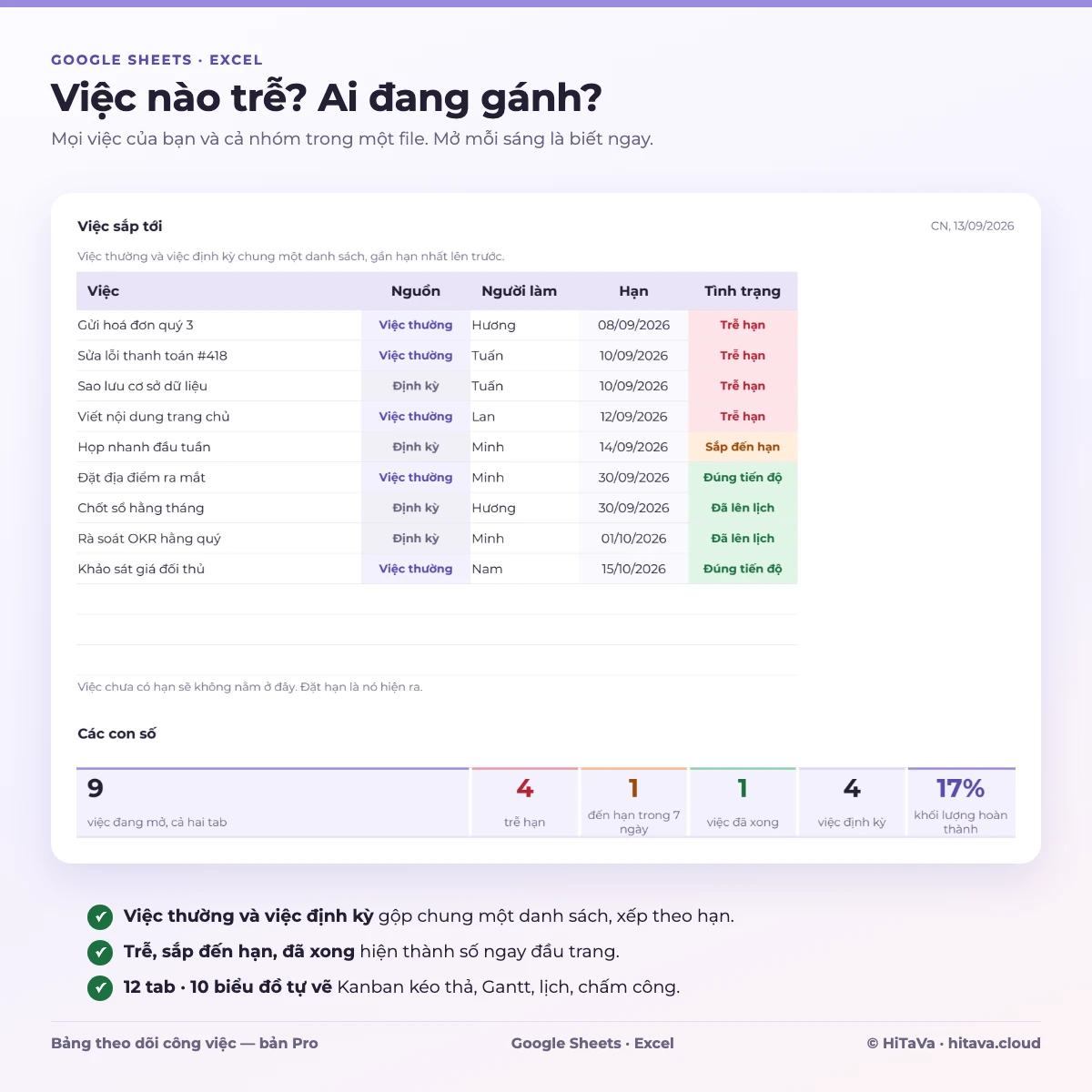 Bảng theo dõi công việc PRO | 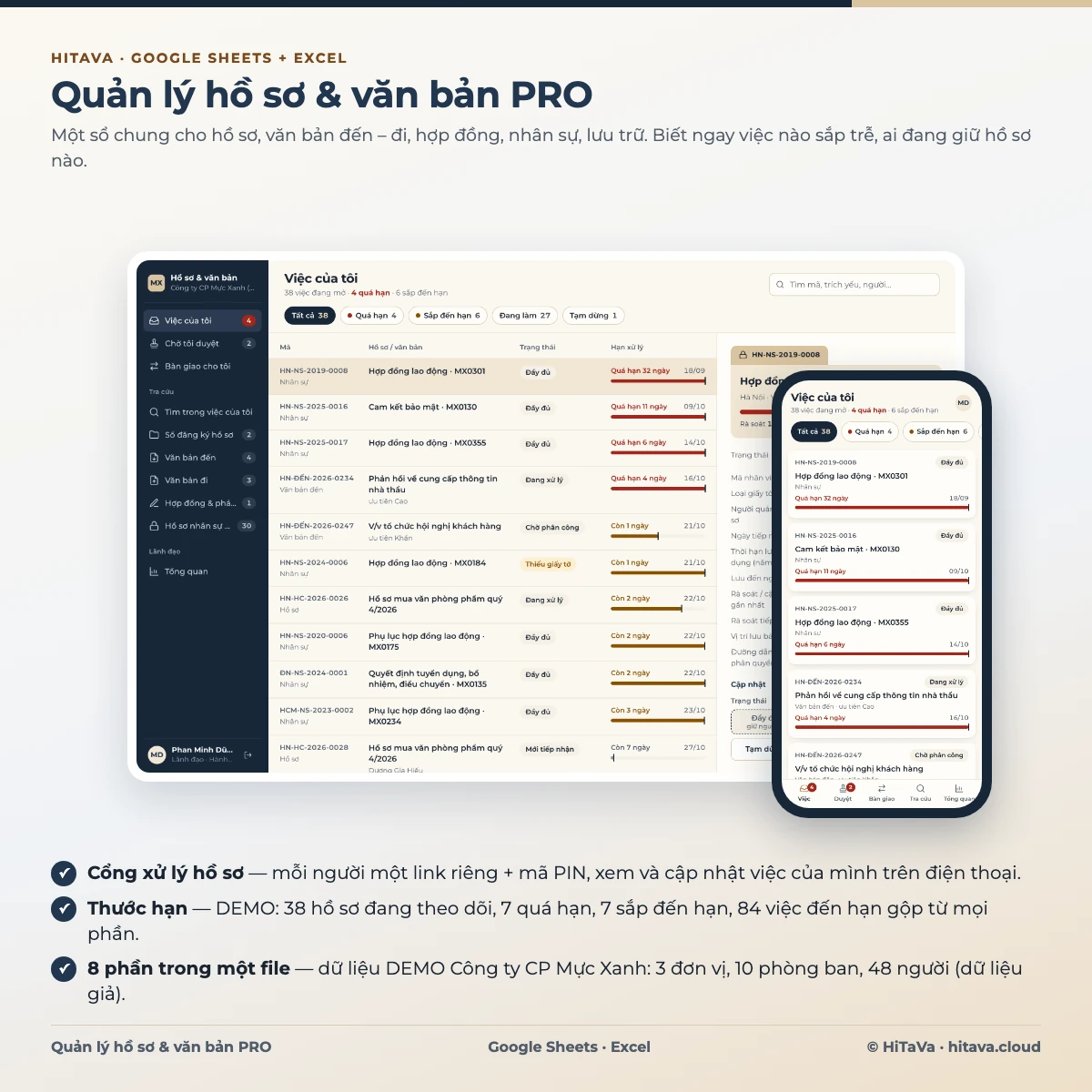 Quản lý hồ sơ & văn bản PRO | |
|---|---|---|---|
| Giá | 79.000 ₫ | 149.000 ₫ | 299.000 ₫ |
| Loại | Google Sheets | Google Sheets | Google Sheets |
| Số sheet | 13 sheet | 12 sheet | 12 sheet |
| Nhận file | Link tải qua email khi tiền về | Link tải qua email khi tiền về | Link tải qua email khi tiền về |
| Cần tài khoản Google | Có | Có | Có |
| Làm được gì | Lên kế hoạch, duyệt và đo hiệu quả bài đăng Facebook, TikTok, Instagram, YouTube, Zalo OA trong một file Google Sheets: lịch tháng, Kanban, nhắc hạn. | Việc của cả nhóm trong một file: 12 tab, 10 biểu đồ, Kanban kéo thả, Gantt, lịch, chấm công, nhắc hạn qua email. Dùng trên Google Sheets và Excel. | Sổ hồ sơ, văn bản đến – đi, hợp đồng, nhân sự, lưu trữ trong một file: mã không trùng, cảnh báo quá hạn, cổng điện thoại link + PIN. Sheets và Excel. |
| Mua ngay | Xem mẫu | Xem mẫu |
Cách mua
Bấm Mua ngay, điền họ tên và email nhận file.
Mở app ngân hàng, quét mã QR trên trang đơn hàng. Số tiền và nội dung chuyển khoản đã điền sẵn.
Khi tiền về, email gửi link tải file; file cũng luôn nằm trong Tài liệu của tôi.
Xem trước cách cài và cấp quyền: hướng dẫn cài đặt Kế hoạch nội dung PRO — lịch đăng bài, duyệt bài, Kanban, đo hiệu quả mạng xã hội trên Google Sheets
Hỏi đáp
Chưa thấy câu trả lời?Zalo 0935077673 (Hải Vân)
Lên kế hoạch, duyệt và đo hiệu quả bài đăng Facebook, TikTok, Instagram, YouTube, Zalo OA trong một file Google Sheets: lịch tháng, Kanban, nhắc hạn.
79.000 ₫
Việc của cả nhóm trong một file: 12 tab, 10 biểu đồ, Kanban kéo thả, Gantt, lịch, chấm công, nhắc hạn qua email. Dùng trên Google Sheets và Excel.
Sổ hồ sơ, văn bản đến – đi, hợp đồng, nhân sự, lưu trữ trong một file: mã không trùng, cảnh báo quá hạn, cổng điện thoại link + PIN. Sheets và Excel.
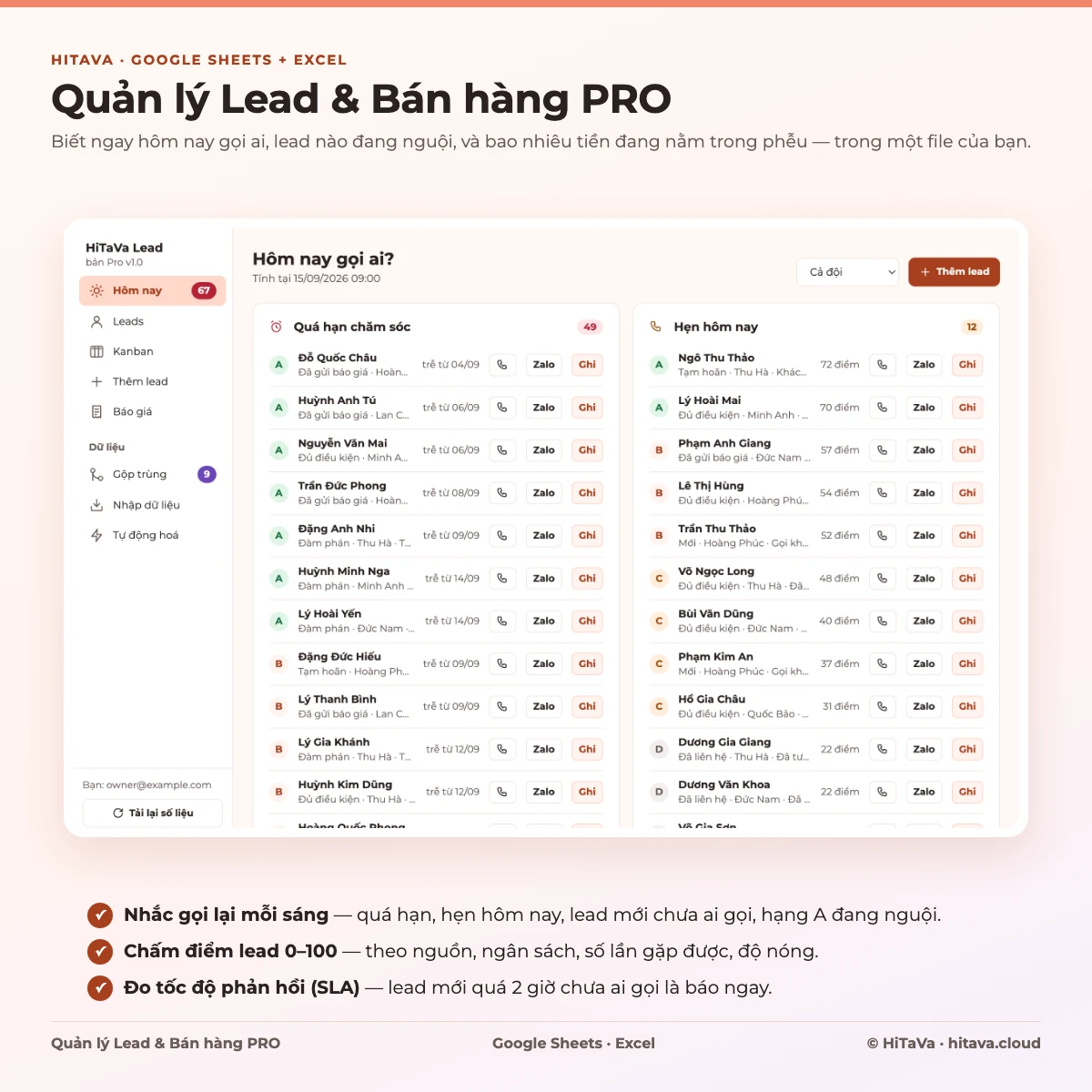
Lead cả đội trong một file: chấm điểm, nhắc gọi lại, SLA, phễu, ROI theo nguồn, báo giá PDF, nhận lead web tự chia người. Google Sheets & Excel.
Kế hoạch nội dung PRO
79.000 ₫